

工具说明
web_search
web_search
根据搜索查询词进行网络搜索,返回搜索结果和相关搜索建议。
前置准备
1
获取 API Key
访问 订阅管理 > Token Plan 查看您的订阅 Key。该 Key 需要拥有 Token Plan 席位或已购积分权限后,才能使用付费资源。
2
安装 uvx
- macOS / Linux
- Windows
其他安装方式可参考 uv 仓库。
3
验证安装
- macOS / Linux
- Windows
若正确安装,会显示路径(如
/usr/local/bin/uvx)。若报错 spawn uvx ENOENT,需配置绝对路径。在 Claude Code 中使用
1
下载 Claude Code
在 Claude Code 官网下载并安装 Claude Code
2
配置 MCP
- 一键安装
- 手动配置
在终端运行以下命令,将
api_key替换为您的 API Key:3
验证配置
进入 Claude Code 后输入 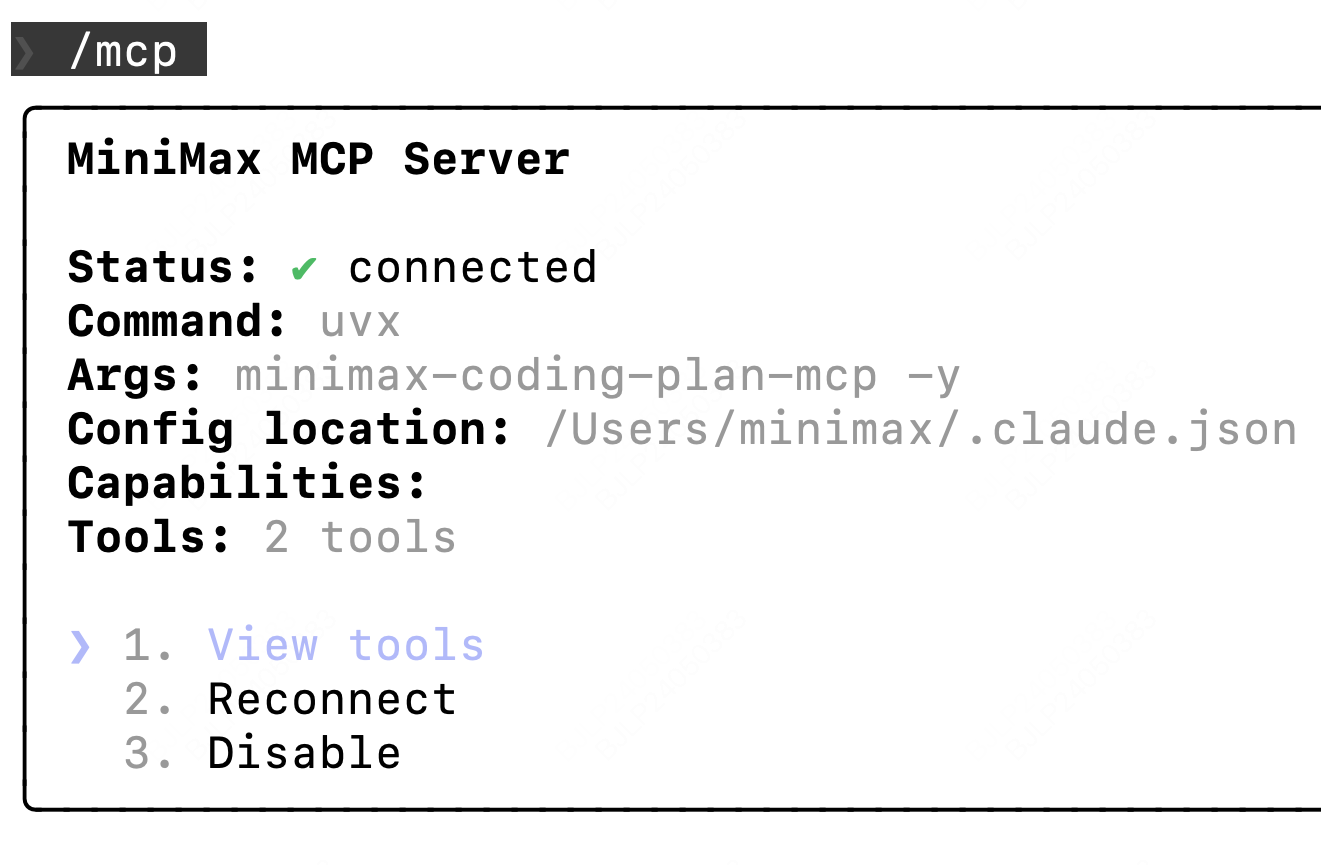
/mcp,能看到 web_search,说明配置成功。如果您在 IDE(如 TRAE)中使用 MCP,还需要在对应 IDE 的 MCP 配置中进行设置
在 Cursor 中使用
1
下载 Cursor
通过 Cursor 官网 下载并安装 Cursor
2
打开 MCP 配置
前往 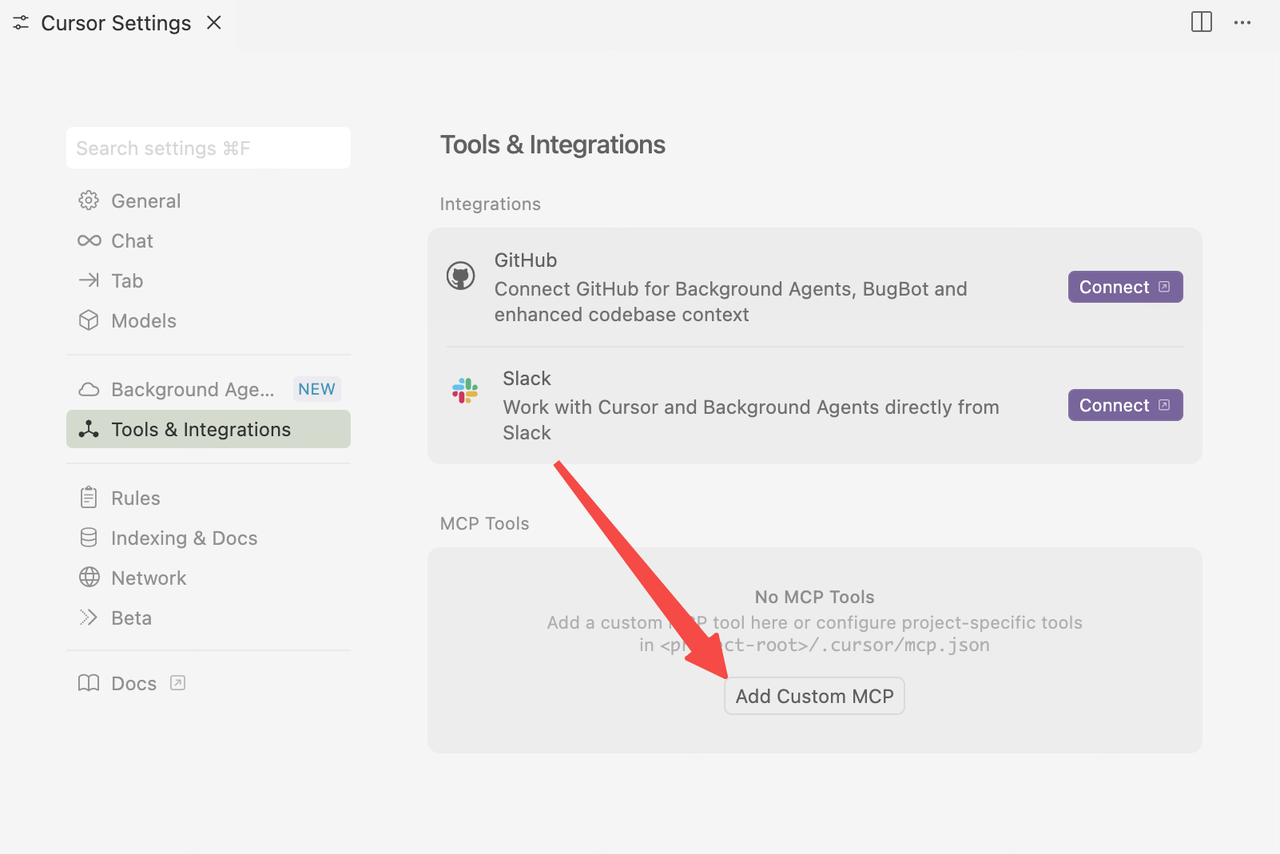
Cursor -> Preferences -> Cursor Settings -> Tools & Integrations -> MCP -> Add Custom MCP3
添加配置
在
mcp.json 文件中添加以下配置:在 OpenCode 中使用
1
下载 OpenCode
通过 OpenCode 官网 下载并安装 OpenCode
2
配置 MCP
编辑配置文件
~/.config/opencode/opencode.json,添加以下 MCP 配置:3
验证配置
进入 OpenCode 后,输入 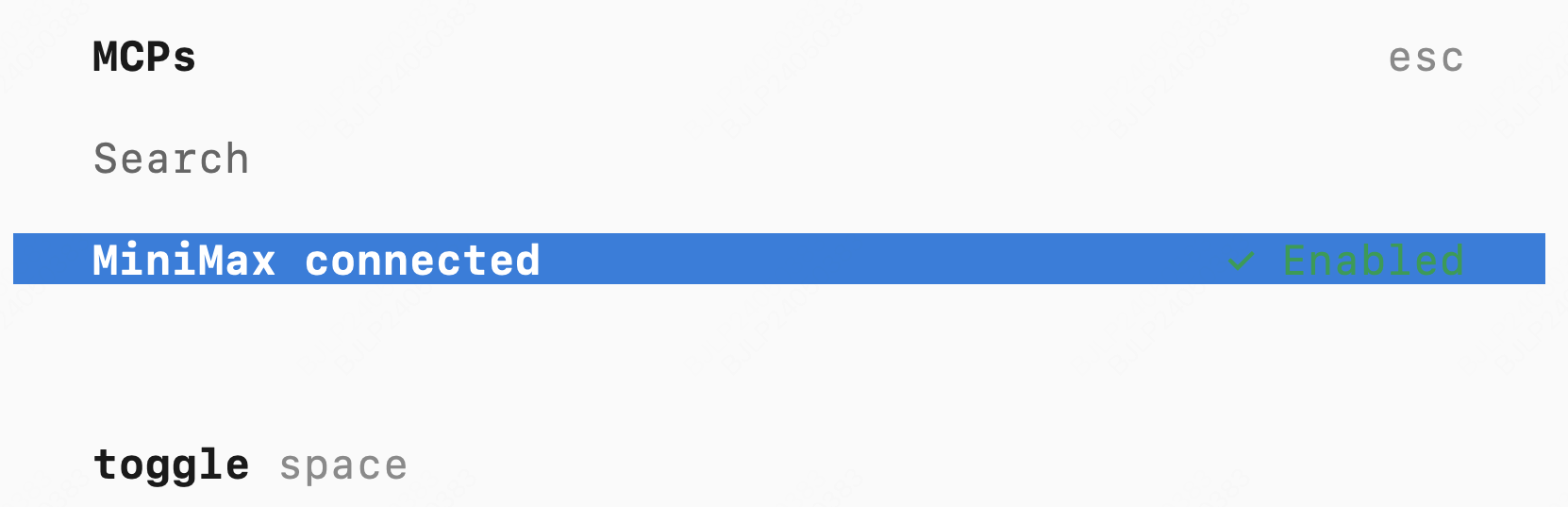
/mcp,能看到 MiniMax connected,说明配置成功。