Documentation Index
Fetch the complete documentation index at: https://platform.minimaxi.com/docs/llms.txt
Use this file to discover all available pages before exploring further.
安装 Claude Code
可参考 Claude Code 文档 进行安装。
配置 MiniMax API
重要提示:在配置前,请确保清除以下 Anthropic 相关的环境变量,以免影响 MiniMax API 的正常使用:
ANTHROPIC_AUTH_TOKEN
ANTHROPIC_BASE_URL
unset ANTHROPIC_AUTH_TOKEN
unset ANTHROPIC_BASE_URL
若以上变量在 ~/.bashrc / ~/.zshrc 中被永久导出,请同步删除对应行,否则新开 shell 会再次注入。
API 配置
使用 cc-switch(推荐)
手动编辑配置文件
cc-switch 是一个便捷的工具,可以快速切换 Claude Code 的 API 配置。1. 安装 cc-switchbrew tap farion1231/ccswitch
brew install --cask cc-switch
brew upgrade --cask cc-switch
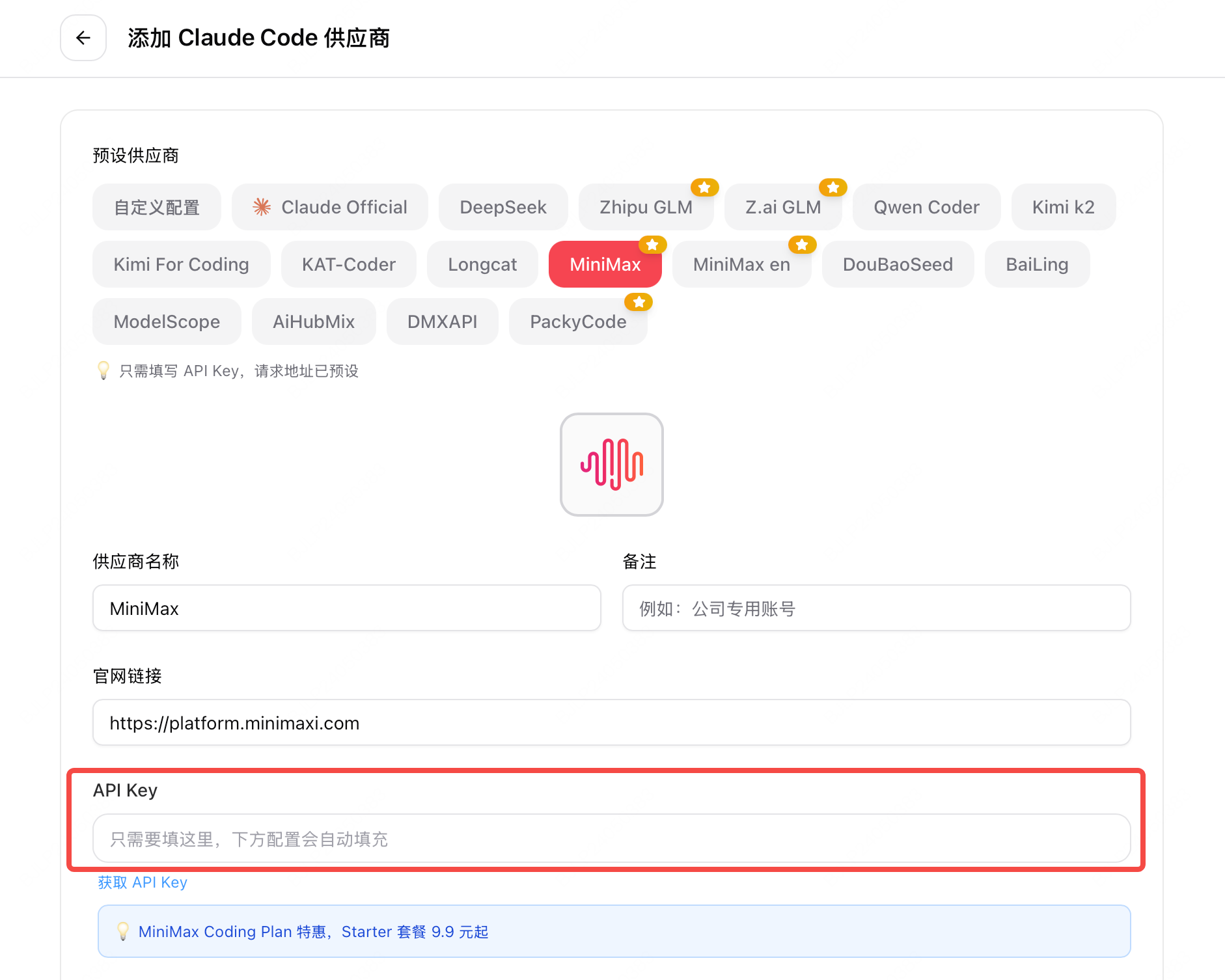
2. 添加 MiniMax 配置启动 cc-switch,点击右上角 ”+” ,选择预设的 MiniMax 供应商,并填写从 MiniMax 开放平台 (国际用户可访问 MiniMax Developer Platform) 获取的 MiniMax API Key。
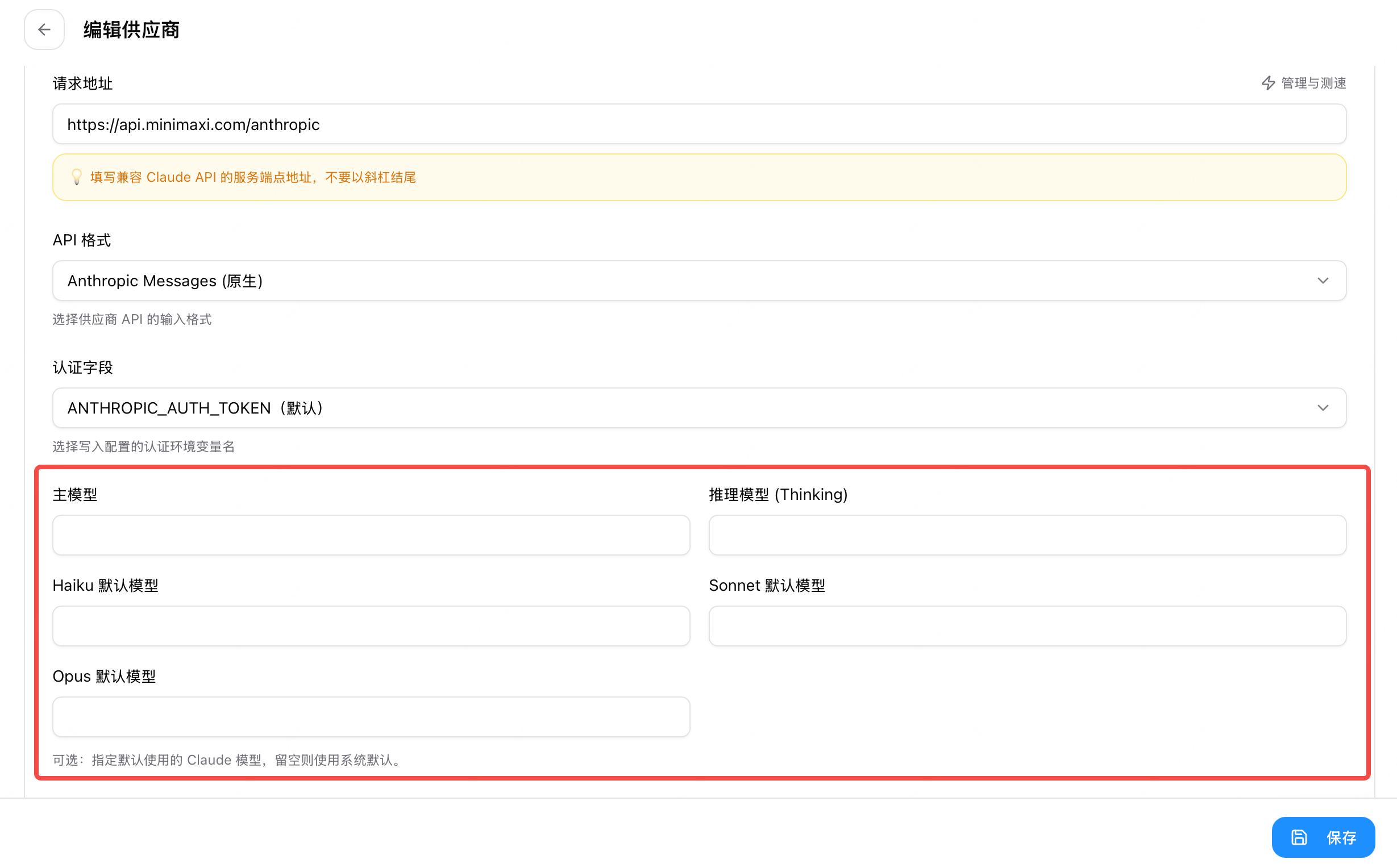
3. 配置模型名称将模型名称全部改为 MiniMax-M2.7,完成后点击右下角的 “添加”。
4. 启用配置回到首页,点击 “启用”
5. 编辑配置文件编辑或新增 .claude.json 文件,MacOS & Linux 为 ~/.claude.json,Windows 为用户目录/.claude.json# 新增 `hasCompletedOnboarding` 参数
{
"hasCompletedOnboarding": true
}
# Stpe1: 编辑或创建 Claude Code 的配置文件
# MacOS & Linux 为 `~/.claude/settings.json`
# Windows 为`用户目录/.claude/settings.json`
# `MINIMAX_API_KEY` 需替换为您的 MiniMax API Key
# 环境变量 `ANTHROPIC_AUTH_TOKEN` 和 `ANTHROPIC_BASE_URL` 优先级高于配置文件
{
"env": {
"ANTHROPIC_BASE_URL": "https://api.minimaxi.com/anthropic",
"ANTHROPIC_AUTH_TOKEN": "MINIMAX_API_KEY",
"API_TIMEOUT_MS": "3000000",
"CLAUDE_CODE_DISABLE_NONESSENTIAL_TRAFFIC": "1",
"ANTHROPIC_MODEL": "MiniMax-M2.7",
"ANTHROPIC_DEFAULT_SONNET_MODEL": "MiniMax-M2.7",
"ANTHROPIC_DEFAULT_OPUS_MODEL": "MiniMax-M2.7",
"ANTHROPIC_DEFAULT_HAIKU_MODEL": "MiniMax-M2.7"
}
}
# Step2: 编辑或新增 `.claude.json` 文件
# MacOS & Linux 为 `~/.claude.json`
# Windows 为`用户目录/.claude.json`
# 新增 `hasCompletedOnboarding` 参数
{
"hasCompletedOnboarding": true
}
启动 Claude Code
配置完成后,进入工作目录,在终端中运行 claude 命令以启动 Claude Code
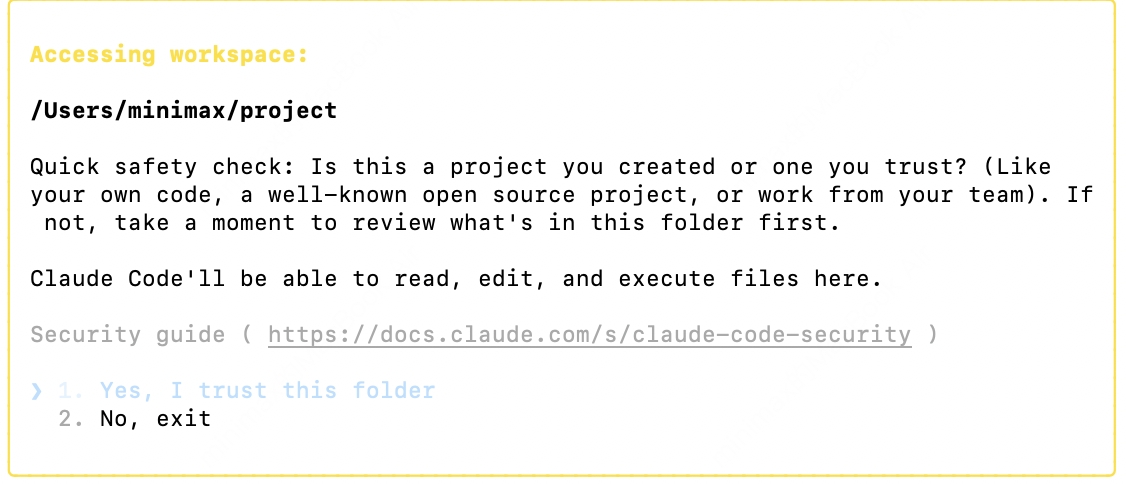
信任文件夹
启动后,选择 信任此文件夹 (Trust This Folder),以允许 Claude Code 访问该文件夹中的文件,随后开始在 Claude Code 中使用 MiniMax-M2.7
重要提示:在配置完成后,如果您还想要使用 图片理解 & 网络搜索 能力,则需要根据 此教程 来配置图片理解 & 网络搜索 MCP
验证配置生效
启动 claude 后,在 TUI 中依次输入以下 slash 命令,确认已切换到 MiniMax:
/status 应显示 ANTHROPIC_BASE_URL 指向 api.minimaxi.com/anthropic(国际用户为 api.minimax.io/anthropic)。
/model 应显示当前模型为 MiniMax-M2.7。
在 Claude Code for VS Code 插件中使用
安装插件
安装 Claude Code for VS Code 插件
打开设置
完成安装后,点击 Settings
配置模型
配置模型为 MiniMax-M2.7
- Settings →
Claude Code: Selected Model 输入 MiniMax-M2.7
或者
- 点击 Edit in settings.json,进入配置文件,修改
claude-code.selectedModel 为 MiniMax-M2.7
{
"claudeCode.preferredLocation": "panel",
"claudeCode.selectedModel": "minimax-m2.7",
"claudeCode.environmentVariables": []
}
配置环境变量
- 若已安装 Claude Code,请参考上方配置进行环境变量配置
- 若尚未安装 Claude Code,点击
Edit in settings.json
将 claudeCode.environmentVariables 变量更改为以下设置:"claudeCode.environmentVariables": [
{
"name": "ANTHROPIC_BASE_URL",
"value": "https://api.minimaxi.com/anthropic"
},
{
"name": "ANTHROPIC_AUTH_TOKEN",
"value": "<MINIMAX_API_KEY>"
},
{
"name": "API_TIMEOUT_MS",
"value": "3000000"
},
{
"name": "CLAUDE_CODE_DISABLE_NONESSENTIAL_TRAFFIC",
"value": "1"
},
{
"name": "ANTHROPIC_MODEL",
"value": "MiniMax-M2.7"
},
{
"name": "ANTHROPIC_DEFAULT_SONNET_MODEL",
"value": "MiniMax-M2.7"
},
{
"name": "ANTHROPIC_DEFAULT_OPUS_MODEL",
"value": "MiniMax-M2.7"
},
{
"name": "ANTHROPIC_DEFAULT_HAIKU_MODEL",
"value": "MiniMax-M2.7"
}
],