

M
MiniMax 开放平台解决方案
2026年1月28日
什么是 OpenClaw?
OpenClaw(原 clawdbot) 是一个开源的 AI 助手,完全本地化 ,可以将各种消息平台与 AI 模型连接起来。它支持 WhatsApp、Telegram、Discord、iMessage 等多种平台,让您可以随时随地与 AI 助手对话。多平台支持
支持 WhatsApp、Telegram、Discord、iMessage 等主流消息平台
AI Agent 桥接
支持 Pi 等 Coding Agent,具备工具调用和流式输出能力
多 Agent 路由
可将不同账户路由到隔离的 Agent,各自独立工作
MiniMax 集成
原生支持 MiniMax M2.1 作为模型提供商
快速开始
官方文档:OpenClaw 快速开始指南
前置条件
- Mac OS(如需使用 iMessage)
- MiniMax Coding Plan 订阅或 按量付费 API Key
第一部分:安装与基础配置
进入配置流程
初次安装时一般会直接进入配置流程。若没有自动开始,可通过以下命令手动启动: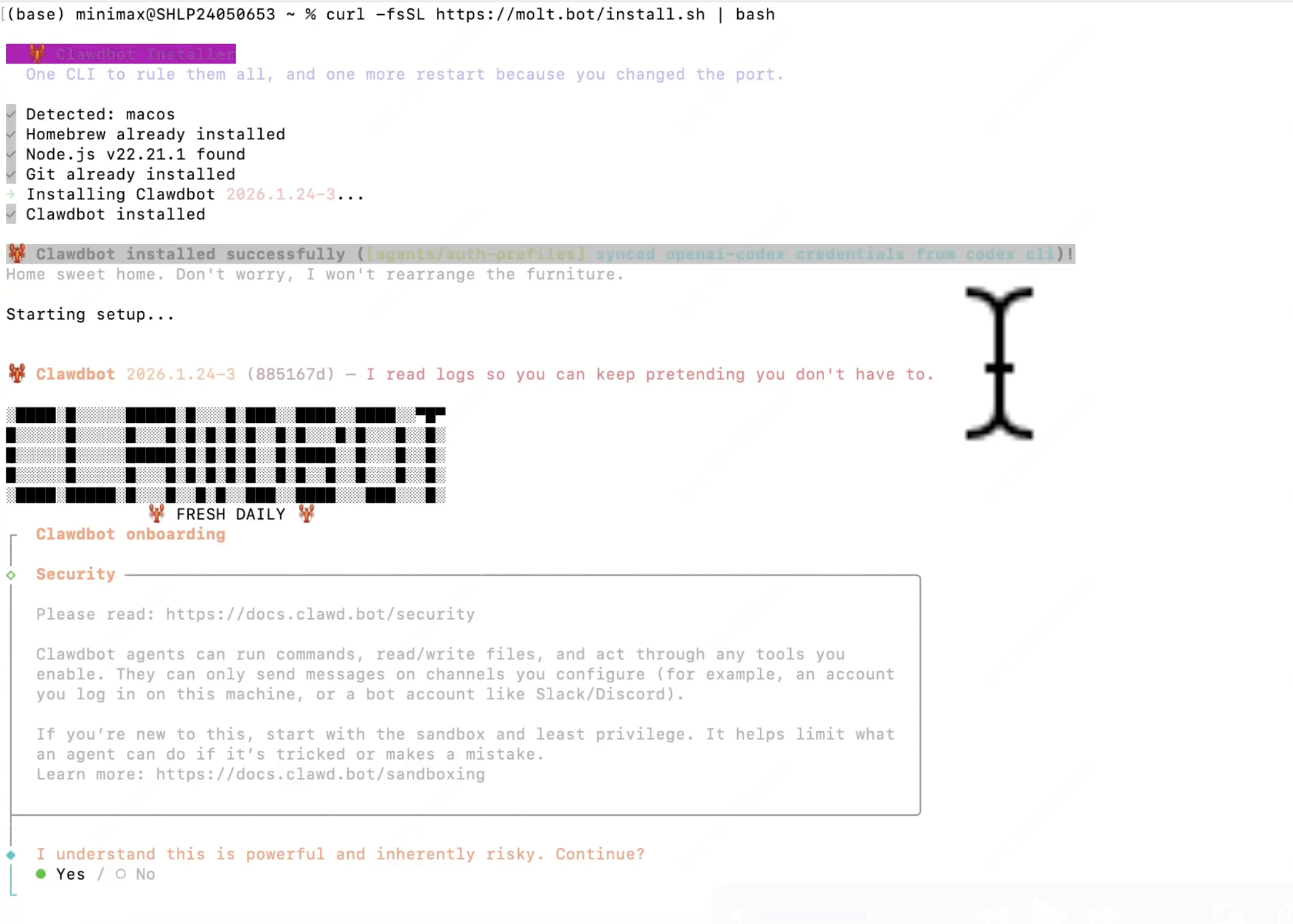 基本配置选择:
基本配置选择:- Step 1: 同意声明 → 选择 Yes
- Step 2: Onboarding Mode → 选择 QuickStart
模型配置
- Step 1: Model/auth provider → 选择 MiniMax
- Step 2: MiniMax auth method → 选择 MiniMax
- Step 3: MiniMax API key → 填入您的 MiniMax API Key
功能配置
- Step 1: 按需选择 channel(需要在什么 App 中进行对话)
- Step 2: 按需配置 Skill
- Step 3: 按需启用 Hooks(可选):
- 💾 session-memory: 执行
/new时自动保存会话上下文 - 📝 command-logger: 记录所有命令到日志文件
- 🚀 boot-md: 网关启动时运行 BOOT.md
- 💾 session-memory: 执行

第二部分:国内用户配置(重要!!!)
如果您使用的是 MiniMax 海外版服务,可以跳过此部分。
- 方法一:修改配置文件
- 方法二:前端界面修改
在终端中输入以下命令打开配置文件:将
model字段的baseUrl 从 https://api.minimax.io/anthropic 修改为 https://api.minimaxi.com/anthropic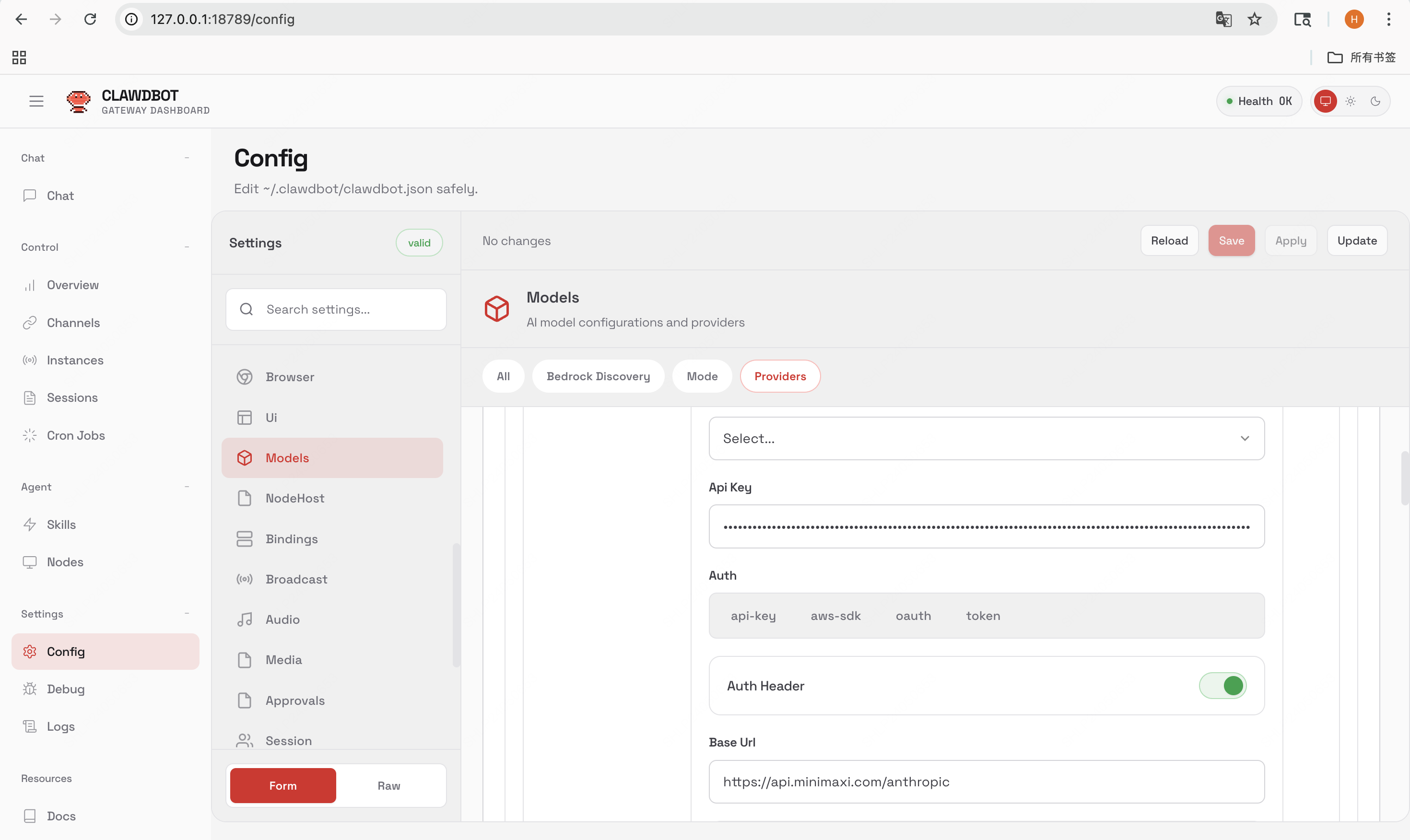
第三部分:接入 iMessage
需要准备:Mac 电脑 + iPhone,且 Mac 端「信息 (Messages)」应用需完成登录。
添加邮箱到 Apple ID
电脑需用邮箱登录 iMessage(手机上则是用手机号发送信息),防止自己和自己陷入循环对话。若之前 Apple ID 没有添加邮箱: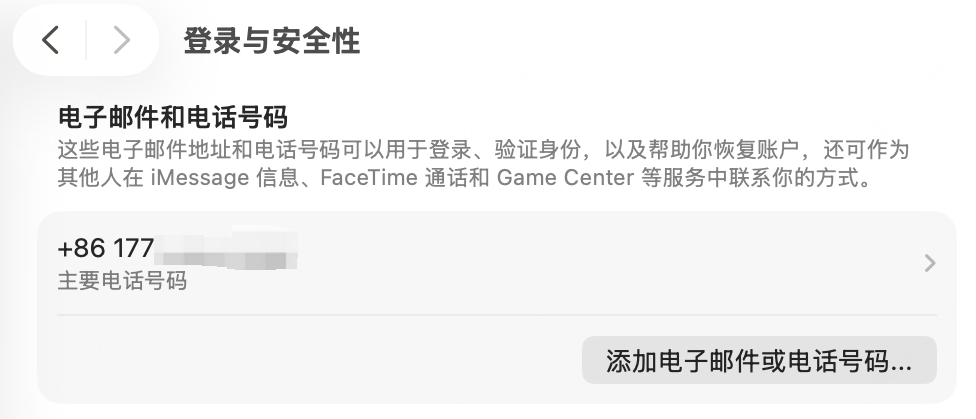
- 在苹果设备上打开「设置」App
- 点击顶部「Apple ID」
- 点击「登陆与安全性」
- 在「电子邮件」栏点击「添加电子邮件」
- 输入邮箱地址并按提示完成验证
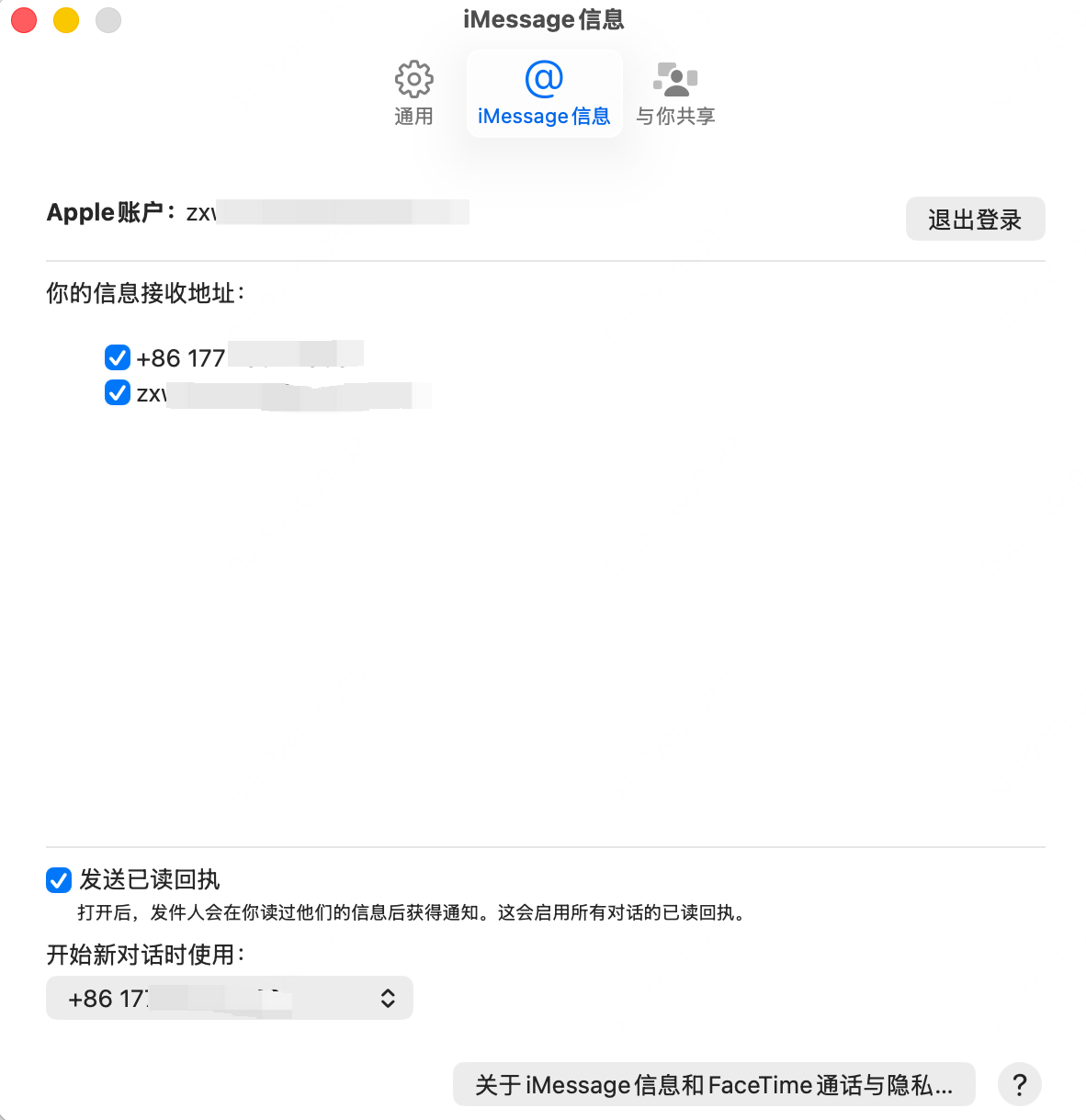
配置 iMessage 通道
在终端输入配置命令:依次执行以下步骤:
- Step 1: 「Where will the Gateway run?」→ Local (this machine)
- Step 2: 「Select sections to configure」→ channels
- Step 3: 「Select a channel to configure/link」→ iMessage Local
- Step 4: 「Configure iMessage Local?」→ Skip (leave as-is)
- Step 5: 「Finished configuring?」→ Finished
- Step 6: 「DM Access」→ Pairing
修改 iMessage 配置文件
打开配置文件:找到
保存后重启网关服务:
channels 下的 imessage 板块,确保内容如下:如何获取路径
如何获取路径
- imsg 路径: 终端输入
which imsg,通常是/Users/用户名/.homebrew/bin/imsg - chat.db 路径: Finder → 菜单栏「前往」→ 按住 Option 点击「资源库」→ 打开 Messages 文件夹 → 找到 chat.db → 右键按住 Option → 选择「将…拷贝为路径名称」
授权访问权限
操作完成后,电脑端会弹出访问权限授权弹窗,点击「允许」。如果没有弹窗,需要手动授权:
手动授权步骤
手动授权步骤
打开 imsg 的完全磁盘访问权限:
- 系统设置 → 隐私与安全性 → 完全磁盘访问权限
- 点「+」→ 按 ⌘+⇧+G
- 粘贴
/Users/用户名/.homebrew/bin - 选择
imsg→ 点「打开」
- 系统设置 → 隐私与安全性 → 完全磁盘访问权限
- 点「+」→ 按 ⌘+⇧+G
- 粘贴
/Applications/Utilities/Terminal.app - 点「打开」
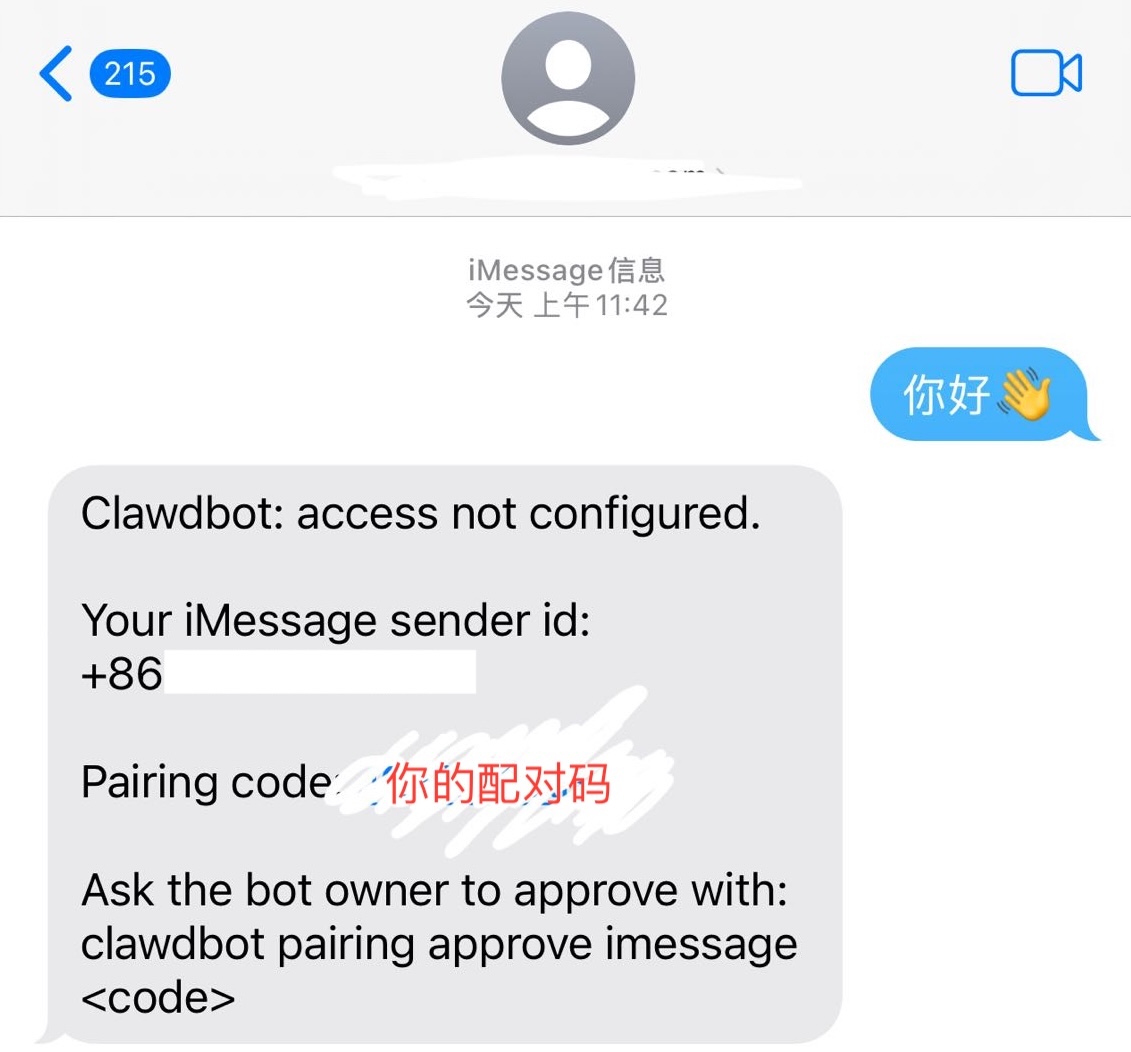
开始对话
配对完成后,您就可以通过 iMessage 与 MiniMax M2.1 驱动的 AI 助手进行对话了!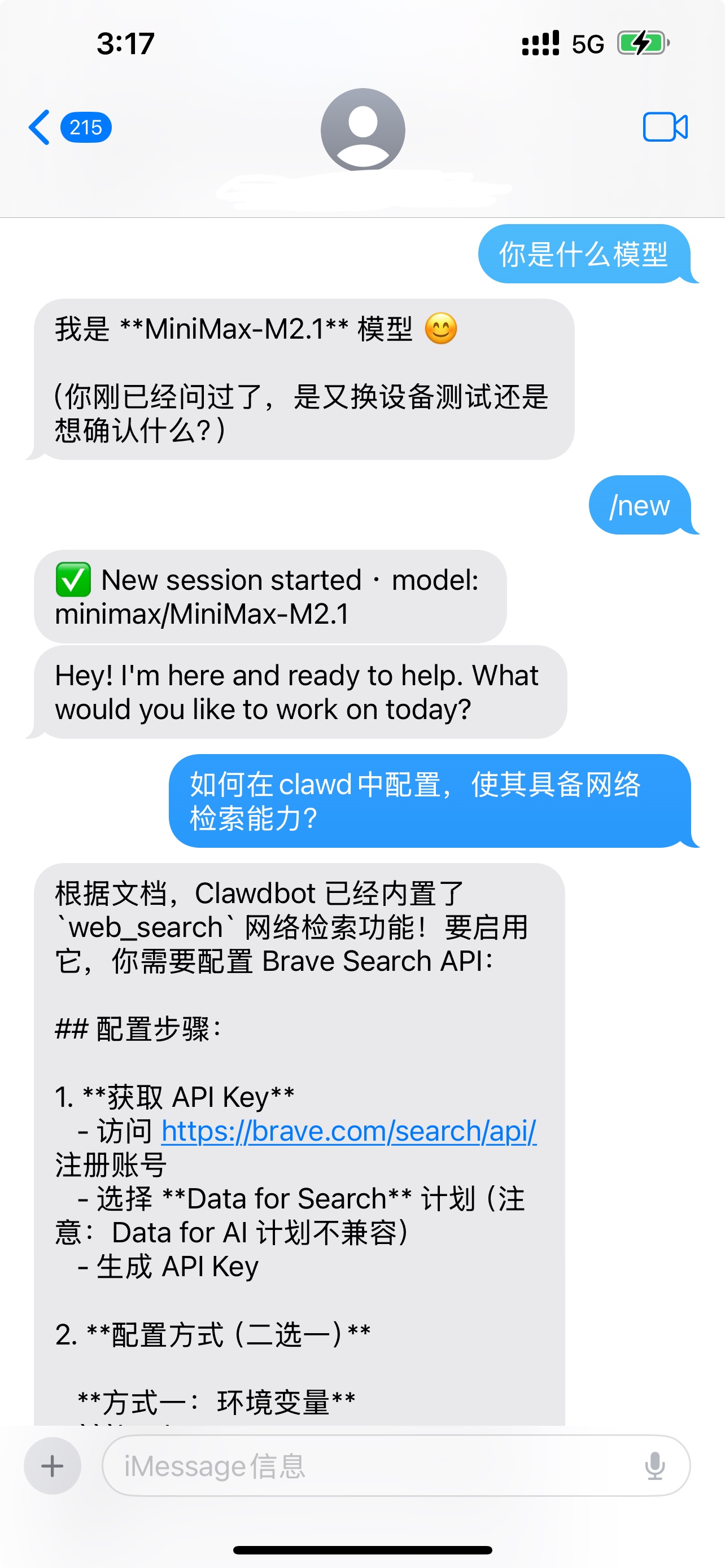
您的 Moltbot AI 助手可以帮助您:
- 回答问题和提供信息
- 撰写和编辑文本
- 代码辅助和调试
- 创意任务和头脑风暴
- 以及更多!
总结
在本教程中,您学习了如何:- 安装和配置 OpenClaw:使用 MiniMax M2.1 模型驱动 Moltbot 开启工作
- 正确配置服务:修改 API 地址以成功使用
- 接入 iMessage:在 Mac 上配置 iMessage 通道与 AI 助手对话