

在 Claude Code 中使用 MiniMax-M2.5(推荐)
安装 Claude Code
可参考 Claude Code 文档 进行安装。配置 MiniMax API
API 配置
- 使用 cc-switch(推荐)
- 手动编辑配置文件
cc-switch 是一个便捷的工具,可以快速切换 Claude Code 的 API 配置。1. 安装 cc-switch2. 添加 MiniMax 配置启动 cc-switch,点击右上角 ”+” ,选择预设的 MiniMax 供应商,并填写您的 MiniMax API Key。
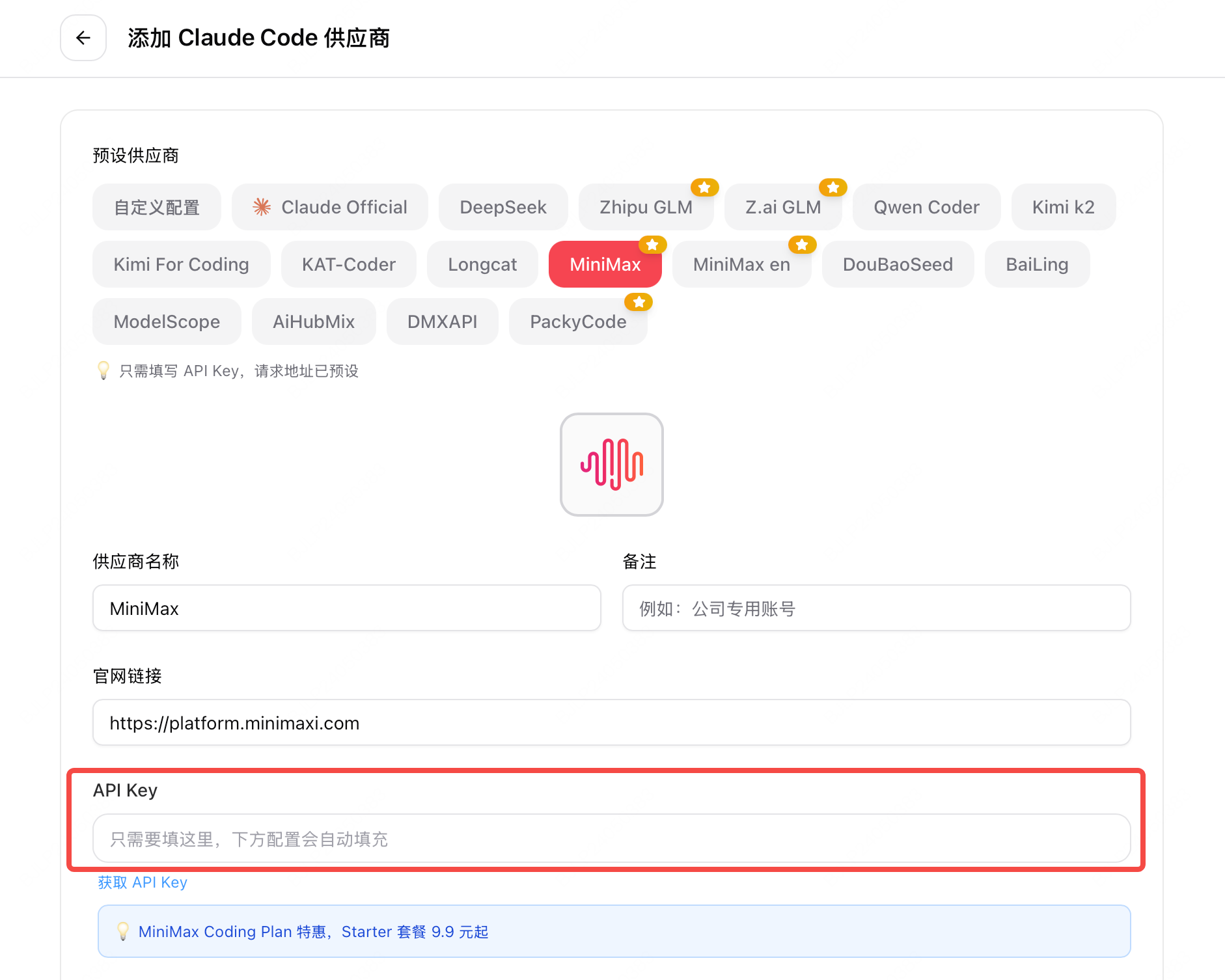 3. 配置模型名称将模型名称全部改为
 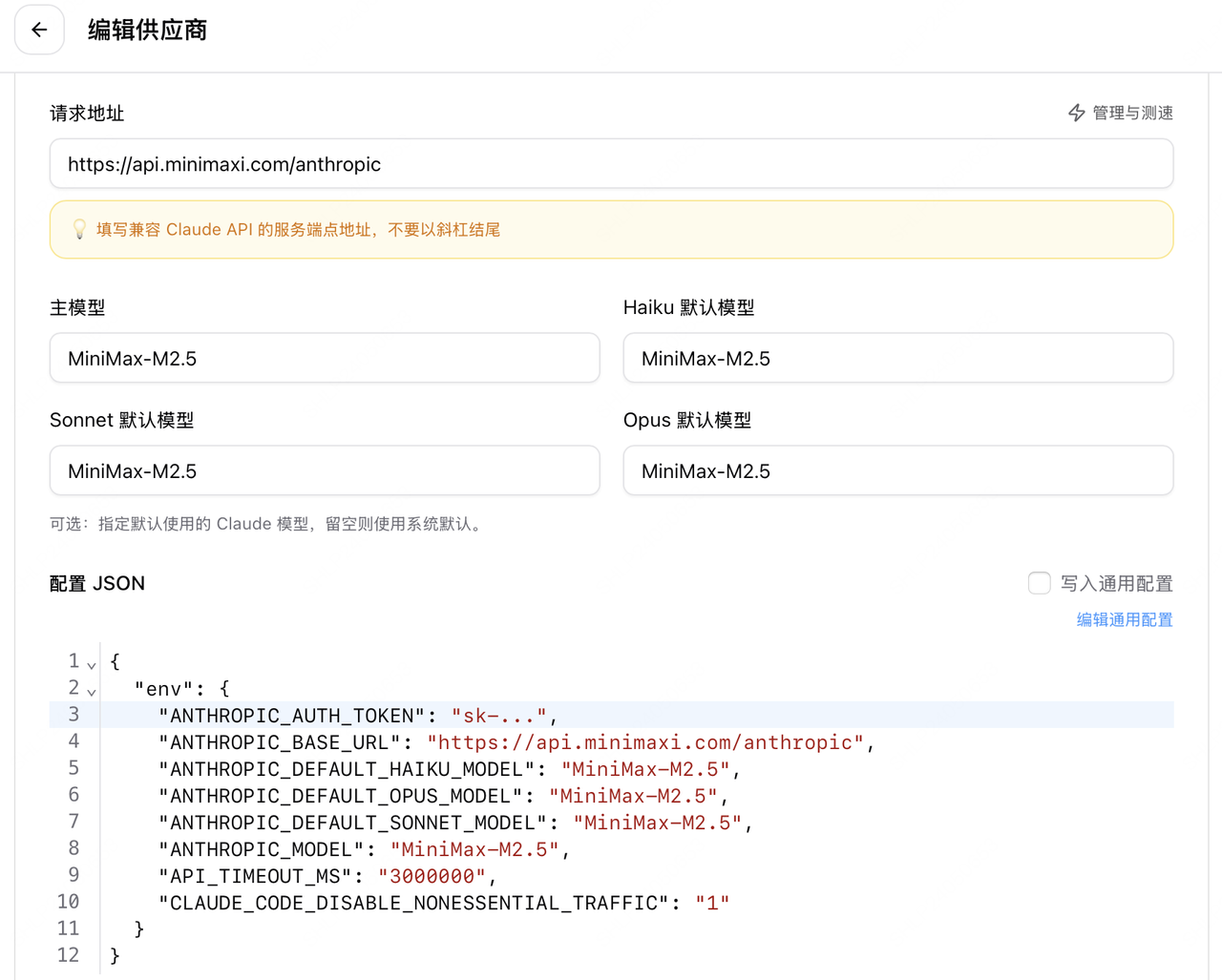 4. 启用配置回到首页,点击 “启用” 即可开始使用。
 5. 编辑配置文件编辑或新增
- macOS / Linux
- Windows
3. 配置模型名称将模型名称全部改为 MiniMax-M2.5,完成后点击右下角的 “添加”。
4. 启用配置回到首页,点击 “启用” 即可开始使用。
5. 编辑配置文件编辑或新增 .claude.json 文件,MacOS & Linux 为 ~/.claude.json,Windows 为用户目录/.claude.json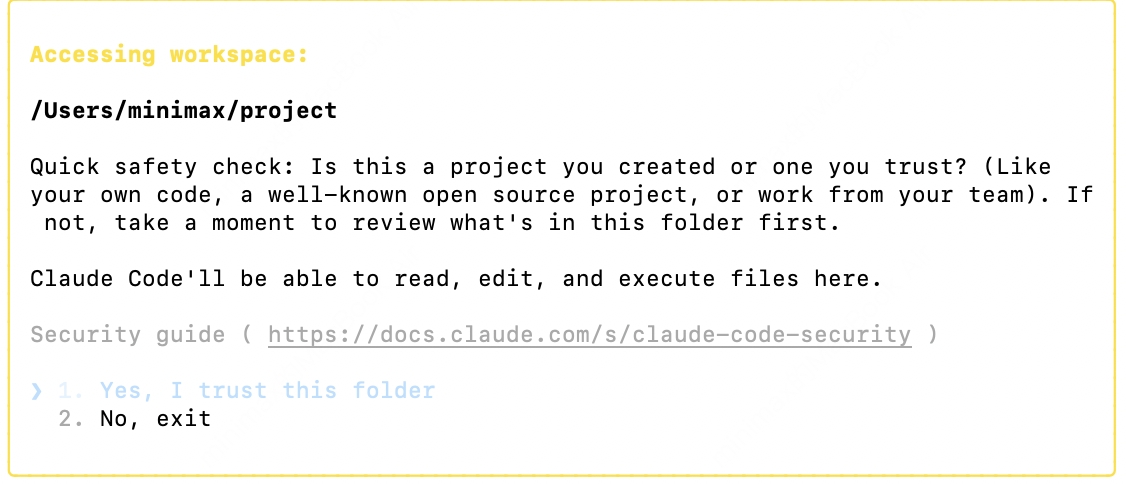
在 Claude Code for VS Code 插件中使用
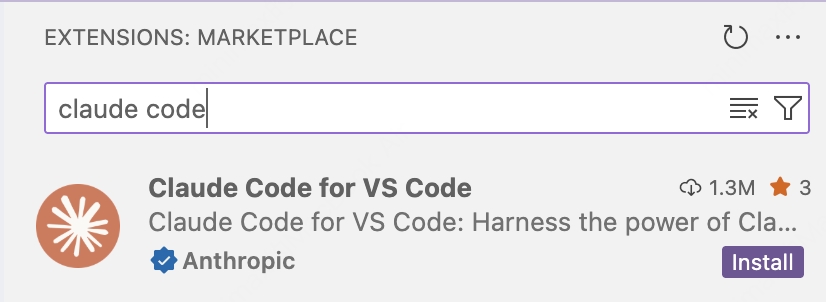
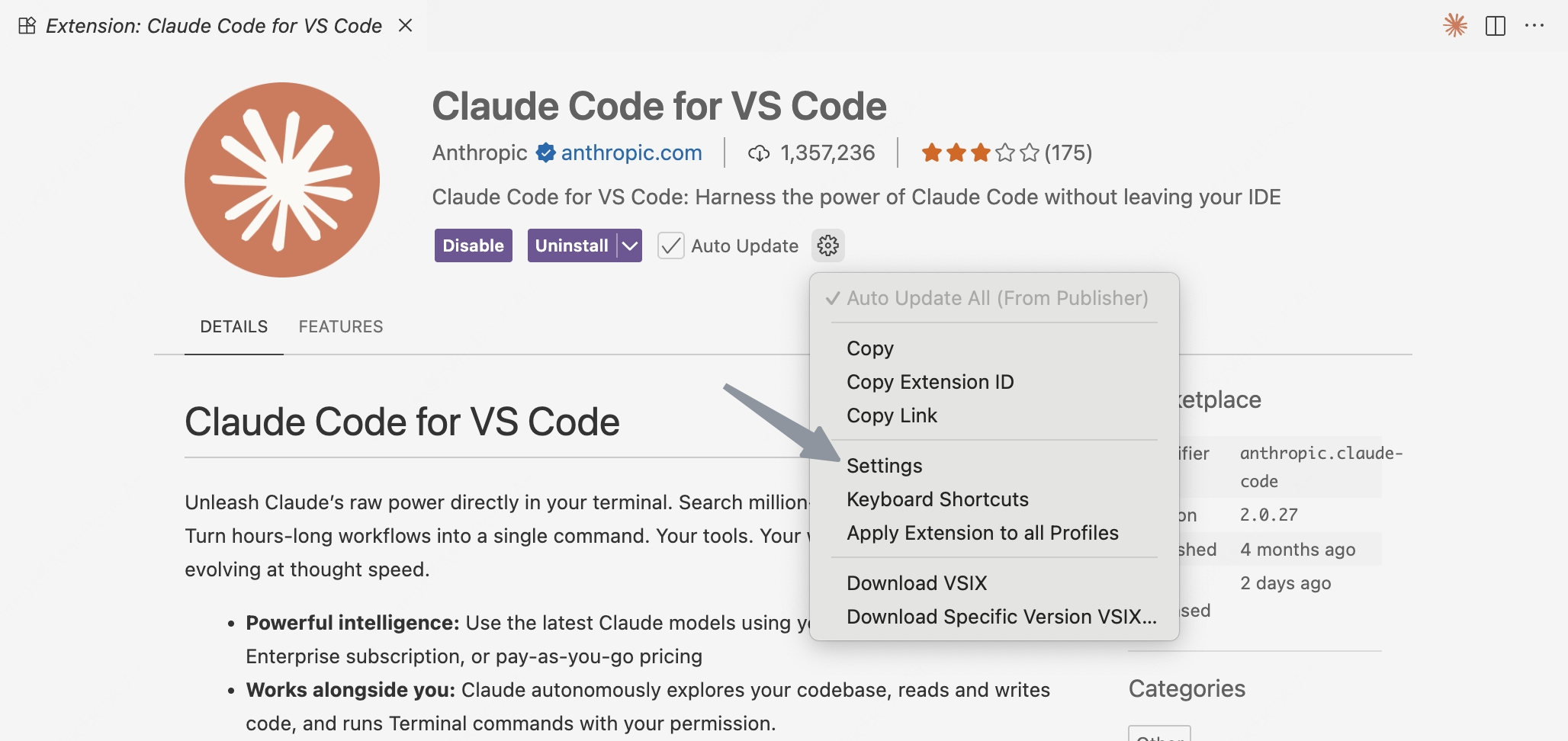
配置模型
配置模型为 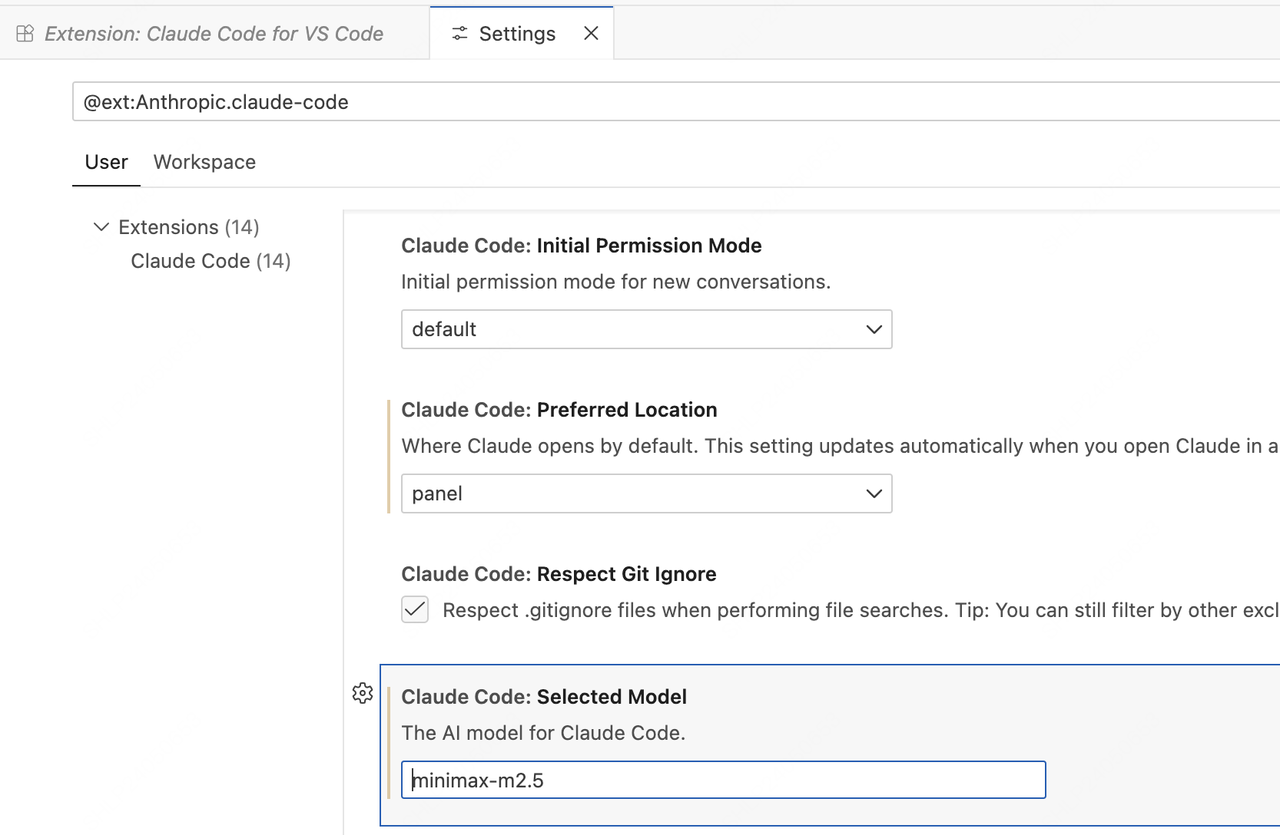 或者
或者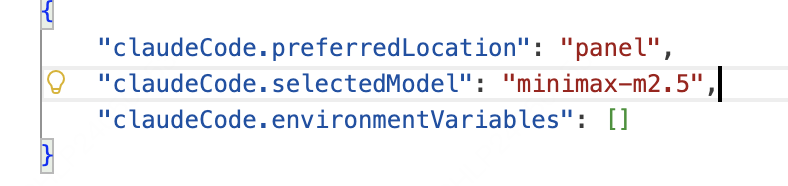
MiniMax-M2.5- Settings →
Claude Code: Selected Model输入MiniMax-M2.5
或者- 点击 Edit in settings.json,进入配置文件,修改
claude-code.selectedModel为MiniMax-M2.5
配置环境变量
- 若已安装 Claude Code,请参考文档进行环境变量配置
- 若尚未安装 Claude Code,点击
Edit in settings.json
 将
将 claudeCode.environmentVariables 变量更改为以下设置:在 Cursor 中使用 MiniMax-M2.5
安装 Cursor
- 通过 Cursor 官网 下载并安装 Cursor
- 打开 Cursor,右上角“设置”按钮,进入设置界面。点击“Sign in”按钮,登录自己的 Cursor 账户
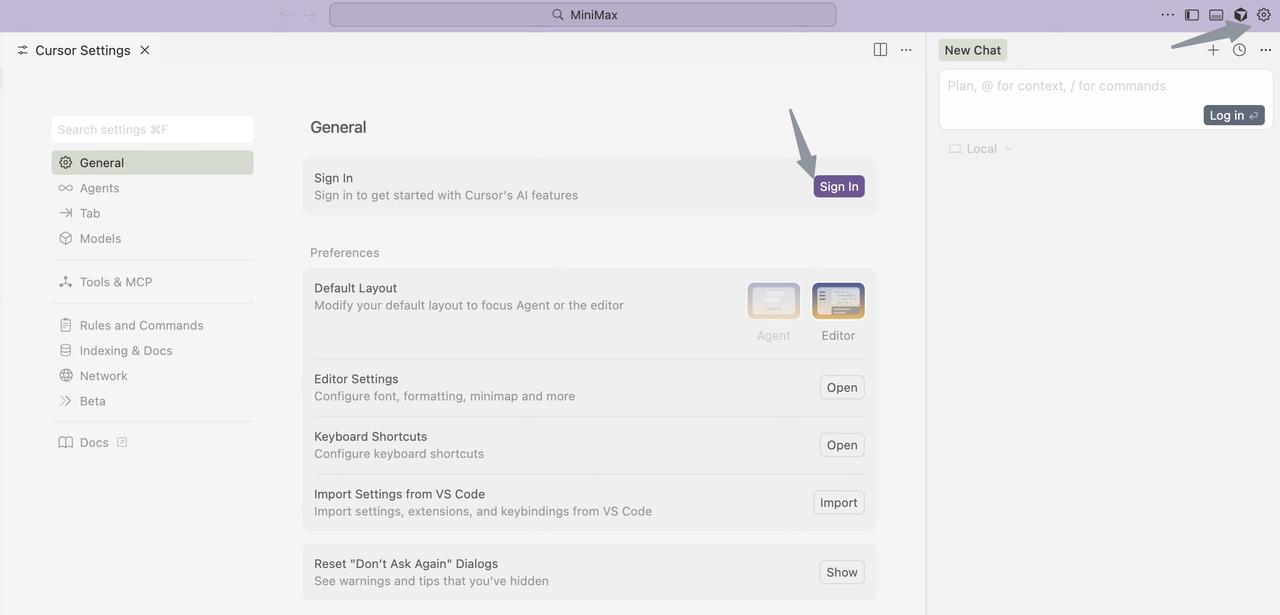
在 Cursor 中配置 MiniMax API
- 点击左侧栏的 “Models”,进入模型配置页面
- 展开 “API Keys” 部分,配置 API 信息:
- 勾选 “Override OpenAI Base URL”
- 在下方输入 MiniMax 的调用地址
https://api.minimaxi.com/v1
- 在 OpenAI API Key 输入框,配置您的 MiniMax API Key
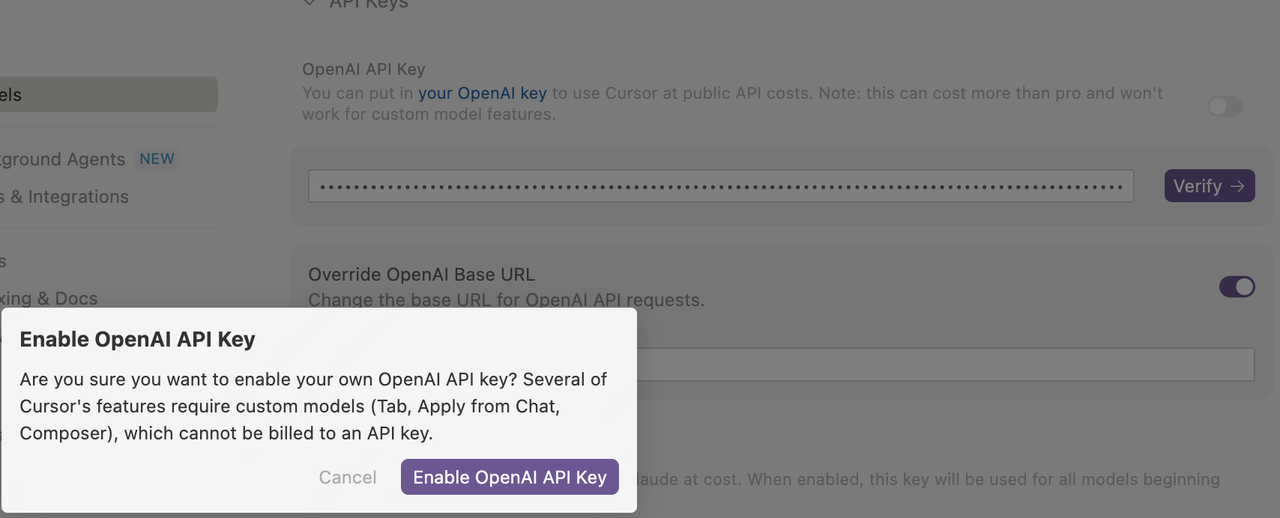
- 点击 “OpenAI API Key” 栏右侧的按钮
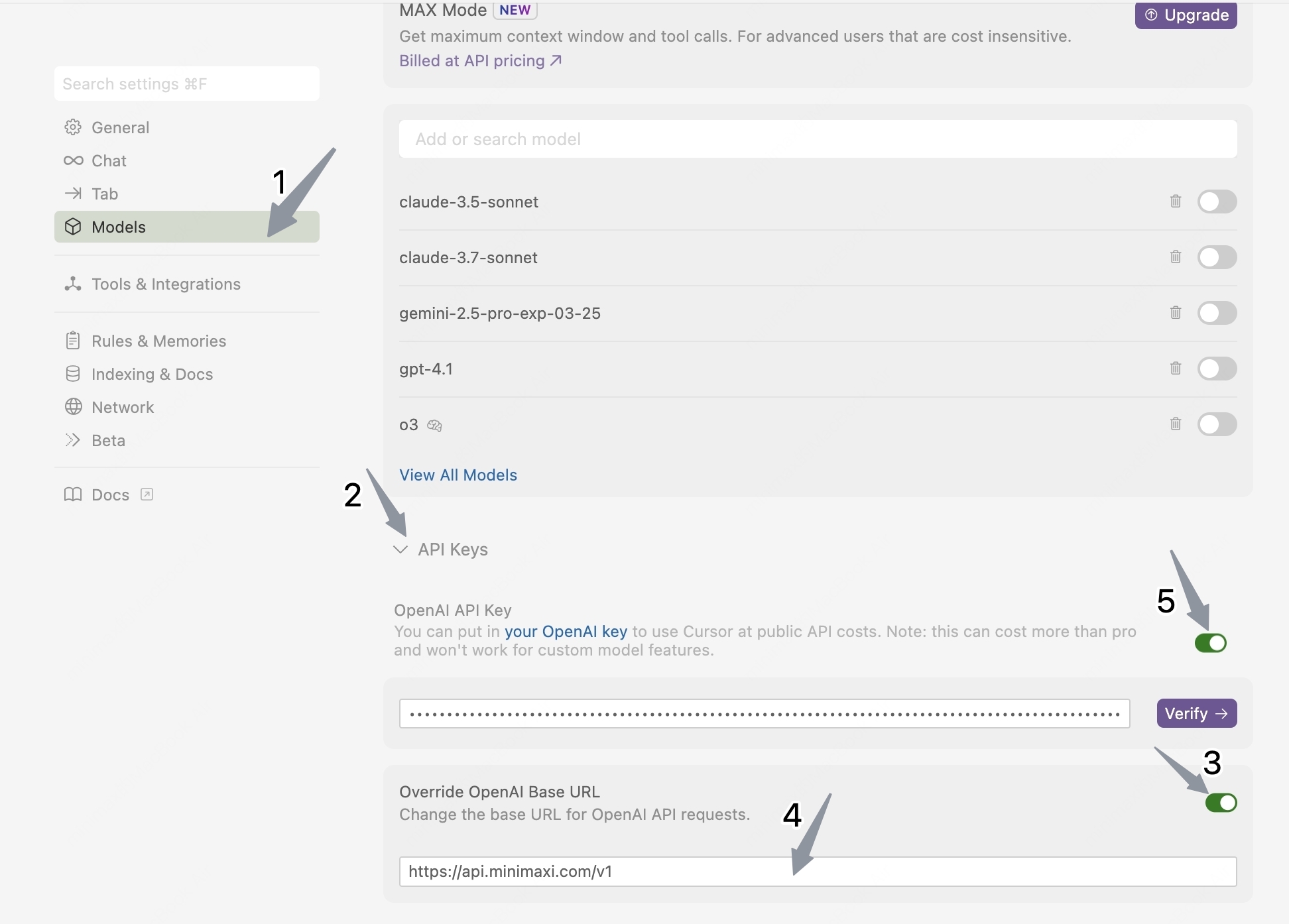
- 在弹出的窗口中点击 “Enable OpenAI API Key” 按钮,完成设置验证
- 在 Models 板块中,点击 “View All Models” 按钮,并点击 “Add Custom Model” 按钮
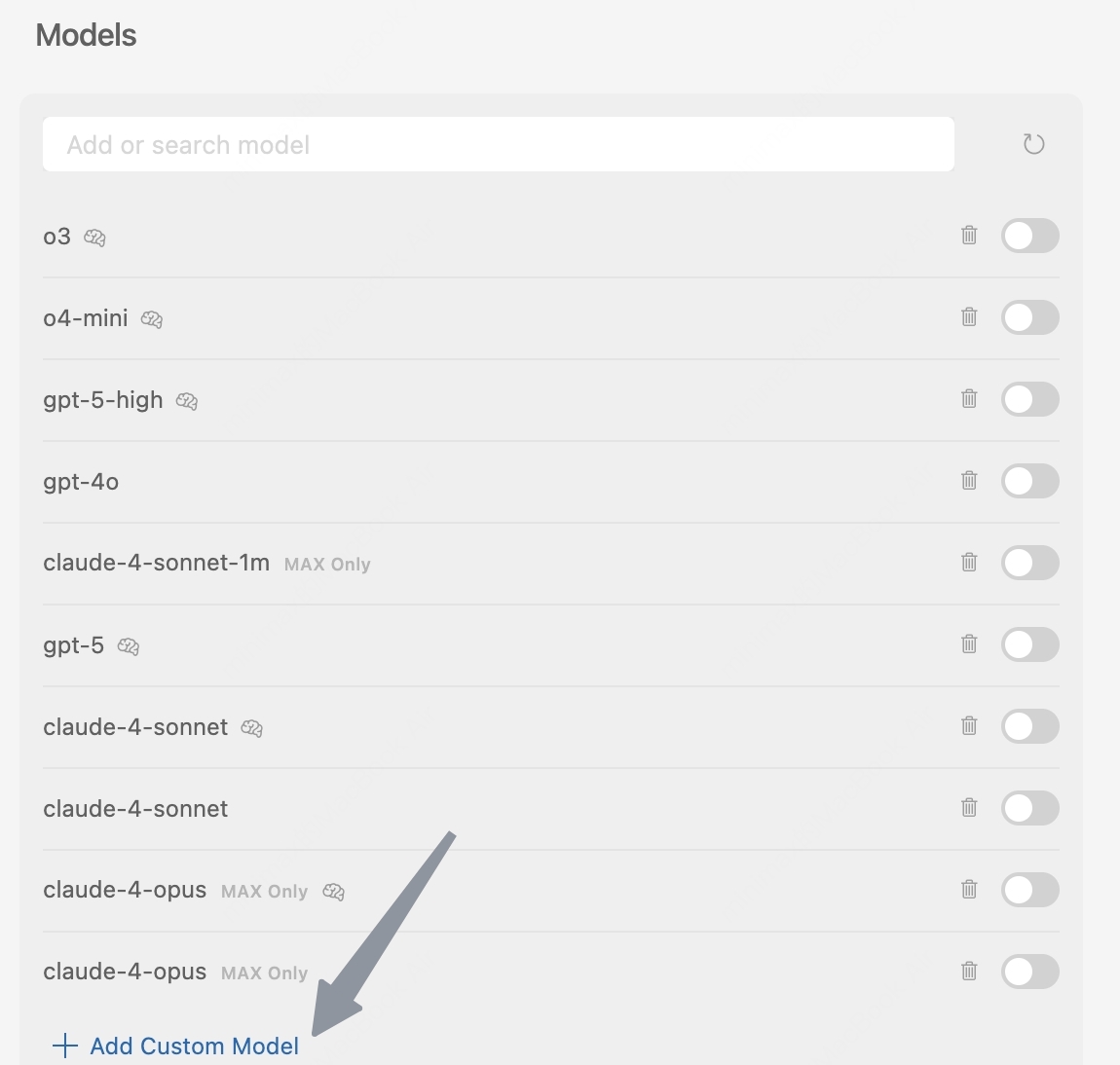
- 输入模型名称“MiniMax-M2.5”后,点击“Add”按钮

- 启用刚添加的 “MiniMax-M2.5” 模型
- 在聊天面板中选择 “MiniMax-M2.5” 模型,开始使用 “MiniMax-M2.5”
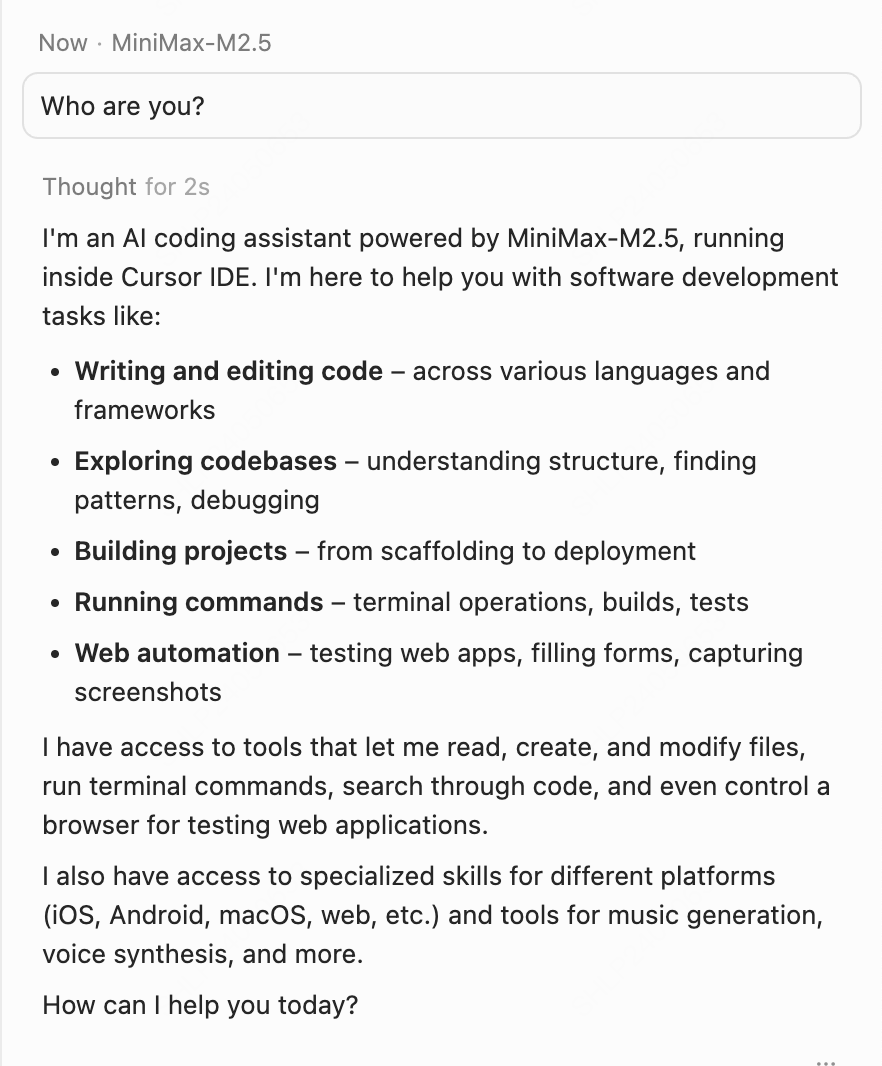
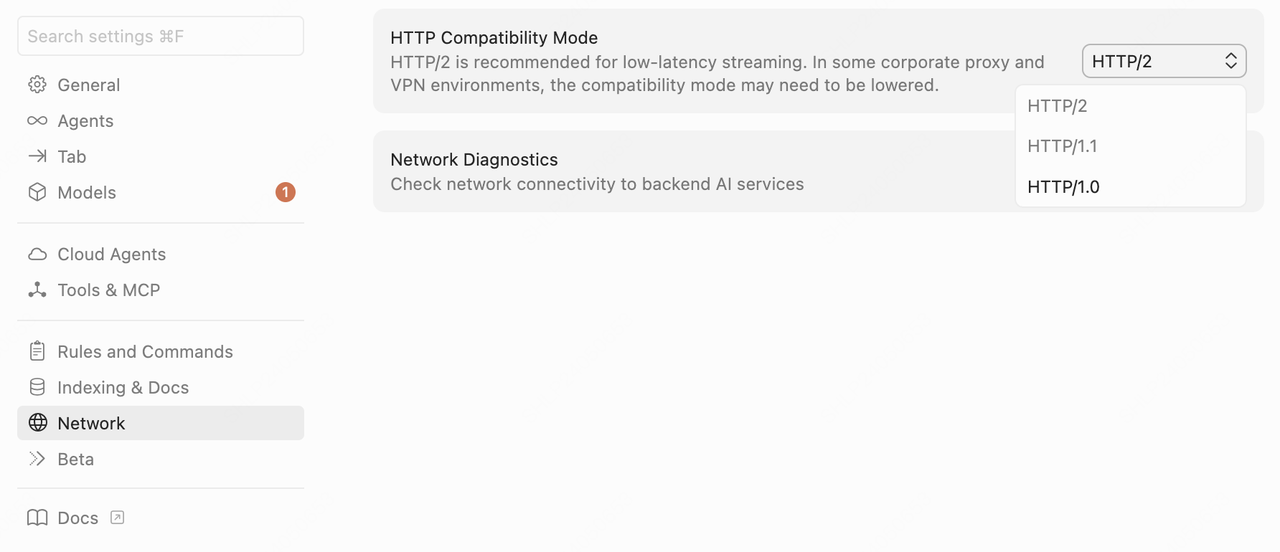
如果您出现模型没有返回任何内容的问题,可尝试通过将 Cursor 中的 “Network” 设置更改为 HTTP/1.0 解决
在 TRAE 中使用 MiniMax-M2.5
安装 TRAE
下载并安装 TRAE
访问 Trae 官网 下载并安装 TRAE
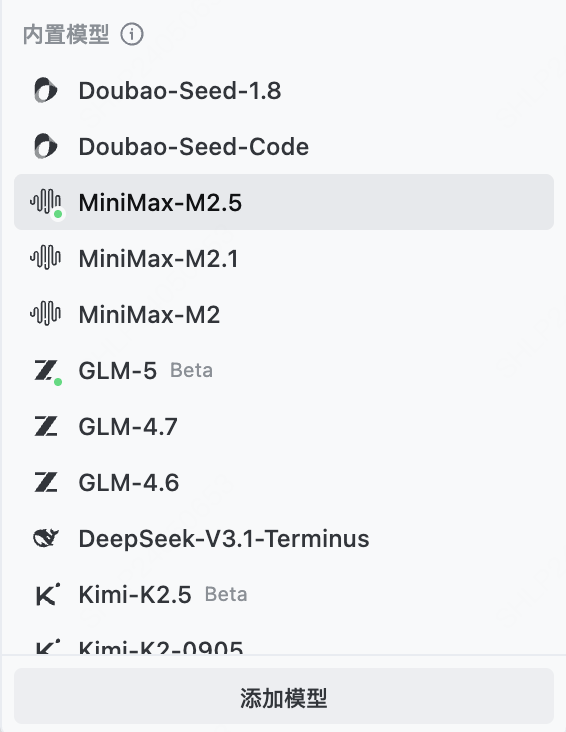
在 TRAE 中使用自定义模型
TRAE 还支持通过 API Key 接入自定义模型,从而满足个性化的需求。添加模型
点击 + 添加模型 按钮,选择服务商 MiniMax-CN,模型选择 MiniMax-M2.5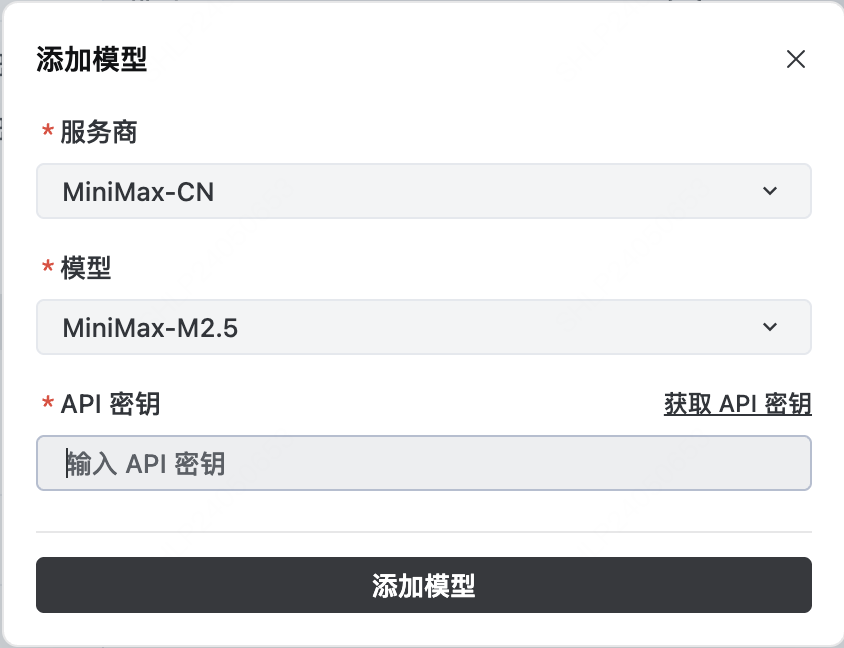
Coding Plan API Key 无法选择 MiniMax-M2.5-lightning,如果您想使用,请输入按量付费 API Key
在 OpenCode 中使用 MiniMax-M2.5
安装 OpenCode
- 使用
curl安装 OpenCode
- 使用
npm安装 OpenCode
使用内置的 MiniMax-M2.5
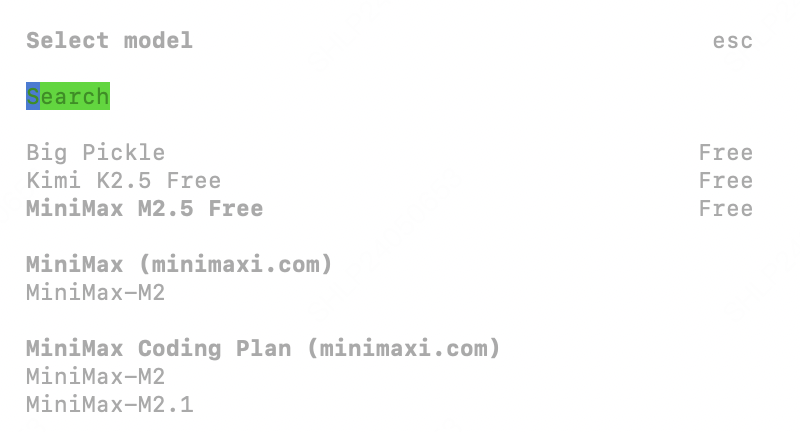
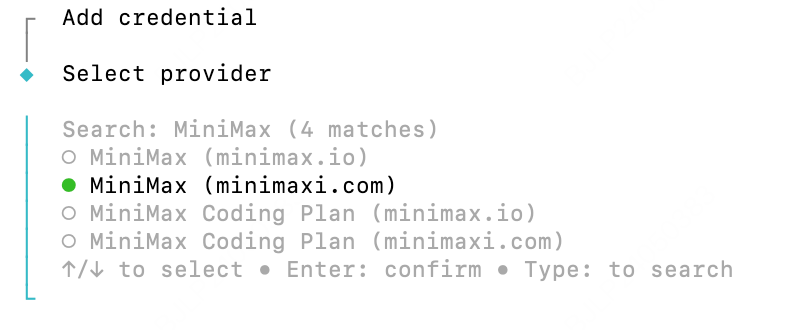
配置 MiniMax API
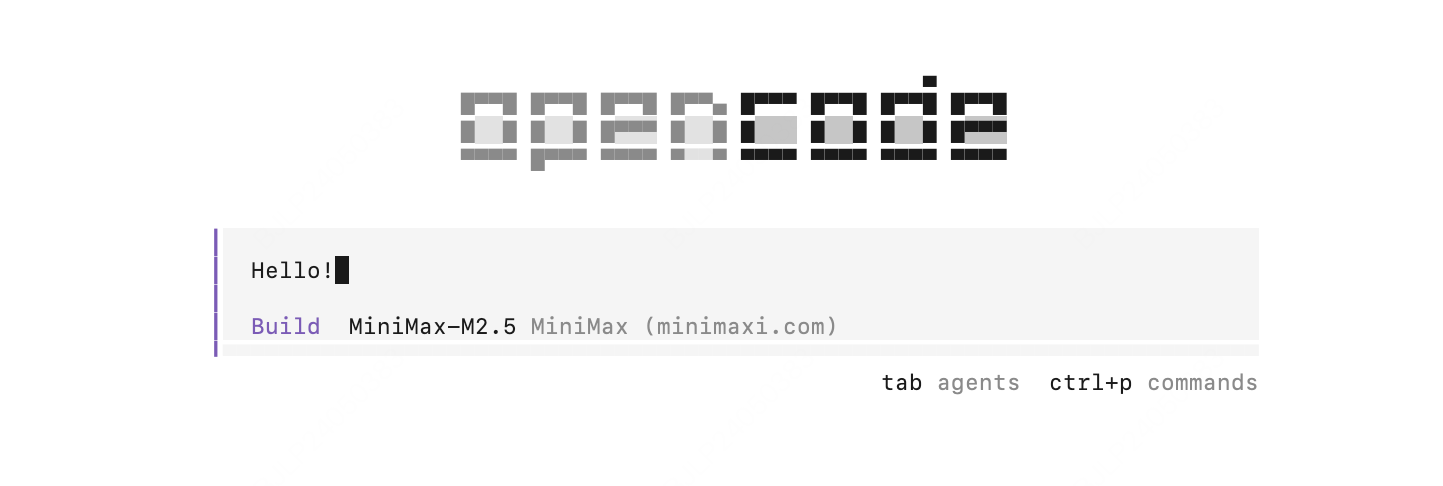
其他配置方式:


在 Kilo Code 中使用 MiniMax-M2.1
安装 Kilo Code
-
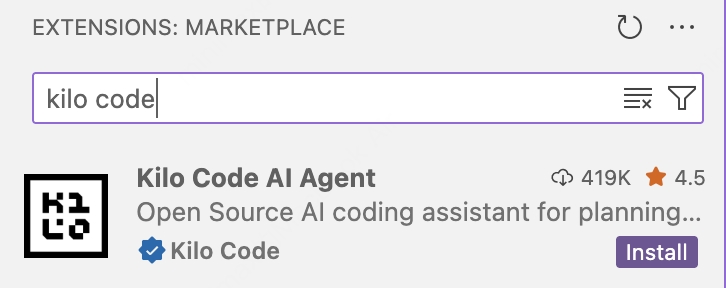
打开 VS Code,点击左侧活动栏中的扩展图标,在搜索框中输入
Kilo Code -
点击
Install按钮进行安装,安装完成后,可能需要重启 VS Code
在 Kilo Code 中配置 MiniMax API
- 点击”Settings”按钮,进入参数配置界面
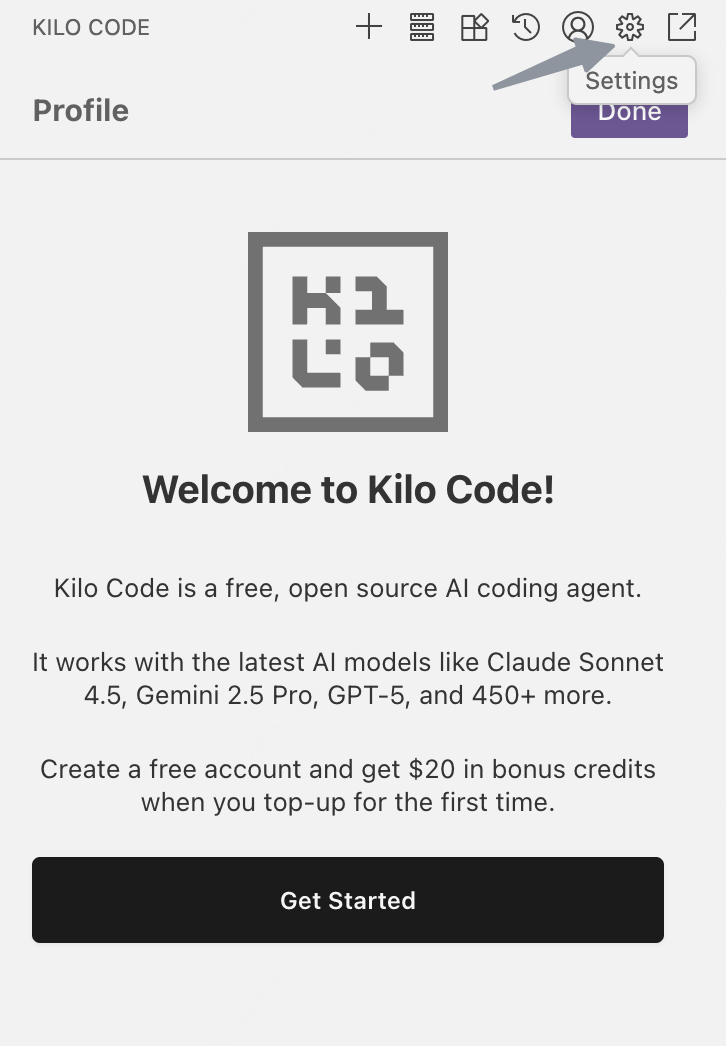
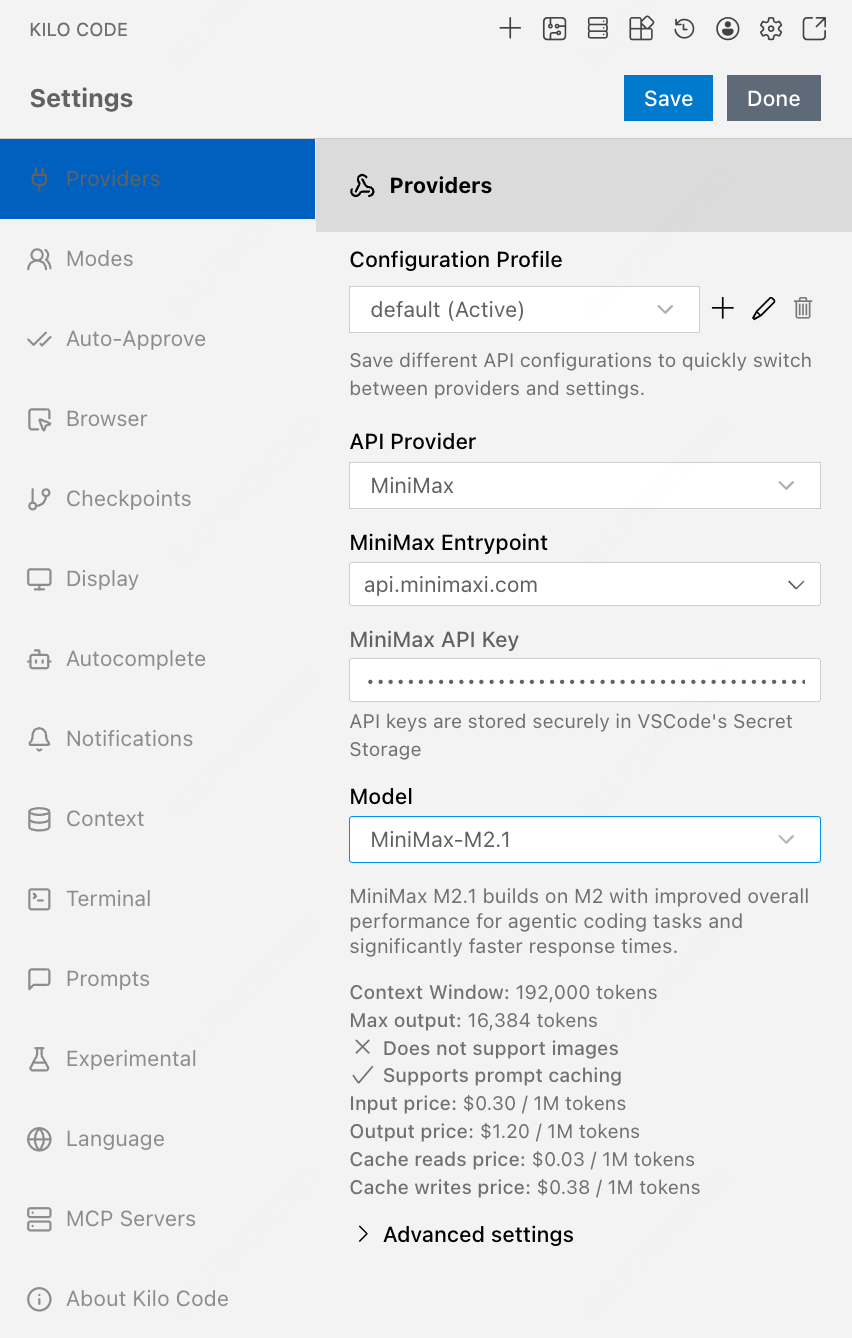
- API Provider -> 选择”MiniMax”
- MiniMax Entrypoint ->
api.minimaxi.com - MiniMax API Key 输入您的 API Key
- Model 选择 MiniMax-M2.1
- 依次点击右上角的”Save”和”Done”按钮,保存配置
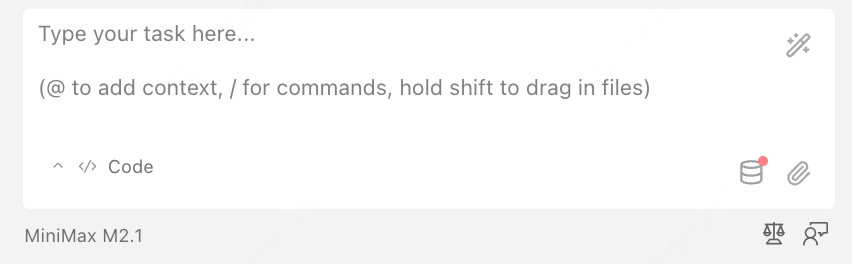
- 开始使用”MiniMax-M2.1”
在 OpenClaw 中使用 MiniMax-M2.5
OpenClaw(原 Clawdbot) 是一个开源的 AI 助手,完全本地化,可以将各种消息平台与 AI 模型连接起来。它支持 WhatsApp、Telegram、Discord、iMessage 等多种平台,让您可以随时随地与 AI 助手对话。官方文档:OpenClaw 快速开始指南
安装 Openclaw
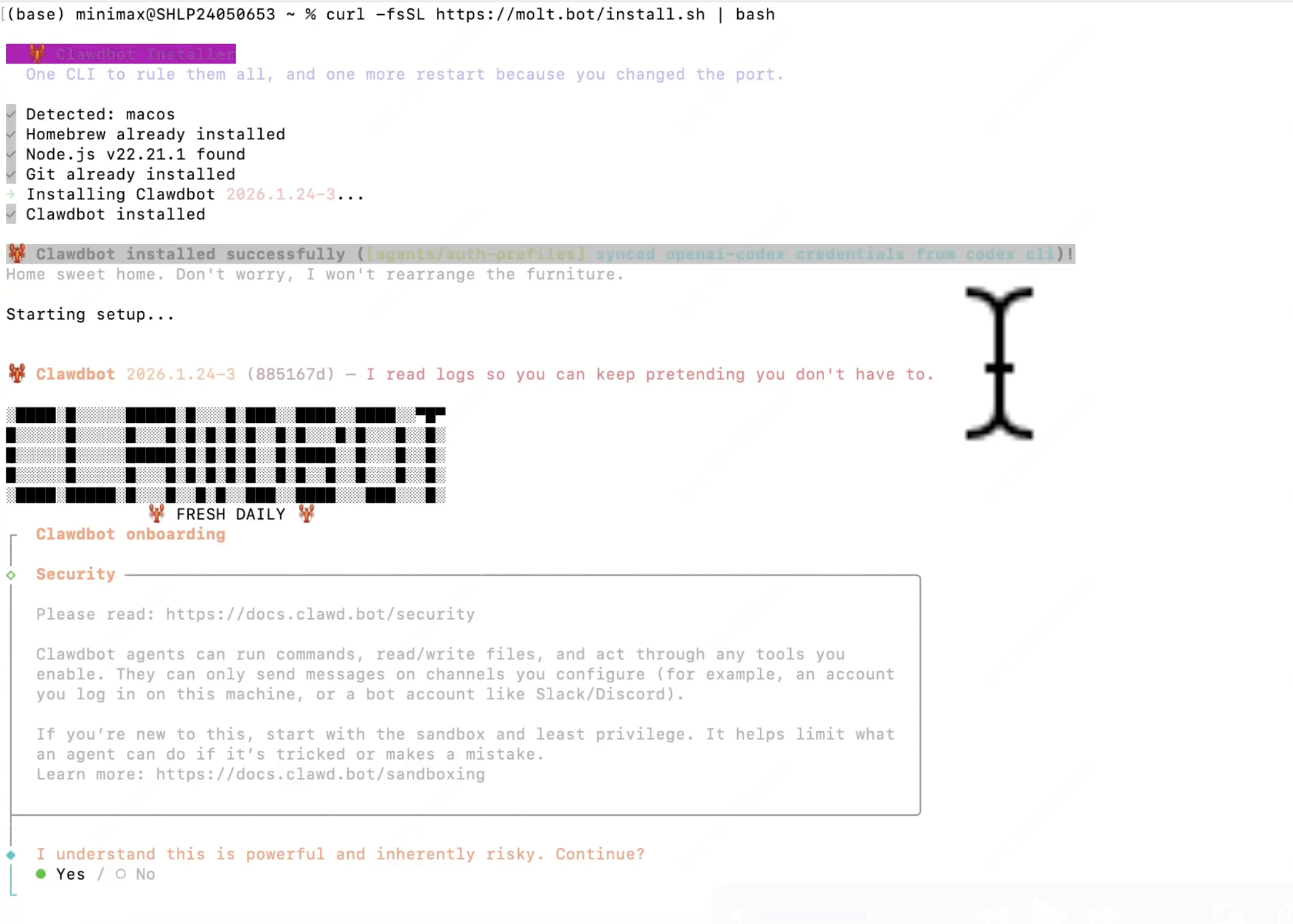
在终端中运行以下命令一键安装:- macOS / Linux
- Windows
配置 MiniMax 模型
- 通过OAuth登录
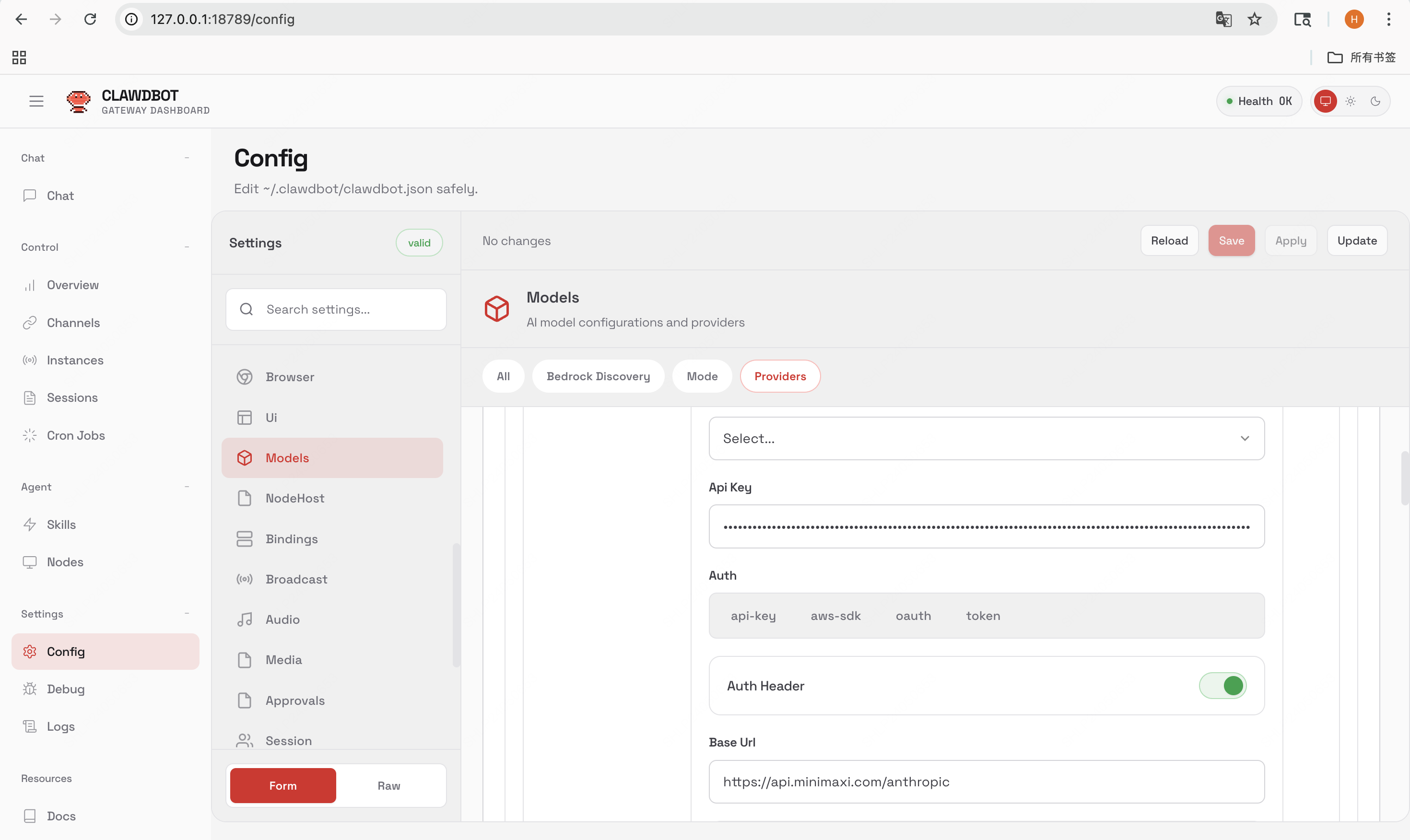
- 手动安装与配置
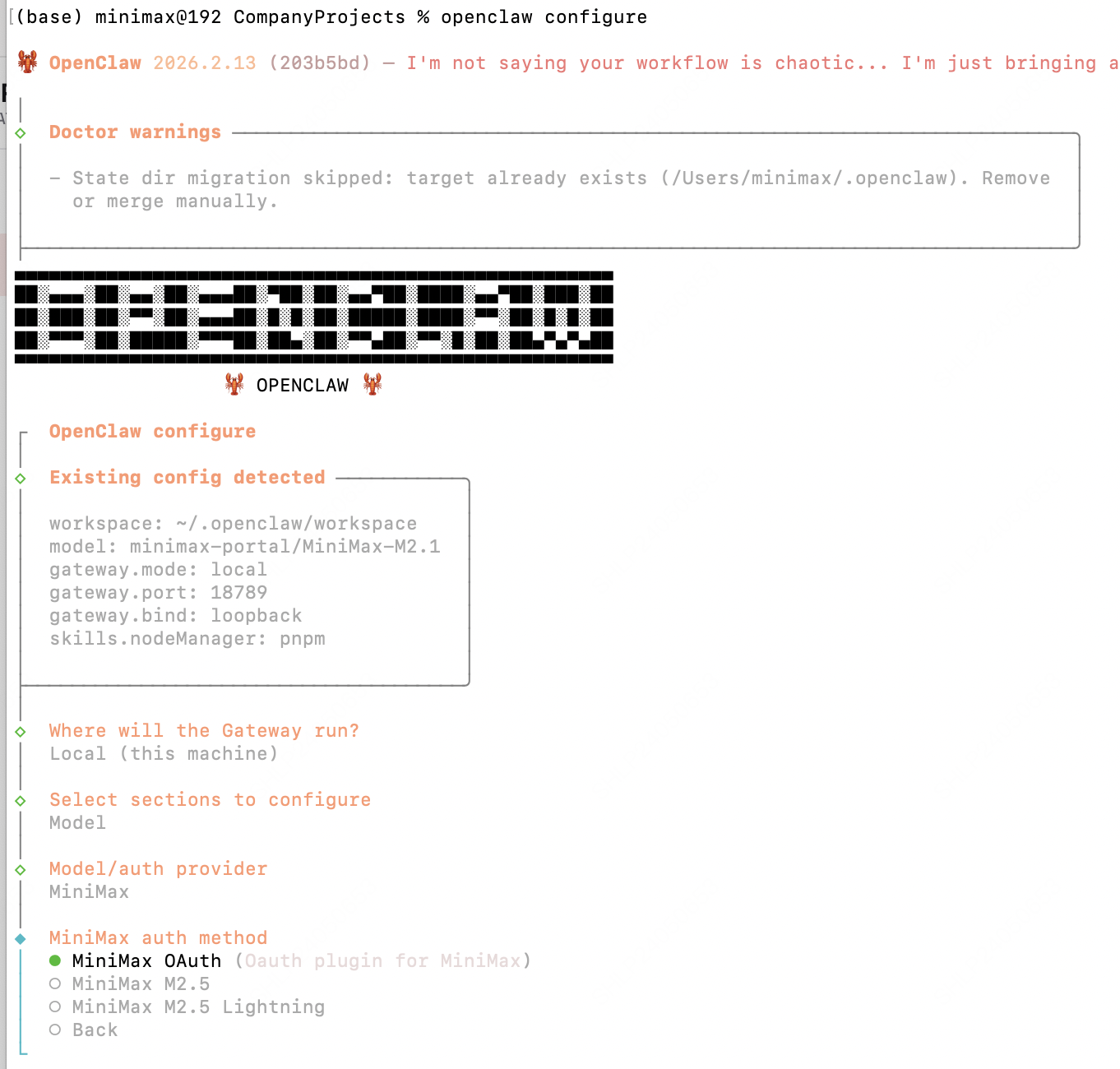
选择配置选项
- Where will the Gateway run? → 选择 Local (this machine)
- Select sections to configure → 选择 Model
- Model/auth provider → 选择 MiniMax
- MiniMax auth method → 选择MiniMax OAuth
- MiniMax endpoint → 选择 CN
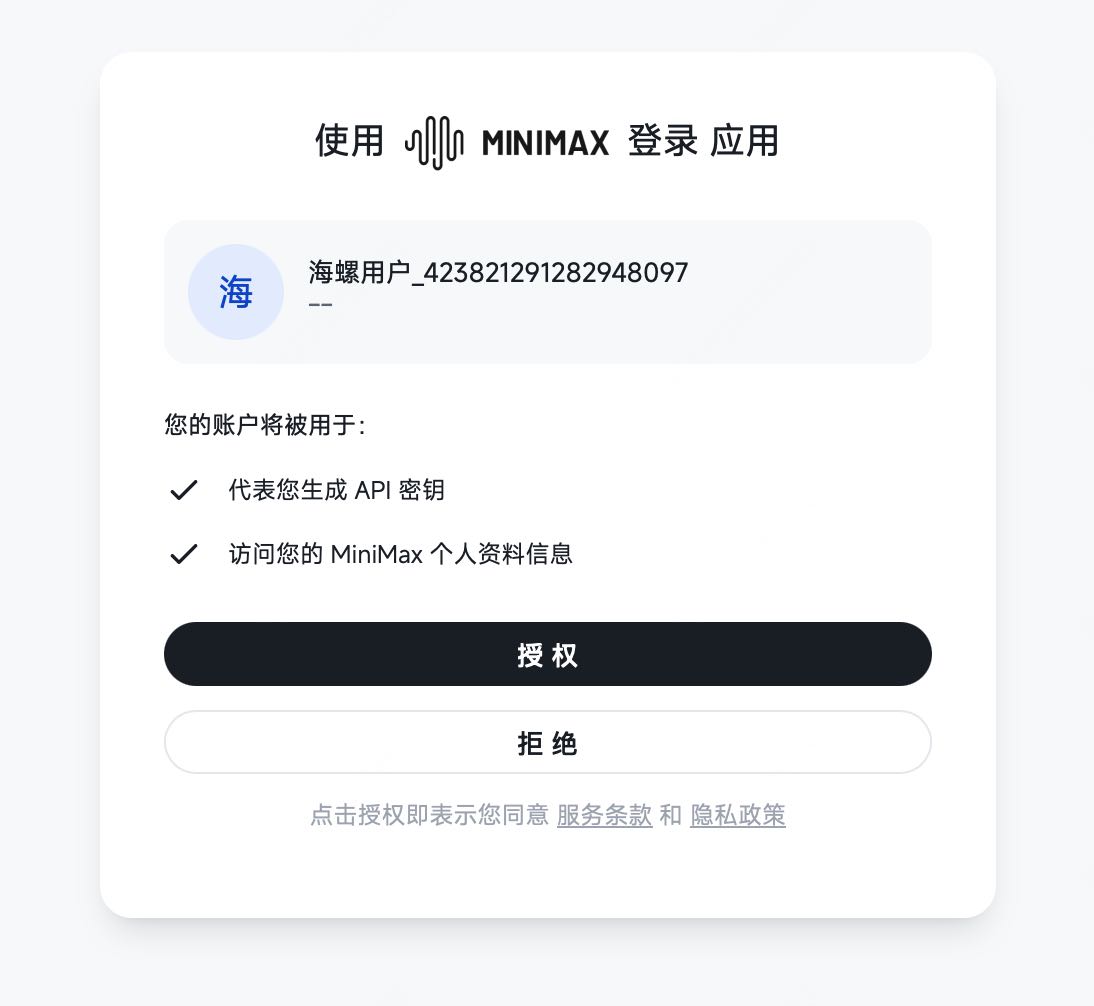
确认模型选择
OAuth 登录完成后,进入模型选择。系统会默认勾选 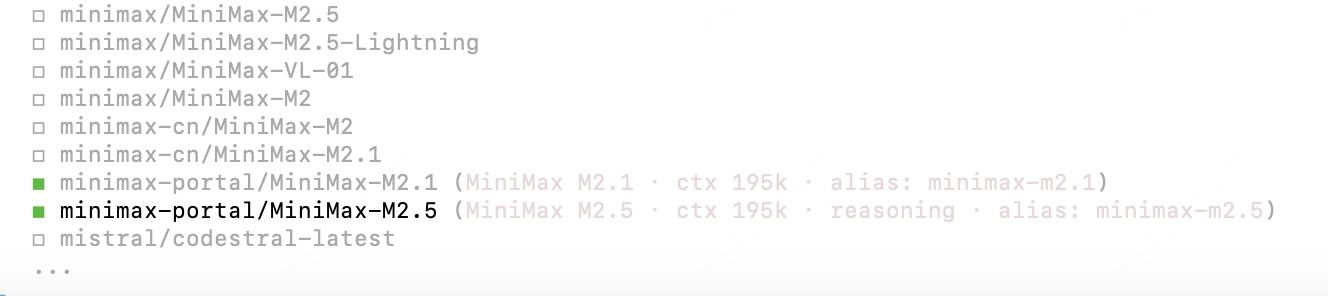
minimax-portal/MiniMax-M2.1 和 minimax-portal/MiniMax-M2.5,并将 minimax-portal/MiniMax-M2.5 设为默认模型,可直接按回车确认使用。
在 Cline 中使用 MiniMax-M2.1
安装 Cline
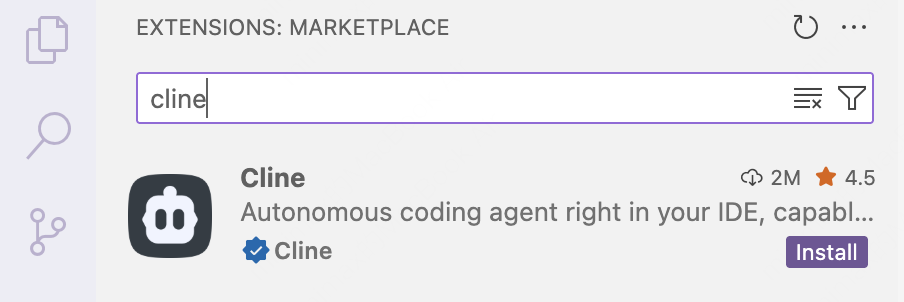
- 打开 VS Code,点击左侧活动栏中的扩展图标,在搜索框中输入
Cline - 点击
Install按钮进行安装,安装完成后,可能需要重启 VS Code
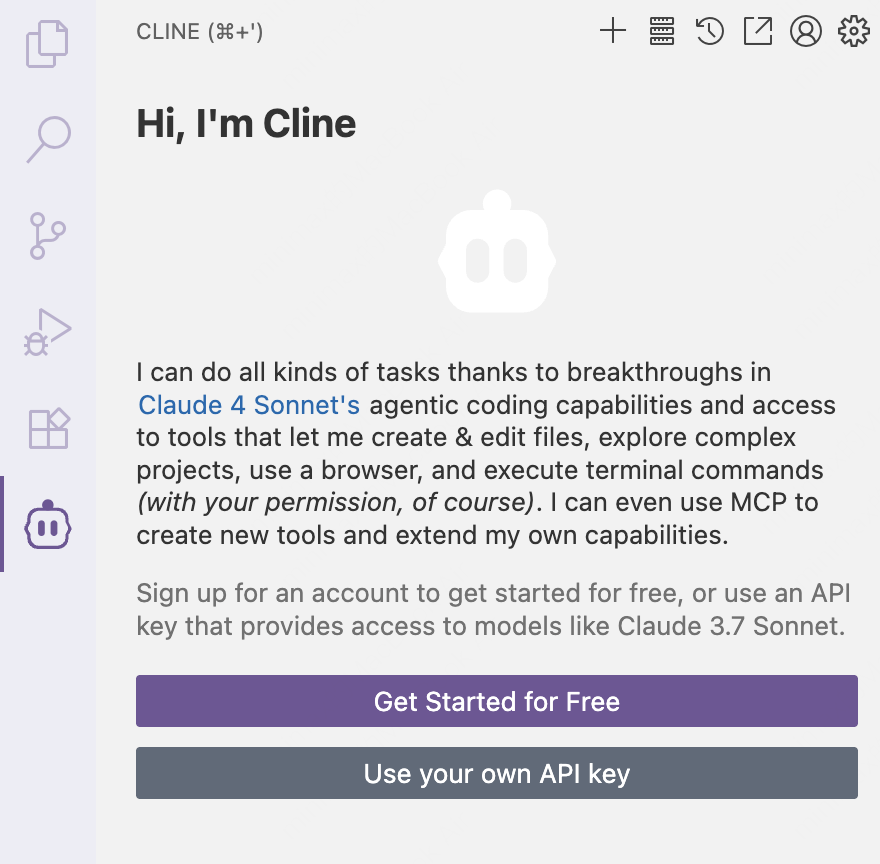
- 完成安装后,可以在左侧活动栏中看到 “Cline” 的图标
在 Cline 中配置 MiniMax API
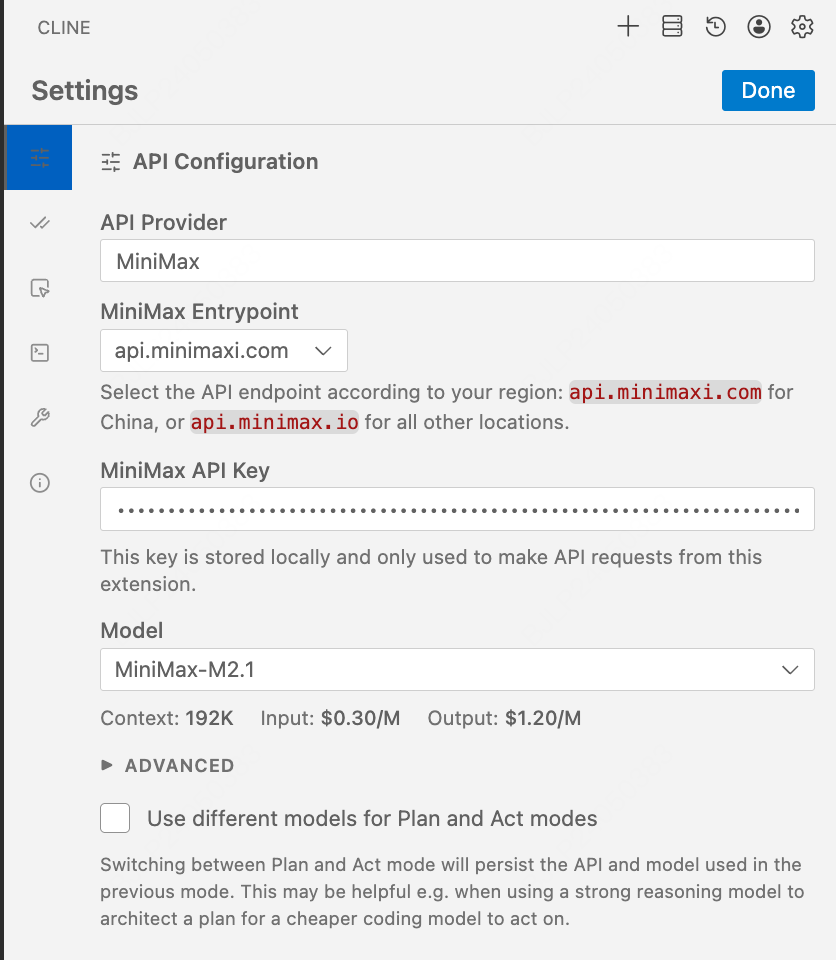
- 点击”Use your own API key”按钮,进入 Cline 的参数配置界面
- API Provider -> 选择”MiniMax”
- MiniMax Entrypoint ->
api.minimaxi.com - MiniMax API Key -> 输入您的 API Key
- 点击右上角的 “Done”,保存配置
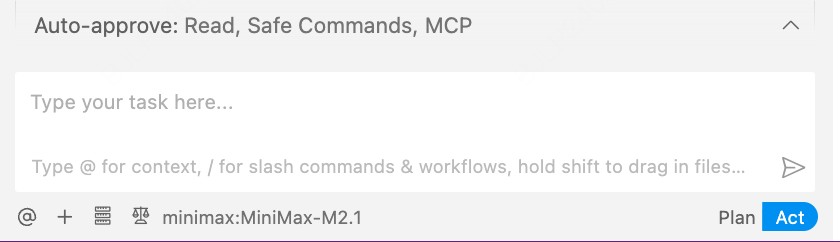
- 勾选 Auto-approve 中的”Edit”选项框,开始使用“MiniMax-M2.1”
在 Roo Code 中使用 MiniMax-M2.1
安装 Roo Code
- 打开 VS Code,点击左侧活动栏中的扩展图标,在搜索框中输入
Roo Code - 点击
Install按钮进行安装,安装完成后,可能需要重启 VS Code
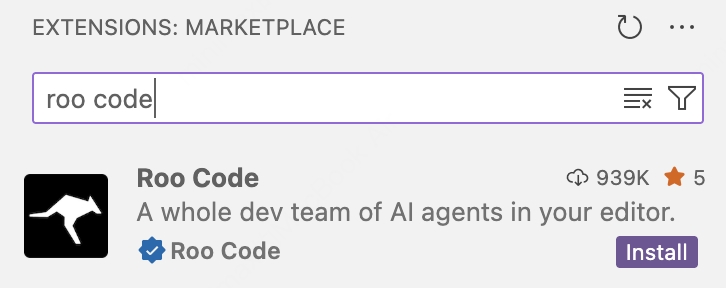
在 Roo Code 中配置 MiniMax API
- 点击”Settings”按钮,进入参数配置界面
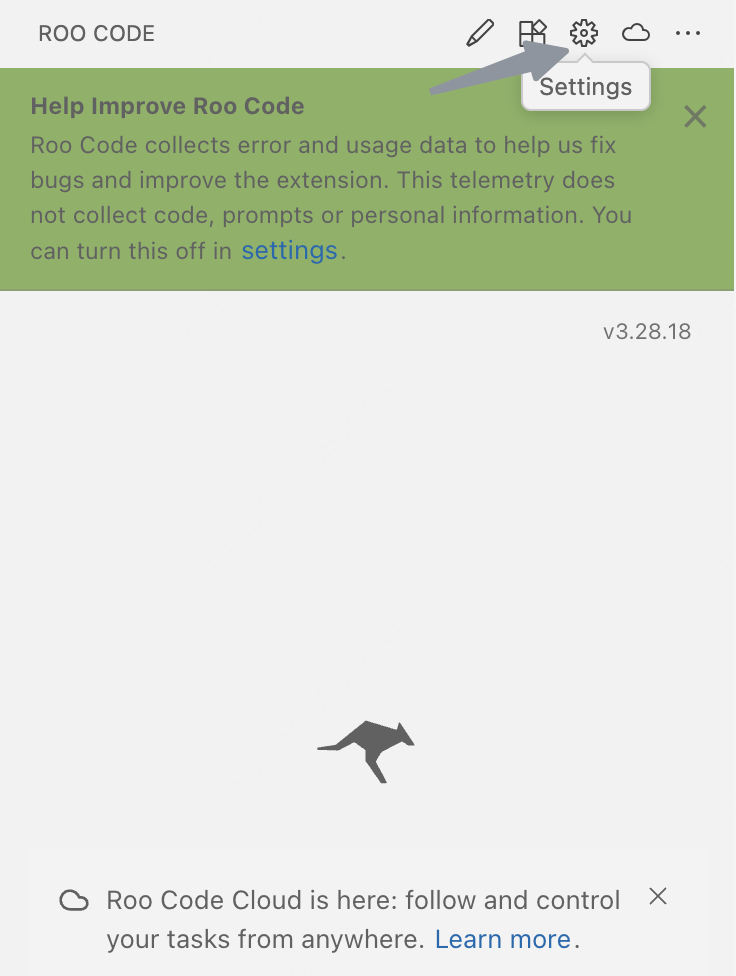
- API Provider -> 选择”MiniMax”
- MiniMax Entrypoint ->
api.minimaxi.com - MiniMax API Key 输入您的 API Key
- Model 选择 MiniMax-M2.1
- 依次点击右上角的”Save”和”Done”按钮,保存配置
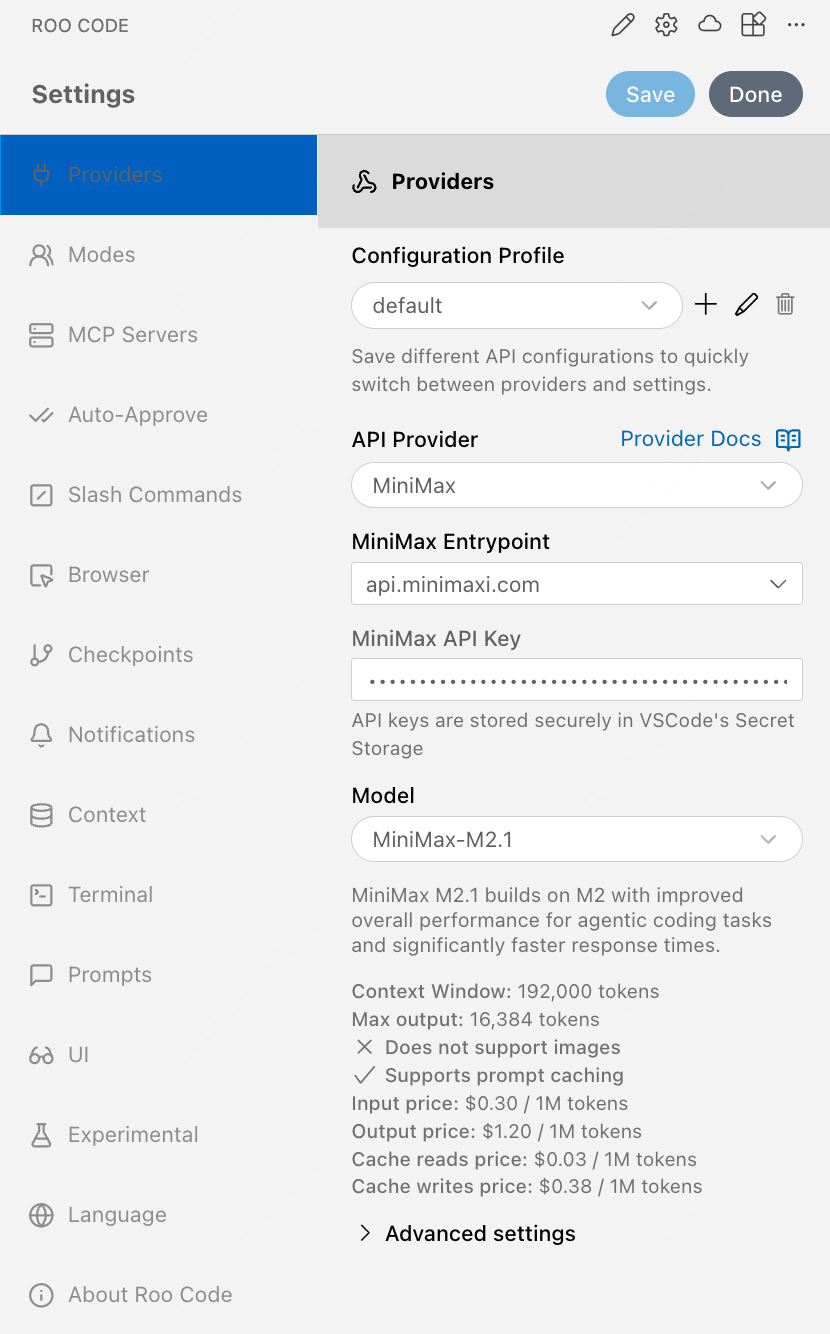
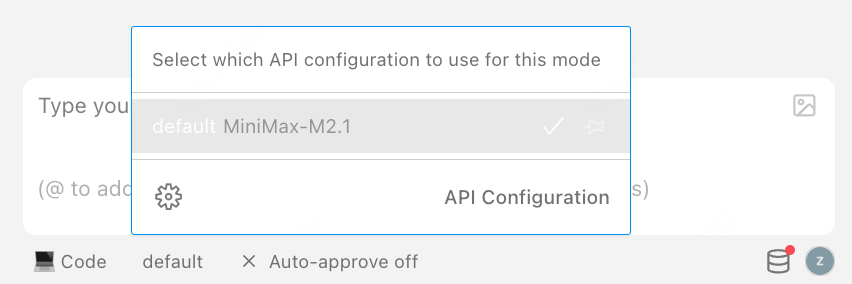
- 开始使用”MiniMax-M2.1”
在 Grok CLI 中使用 MiniMax-M2.1(不推荐)
安装 Grok CLI
- 使用
npm全局安装 Grok CLI
在 Grok CLI 中配置 MiniMax API
- 通过环境变量配置 URL 和 API Key
- 使用指定模型”MiniMax-M2.1”启动 Grok CLI
在 Codex CLI 中使用 MiniMax-M2.1(不推荐)
为了方便将模型与 Codex CLI 集成,建议使用 codex-MiniMax-M2.1 模型名称。虽然模型可以通过 Bash 等工具与文件进行交互,但这种方式并非 Agent 工作流的最佳实践。为实现 Agent 开发实践的最佳效果,建议使用 Claude Code 或 Cursor 工具。 最新版 Codex CLI 存在兼容性问题,无法正常使用,推荐使用 0.57.0 版本。安装 Codex CLI
- 使用
npm全局安装 Codex CLI
在 Codex CLI 中配置 MiniMax API
- 编辑 Codex 的配置文件,路径为
.codex/config.toml,将以下配置添加到配置文件中。
- 出于安全考虑,请在当前终端会话中通过环境变量设置 API Key
- 使用指定的配置文件启动 Codex CLI。
在 Droid 中使用 MiniMax-M2.5
安装 Droid
对于 Mac/Linux 用户,请使用以下指令安装:在 Droid 中配置 MiniMax API
- 使用以下指令,更新 Droid 配置文件,该配置文件的路径为
~/.factory/config.json。
提示:
- 配置文件的路径为
~/.factory/config.json, 并非~/.factory/settings.json - 清空
ANTHROPIC_AUTH_TOKEN环境变量,否则会覆盖.factory/config.json中的 API Key 并导致错误
- 进入项目目录,启动
Droid
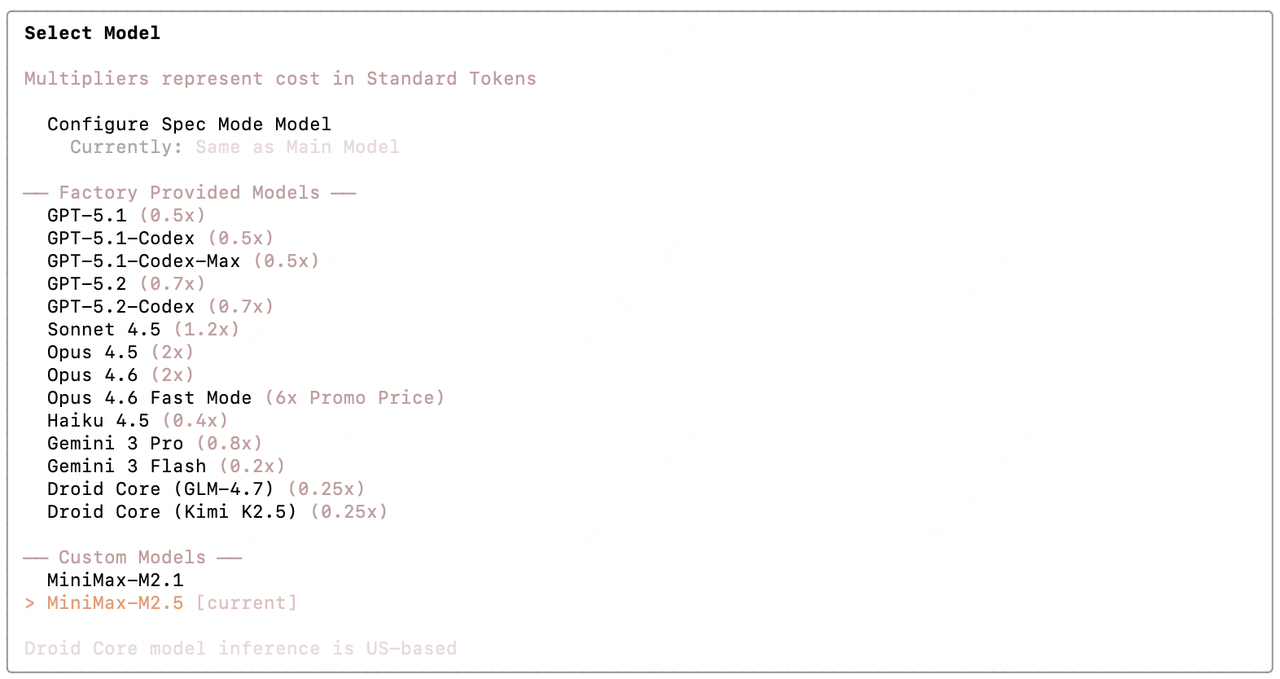
- 输入
/model, 选择 “MiniMax-M2.5” 模型,并在 Droid 中使用
在 Zed 中使用 MiniMax-M2.5
安装 Zed
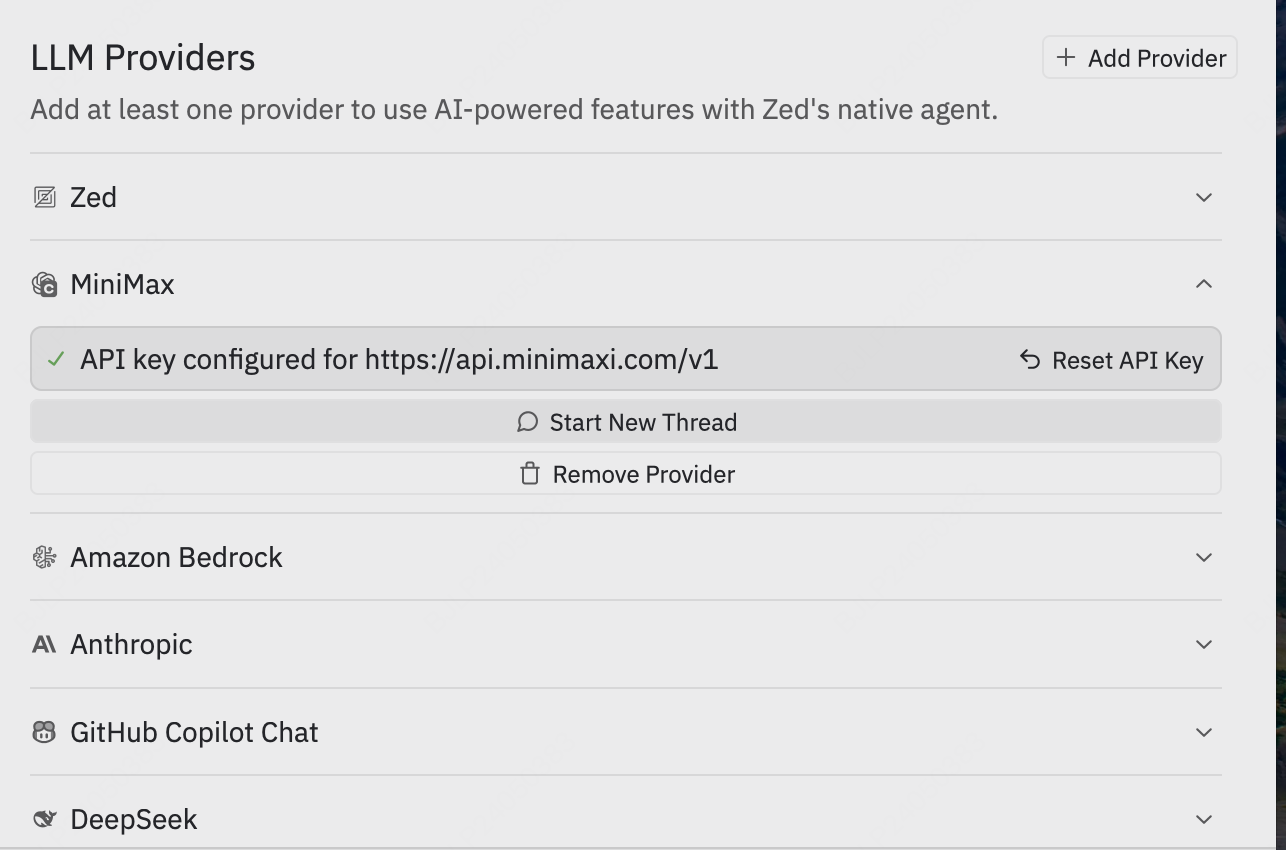
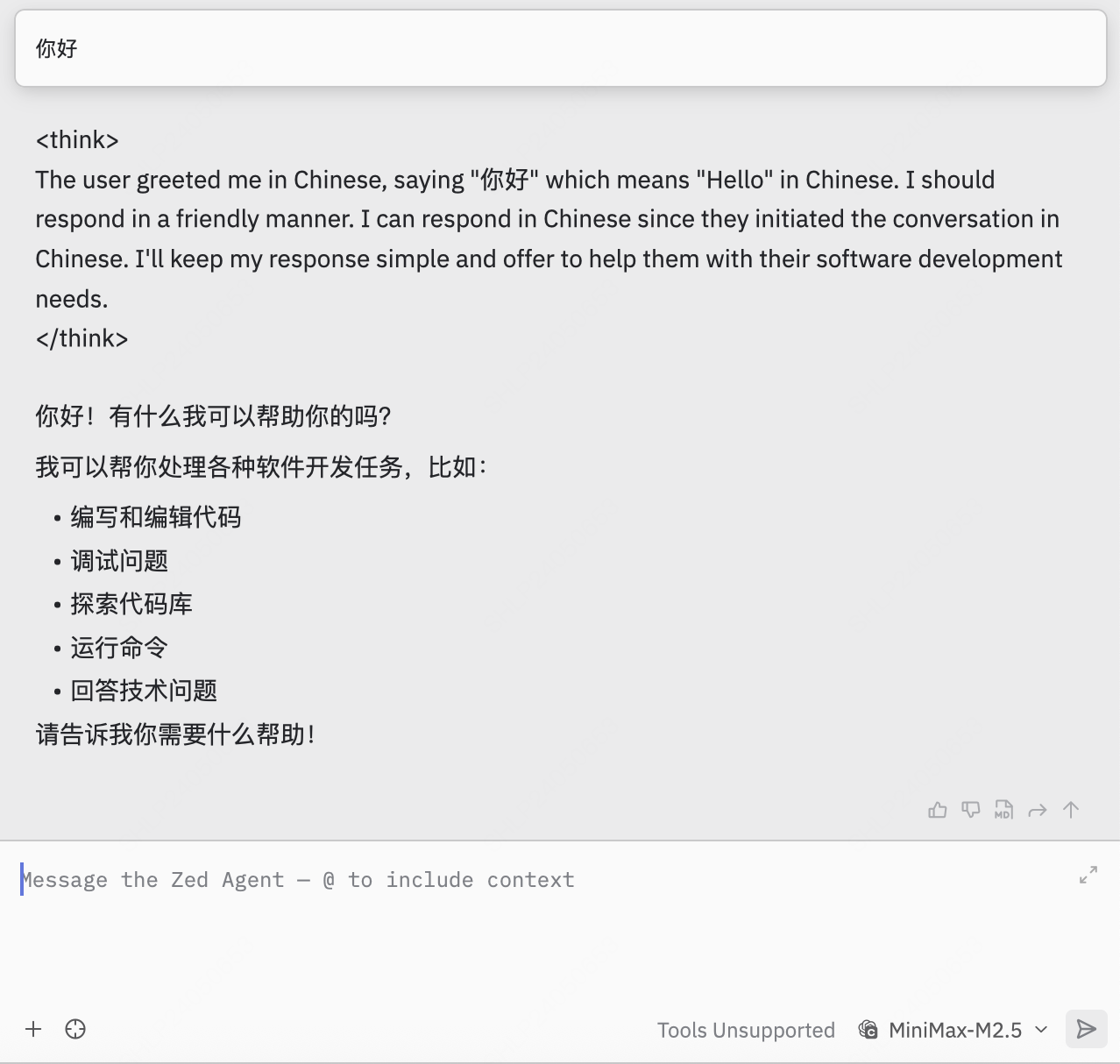
按照 Zed 官方文档 完成 Zed 安装配置。配置 MiniMax API

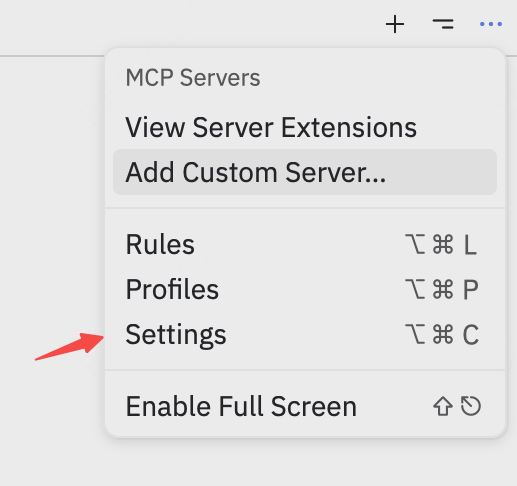
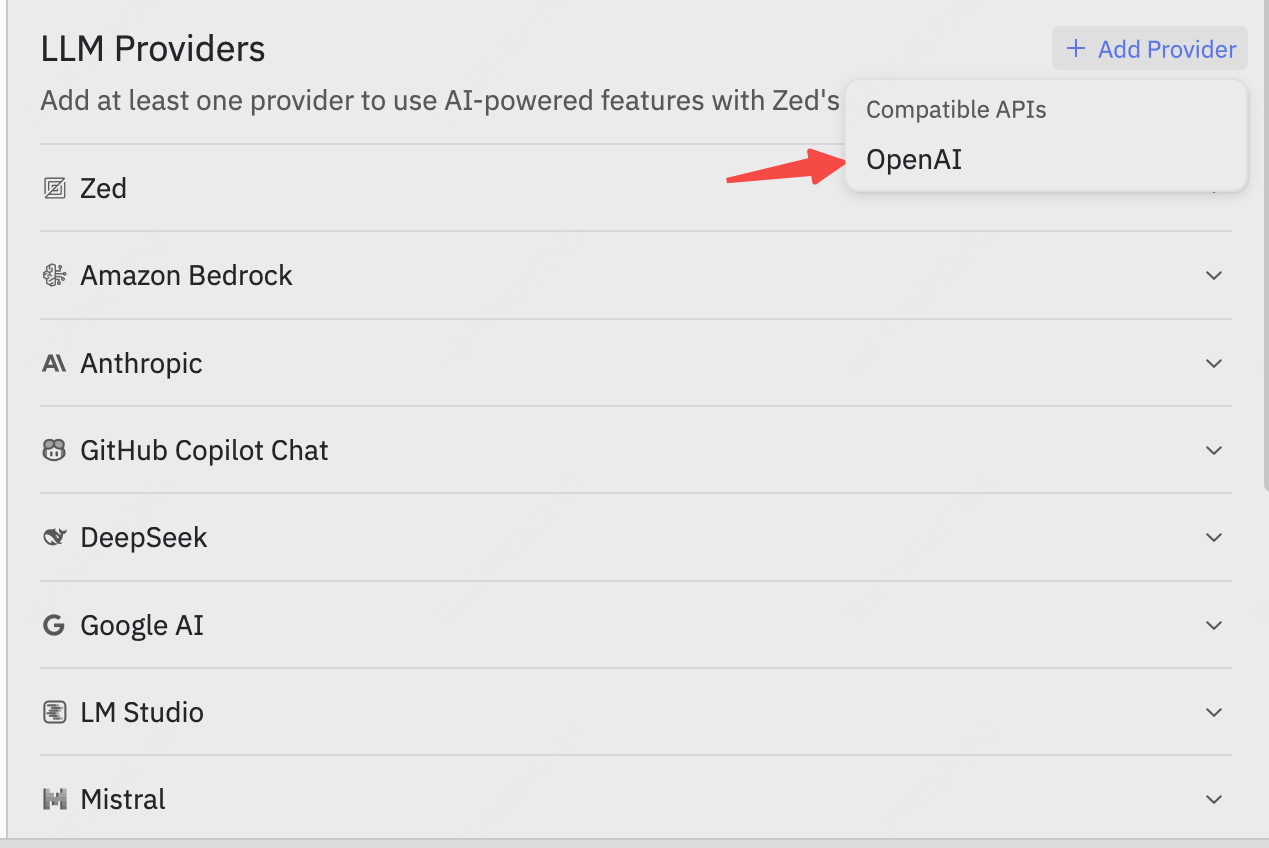
填写配置信息
进入添加面板,根据以下信息填写:
其他配置根据个人使用需要变更。完整配置参考如下: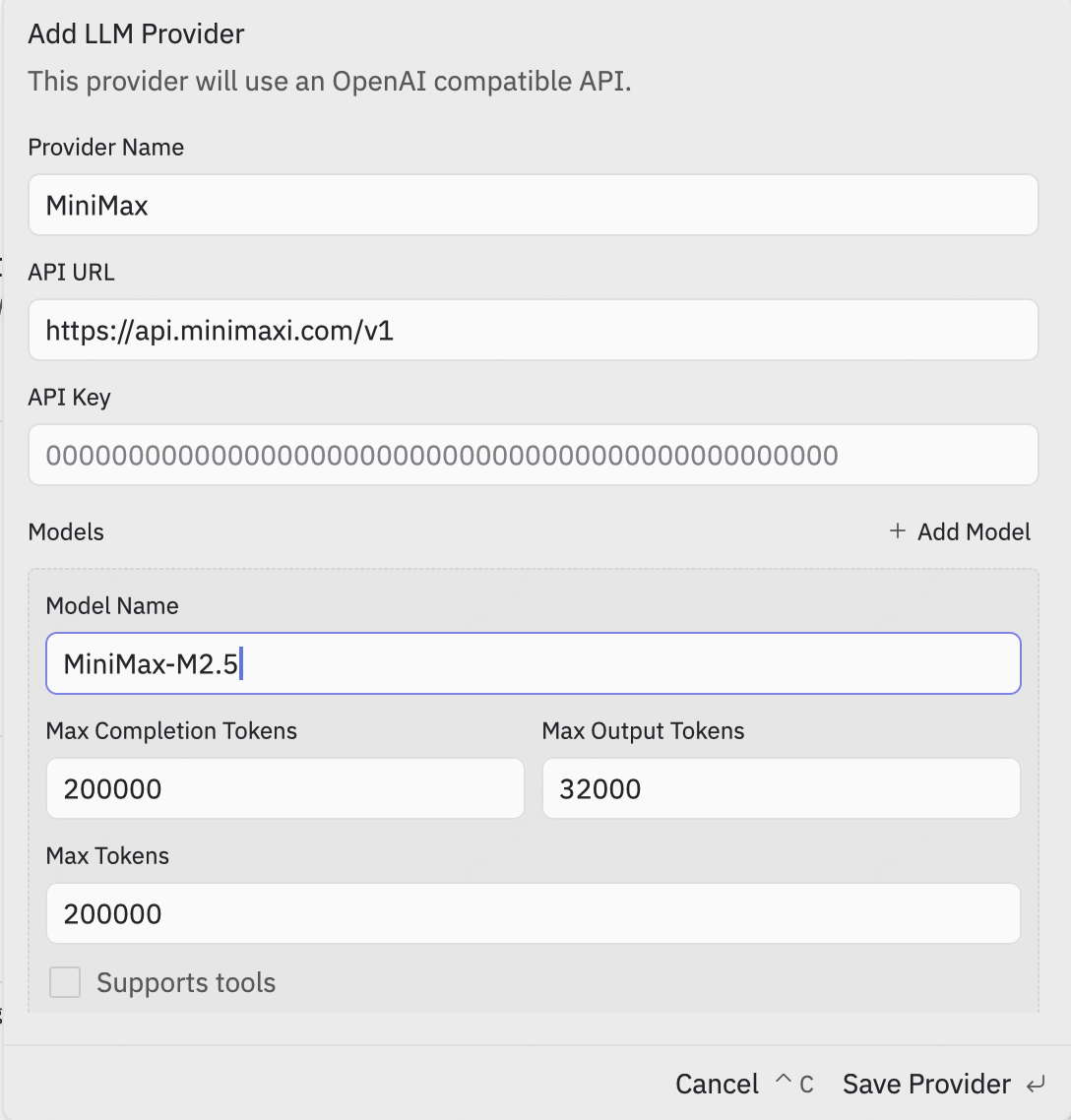
| 配置项 | 值 |
|---|---|
| Provider Name | 根据需要设置 |
| API URL | https://api.minimaxi.com/v1 |
| API Key | 从官网获取的 API Key,请参考快速开始进行获取 |
| Model Name | MiniMax-M2.5 |
在 MonkeyCode 中使用 MiniMax-M2.5
在 MonkeyCode 中配置 MiniMax API
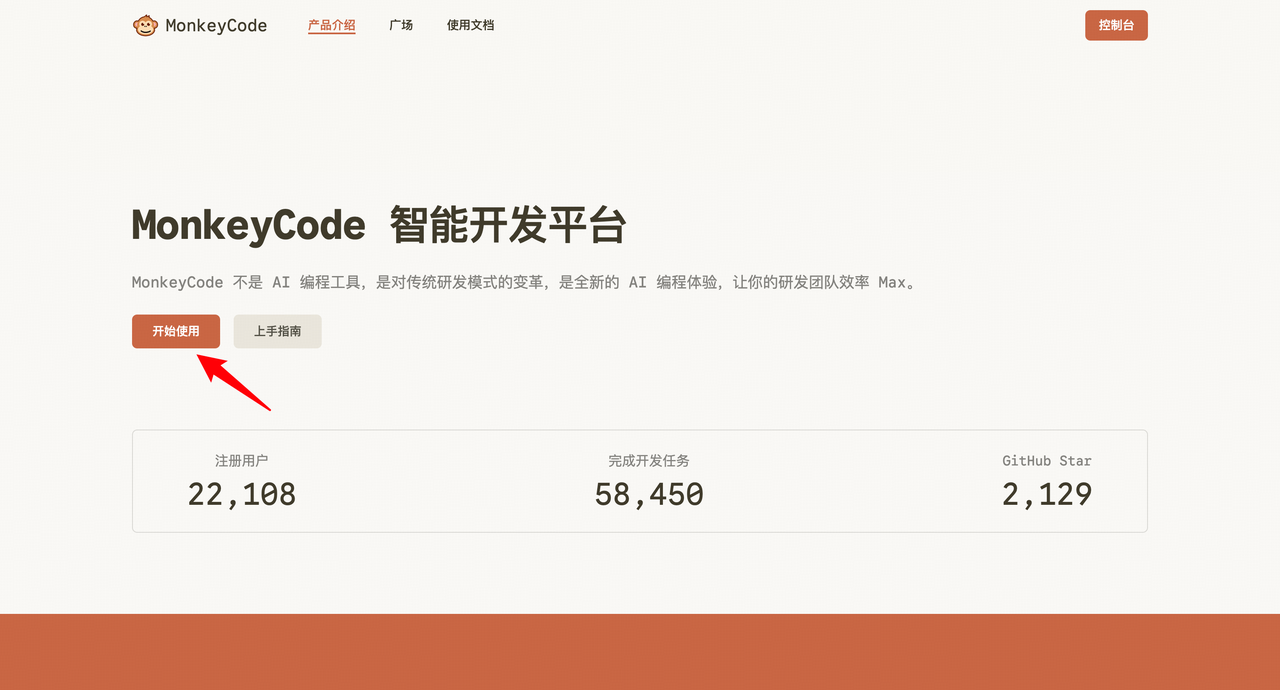
登录 MonkeyCode
访问 MonkeyCode 官网 进行登录。
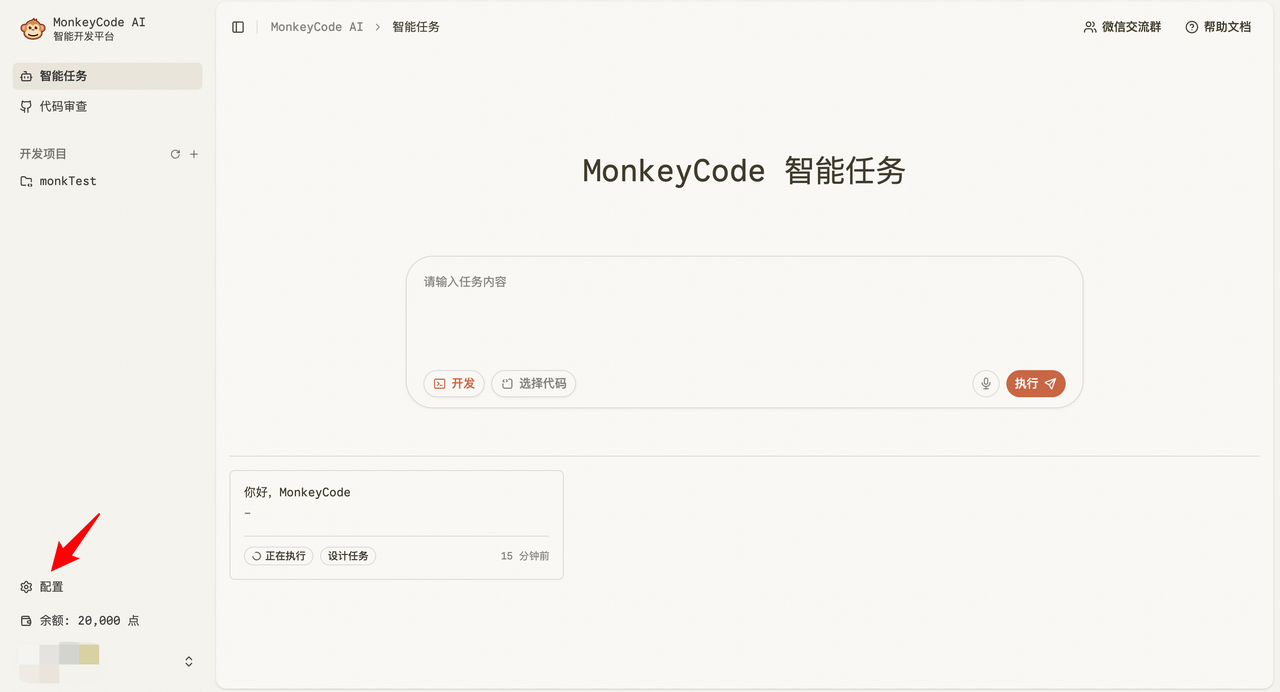
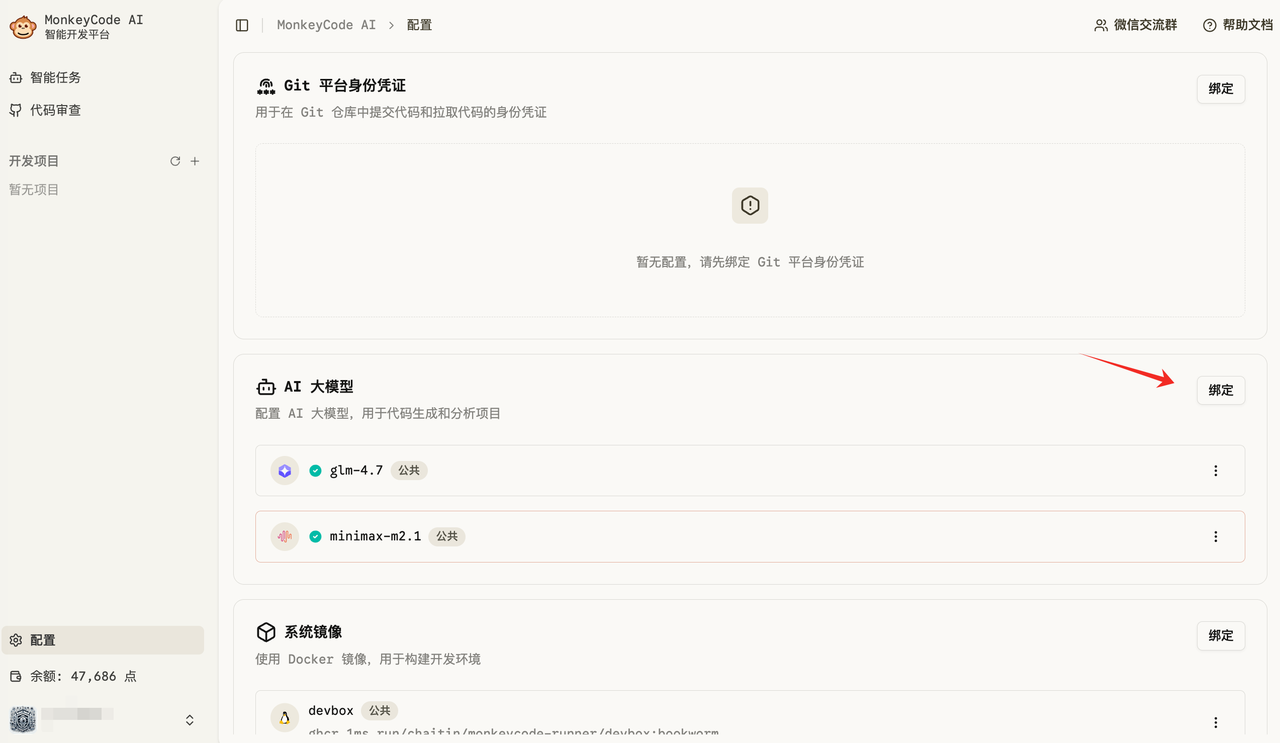
配置 MiniMax-M2.5
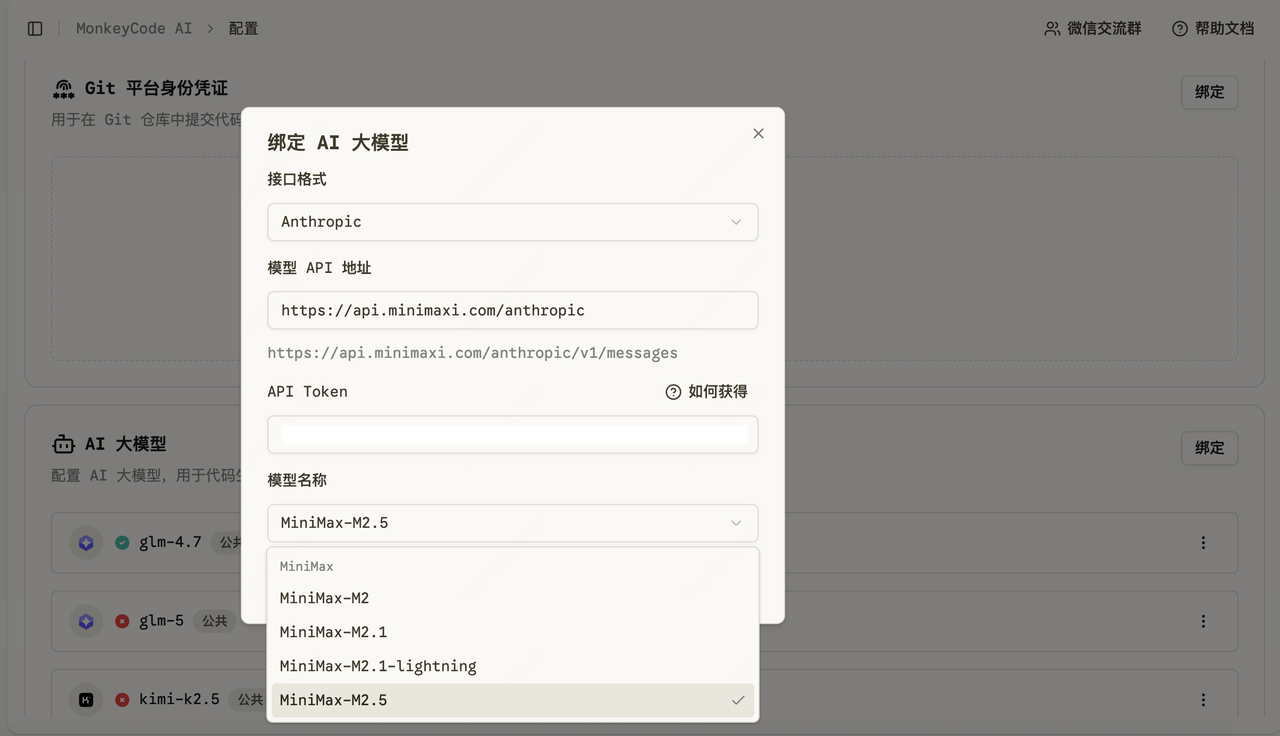
依次执行以下操作来绑定个人 MiniMax-M2.5:
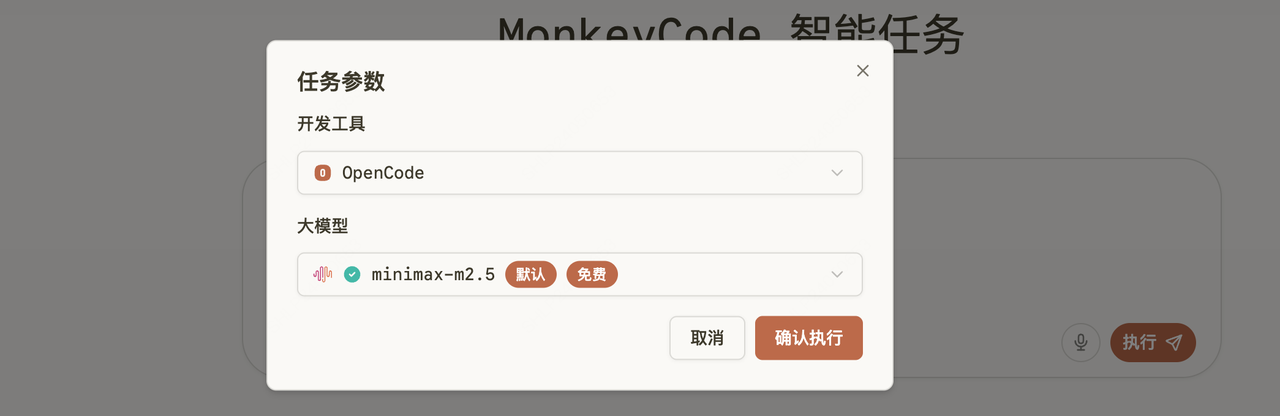
完成上述配置后,点击页面「保存」按钮,确认所有设置生效: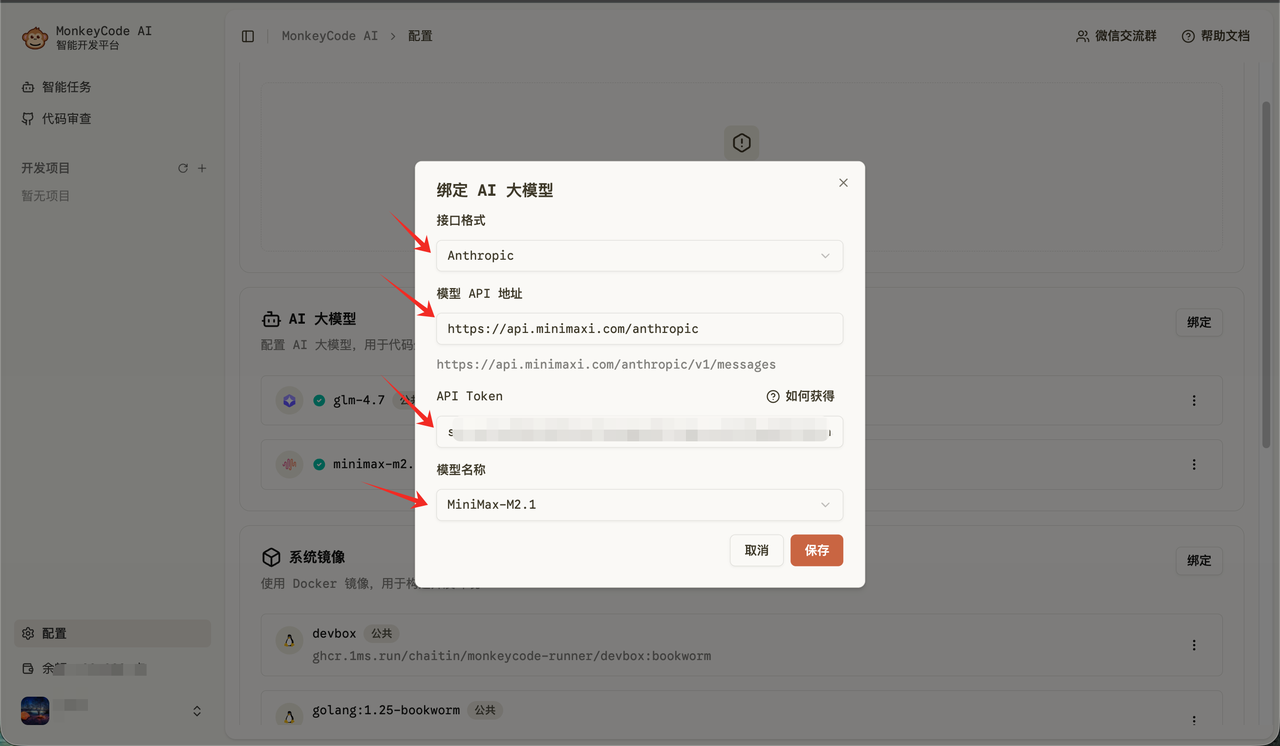
| 配置项 | 值 |
|---|---|
| 模型 API 地址 | 将默认 URL 替换为 MiniMax Coding 专属接口地址:https://api.minimaxi.com/anthropic |
| API Key | 从 MiniMax 开放平台 获取 |
| 接口格式类型 | 选择 anthropic |
| 模型名称 | 选择 MiniMax-M2.5 |
常见问题
API Error
- 确保已正确设置 API Host:
https://api.minimaxi.com - 确认已将
<MINIMAX_API_KEY>替换为你在 MiniMax 开发者平台 或 账户管理/Conding Plan获取的真实 API Key。 - 如果使用 Claude Code 或 Droid,请清除环境变量:
ANTHROPIC_AUTH_TOKEN - 如果在 VSCode 或 Cursor 中使用 Claude Code,请确保配置模型为
MiniMax-M2.1,详见在 Claude Code for VS Code 中使用 M2.1 - 触发速率限制,请稍后再试。
- 通过邮箱 Model@minimaxi.com 等官方渠道联系我们的技术支持团队
- 在我们的 Github 仓库提交Issue