

B
Blue
2026年5月21日
Demo 导航
01 · OpenClaw 陪伴·多模态生成
在 OpenClaw 对话中调用 MiniMax 多模态模型,生成语音、图像、视频、音乐内容。
02 · 每日 AI 资讯播报
OpenClaw 内置 cron 每天定时抓取多源 AI 资讯,整理成文字日报 + 语音播报,推送到飞书群。
03 · 米家智能家居控制
通过 MCP 协议把米家(Mijia)智能设备接入 OpenClaw,用自然语言开关灯、调节空调。
01:OpenClaw 陪伴——多模态能力
通过对接 MiniMax 多模态工具 skill,让 OpenClaw 能在对话中直接为你生成语音、图像、视频、音乐等内容,把“文字助手”升级为更接近真实陪伴的体验。能力一览
- 语音(TTS):用 MiniMax 语音模型把任意文本读出来,支持音色定制、声音克隆、多段拼接。
- 图像生成:一句话生成图片,适合做封面、配图、灵感稿。
- 视频生成:从文本或参考图生成短视频。
- 音乐创作:生成完整歌曲或纯音乐片段。
视频演示
02:OpenClaw 每日 AI 资讯播报
让 OpenClaw 每天清晨自动抓取 GitHub Trending、Hacker News、OpenAI Blog 等多源 AI 资讯,整理成文字日报 + 中文新闻女主播语音播报,定时推送到飞书群。整个流程通过 OpenClaw 内置 cron 加一个内容生成 skill 完成。前置准备
开始前请确认以下三项已就绪:mmx-cli已装并登录:用于调用 MiniMax 语音模型生成播报音频,配置方法参考 MiniMax CLI。- 安装
ffmpeg:用于把 mp3 转成飞书 IM 推荐的 opus 格式(libopus 单声道 16 kHz)。macOS 用brew install ffmpeg,Linux 用sudo apt install ffmpeg,Windows 用winget install Gyan.FFmpeg或从 FFmpeg 官网 下载安装。 - 目标接受日报的飞书会话的 chat_id:打开你与 OpenClaw 的飞书会话,点击右上角设置,展开会话信息栏后滑动到最下方获取形如
oc_xxxx的会话 id,后面 cron 推送会用到。
配置流程
整个 demo 用 3 段提示词完成:让 OpenClaw 创建内容生成 skill、跑端到端验证、注册 cron 定时任务(其中内容设置可按需调整)。1
创建 daily-ai-briefing skill
在 OpenClaw 对话窗口发送以下提示词,让 Agent 自动写好 SKILL.md 并跑一次端到端验证:Agent 会把 SKILL.md 写到
~/.openclaw/skills/daily-ai-briefing/,跑完整 workflow,返回文字日报 markdown 和 opus 音频文件的绝对路径。2
验证完整 workflow
skill 创建后再跑一次确认稳定性:期望看到
~/.openclaw/workspace/minimax-output/daily-briefing-YYYYMMDD.opus(90 秒约 200-400 KB)。海外 source(如 Google AI Blog)国内访问可能不稳,workflow 会自动跳过并在末尾“数据来源”行注明,不阻塞整体流程。3
注册 cron 定时推送
skill 验证通过后,让 OpenClaw 注册 cron(把
oc_xxxx 替换为你的 chat_id):4
验证测试
可以等到第二天所设定时刻是否收到日报,也可以在会话中要求 openclaw 直接执行一次“每日资讯播报”的cron job进行测试。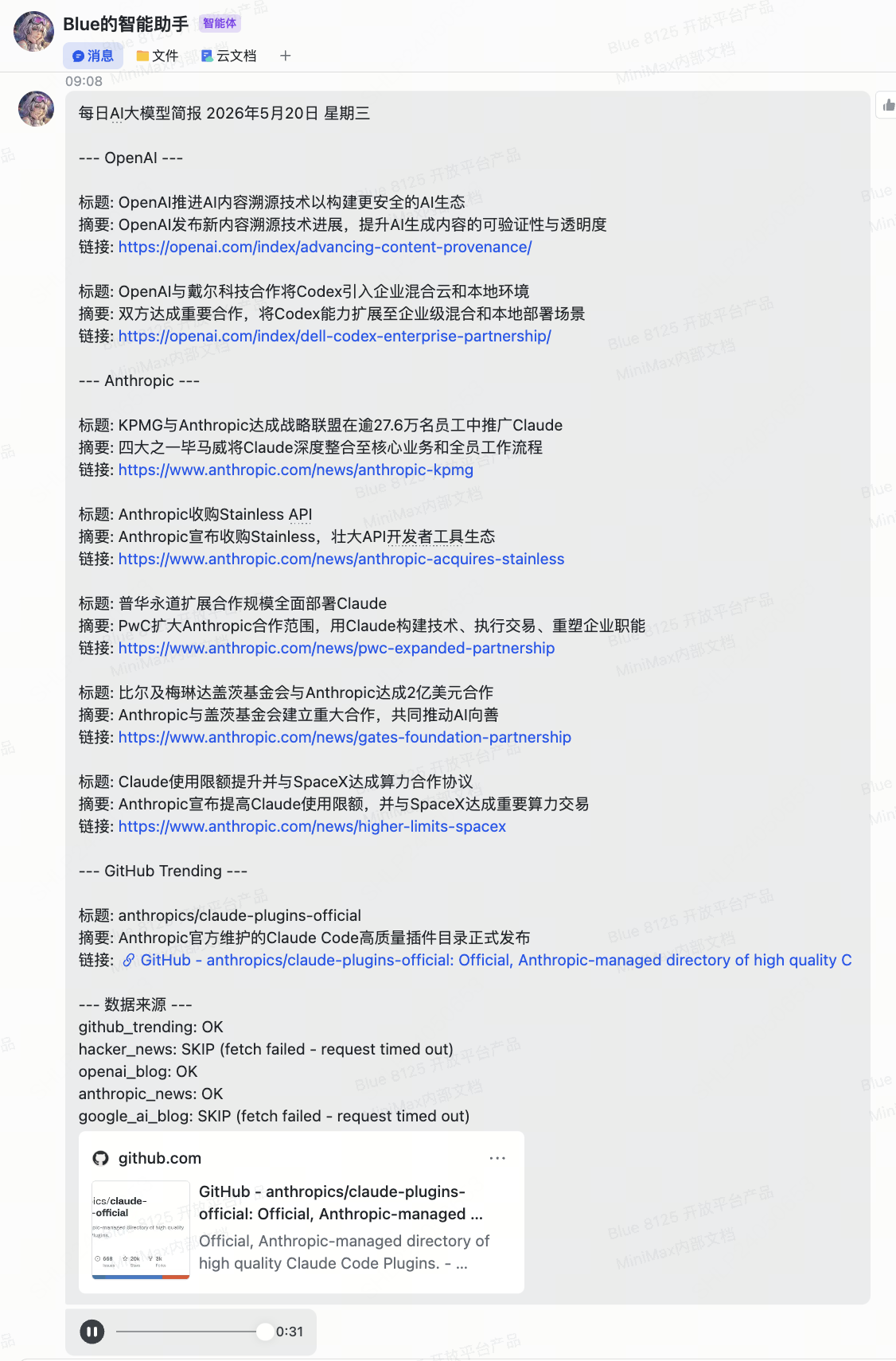
语音生成大约需要2-3min,故收到文本内容整理完成的提示后,可能需等待一段时间才会收到完整的文字和语音播报内容.
03:用 OpenClaw 接管米家智能家居
把家里的米家智能设备(灯、空调、扫地机等)交给 OpenClaw 之后,你可以在飞书中用一句话触发设备动作,例如“把卧室灯调暗一点”、“客厅温度太低,帮我升 2 度”。适用范围:本 demo 适用于所有可通过米家 App 控制的设备。
整体架构
整体链路是 自然语言 → OpenClaw → mcporter → miot-mcp → 米家云 → 智能设备:OpenClaw 把对话意图翻译成 MCP 工具调用,经由 mcporter 转发到 miot-mcp,后者通过米家官方 MIoT 协议下发到具体设备。实现步骤
整个 demo 全程在 OpenClaw 对话窗口完成,无需手动写命令——把下面的提示词依次发给 OpenClaw 即可。1
搜索并安装 miot-mcp
在 OpenClaw 对话窗口里发送以下提示词,让 Agent 自动完成 MCP 安装与配置:Agent 会自动完成:克隆 miot-mcp 仓库 → 写入
mcporter.json → 校验 SKILL 文件可读。2
配置米家账号认证
miot-mcp 支持两种认证方式,推荐使用环境变量,适合远程操控场景。
- 环境变量(推荐)
- 扫码登录
在 OpenClaw 对话中提供米家账号:Agent 会把账号写入环境变量:
3
验证连接并发现设备
用一句话让 OpenClaw 自检,并返回当前账号下的所有米家设备: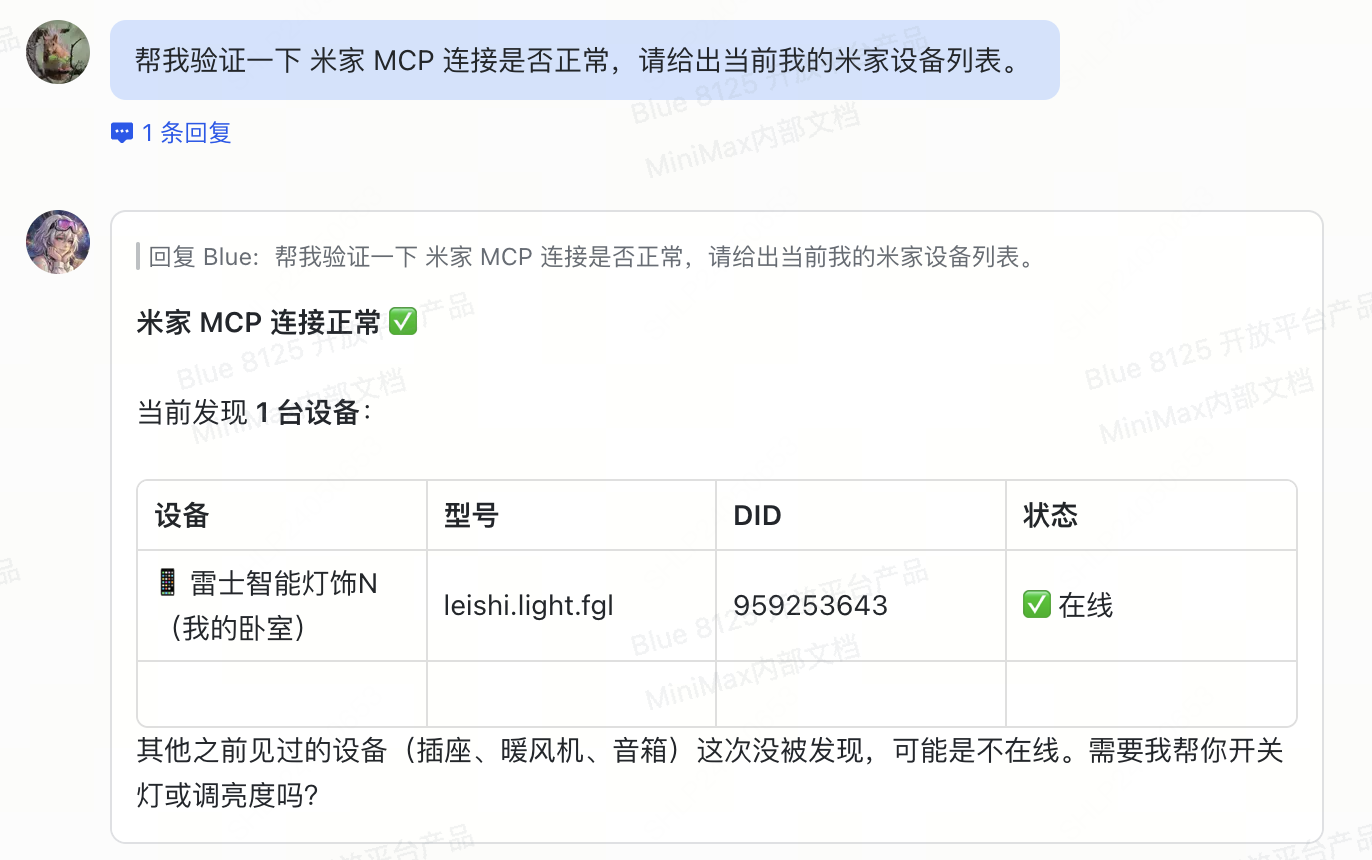
设备添加方法:在米家 App 中连接智能设备即可,MCP 会通过米家账号自动获取设备列表。
4
基本调用测试
设备列表确认无误后,直接用自然语言让 OpenClaw 控制具体设备,例如“打开卧室灯”、“把客厅空调调到 24 度”:
5
遇到问题让 Agent 自己排查
某个品牌的灯具或空调可能用了非标准的 MIoT 接口,首次调用容易报错。把现象描述给 OpenClaw,让它自己查规范、改参数:OpenClaw 会调用 web 搜索 + 阅读 miot-mcp 源码,自动修正 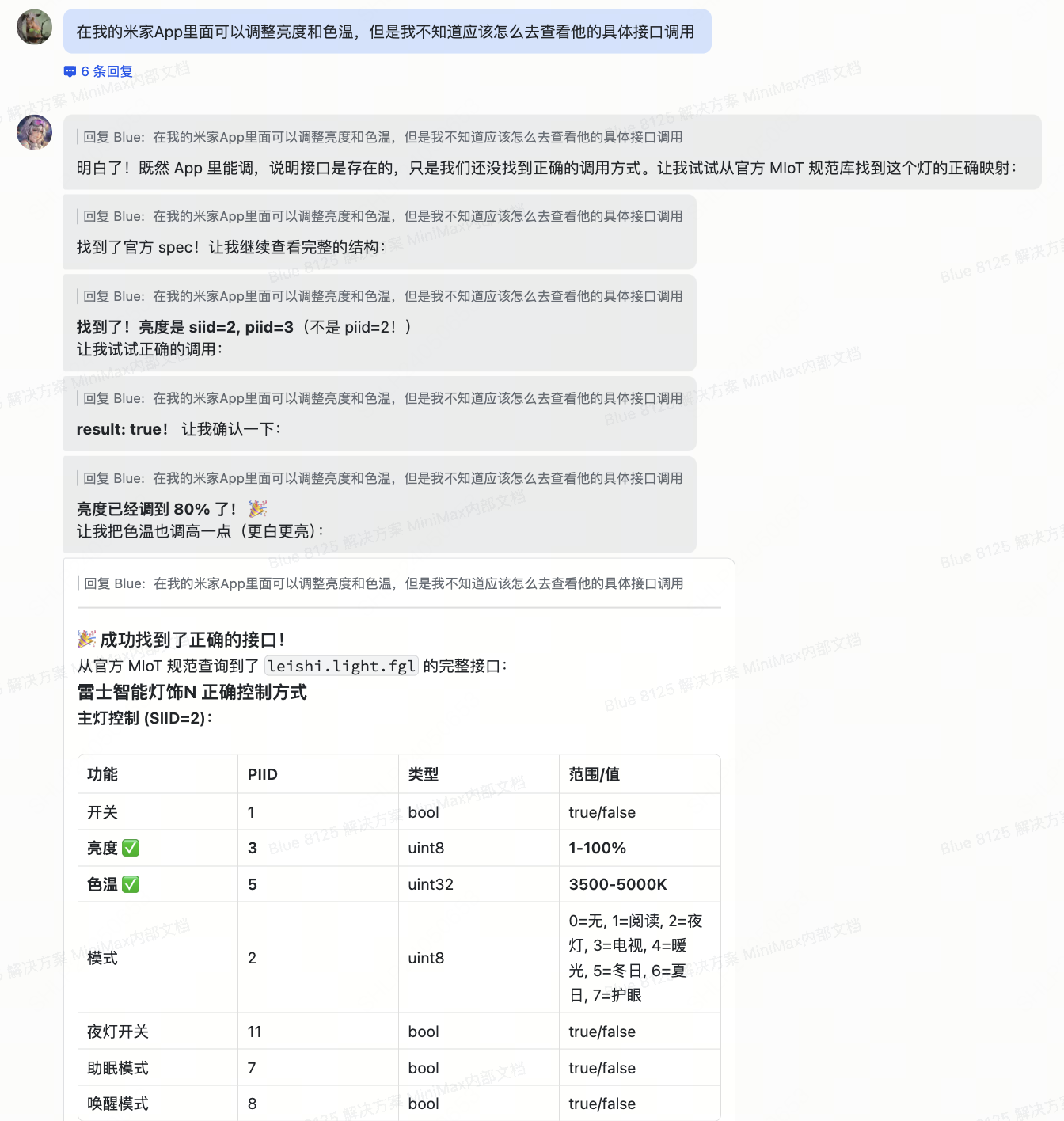
siid/piid 参数,直到设备真正生效。进阶:让 OpenClaw 按日程自动开灯
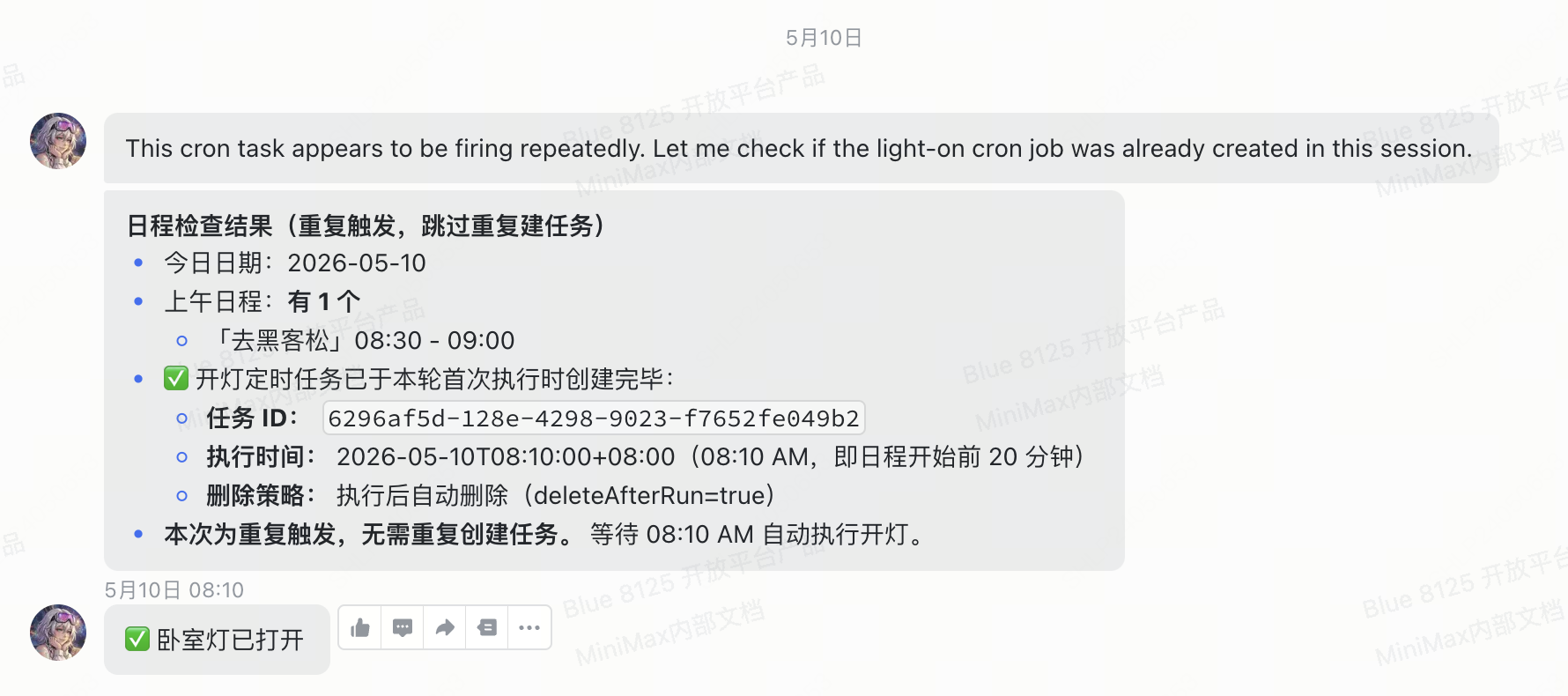
相比传统智能家居的“固定时间开关”,OpenClaw 可以结合你的真实日程做个性化触发。下面这段提示词把“日程检查 + 卧室灯定时开”的整个 cron 配置一次性交给 OpenClaw,所有踩过的坑(device_id 类型、--session isolated、delivery 路径等)都已写死在 prompt 里,直接复制使用即可。
完整提示词(直接复制到 OpenClaw 对话窗口)
完整提示词(直接复制到 OpenClaw 对话窗口)
相关资源
OpenClaw 接入指南
在开始本 demo 前,先完成 OpenClaw 安装和 MiniMax M3 模型配置
MiniMax M3
驱动本 demo 的底层模型介绍
Token Plan
通过 Token Plan 订阅 MiniMax 模型 API