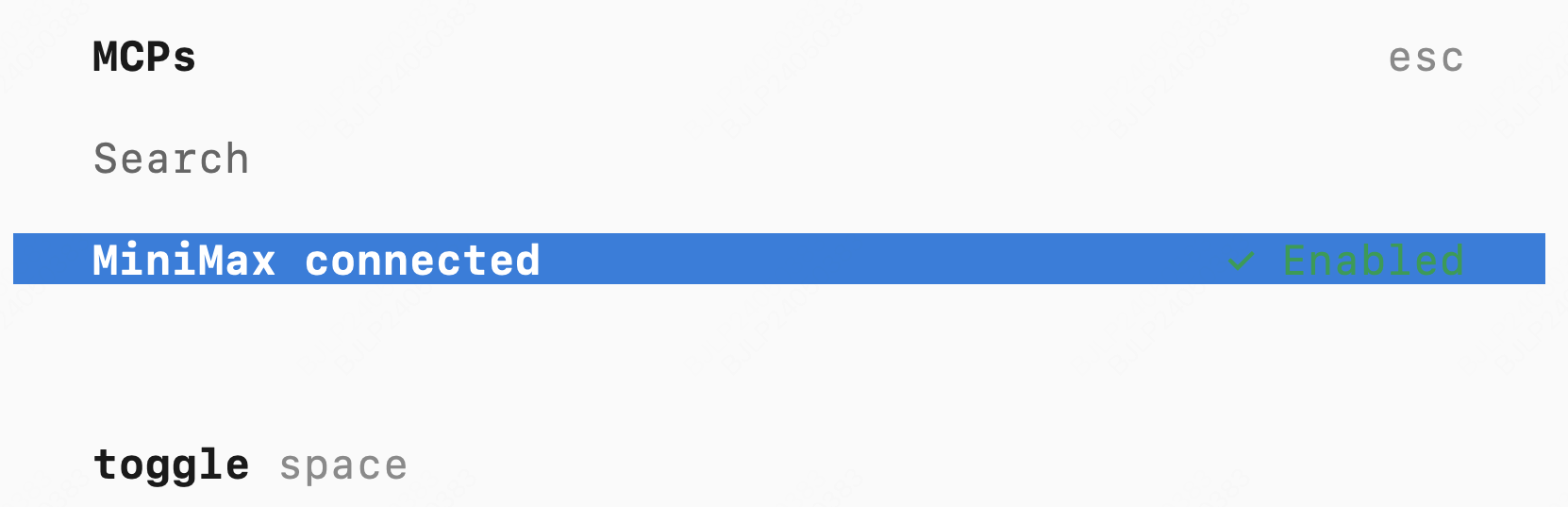
工具说明
web_search
web_search
根据搜索查询词进行网络搜索,返回搜索结果和相关搜索建议。
| 参数 | 类型 | 必需 | 说明 |
|---|---|---|---|
| query | string | ✓ | 搜索查询词 |
understand_image
understand_image
对图片进行理解和分析,支持多种图片输入方式。
支持格式:JPEG、PNG、GIF、WebP(最大 20MB)
| 参数 | 类型 | 必需 | 说明 |
|---|---|---|---|
| prompt | string | ✓ | 对图片的提问或分析要求 |
| image_url | string | ✓ | 图片来源,支持 HTTP/HTTPS URL 或本地文件路径 |
前置准备
获取 API Key
访问 Coding Plan 订阅页面,订阅套餐并获取专属 API Key。
安装 uvx
- macOS / Linux
- Windows
其他安装方式可参考 uv 仓库。
在 Claude Code 中使用
下载 Claude Code
在 Claude Code 官网下载并安装 Claude Code
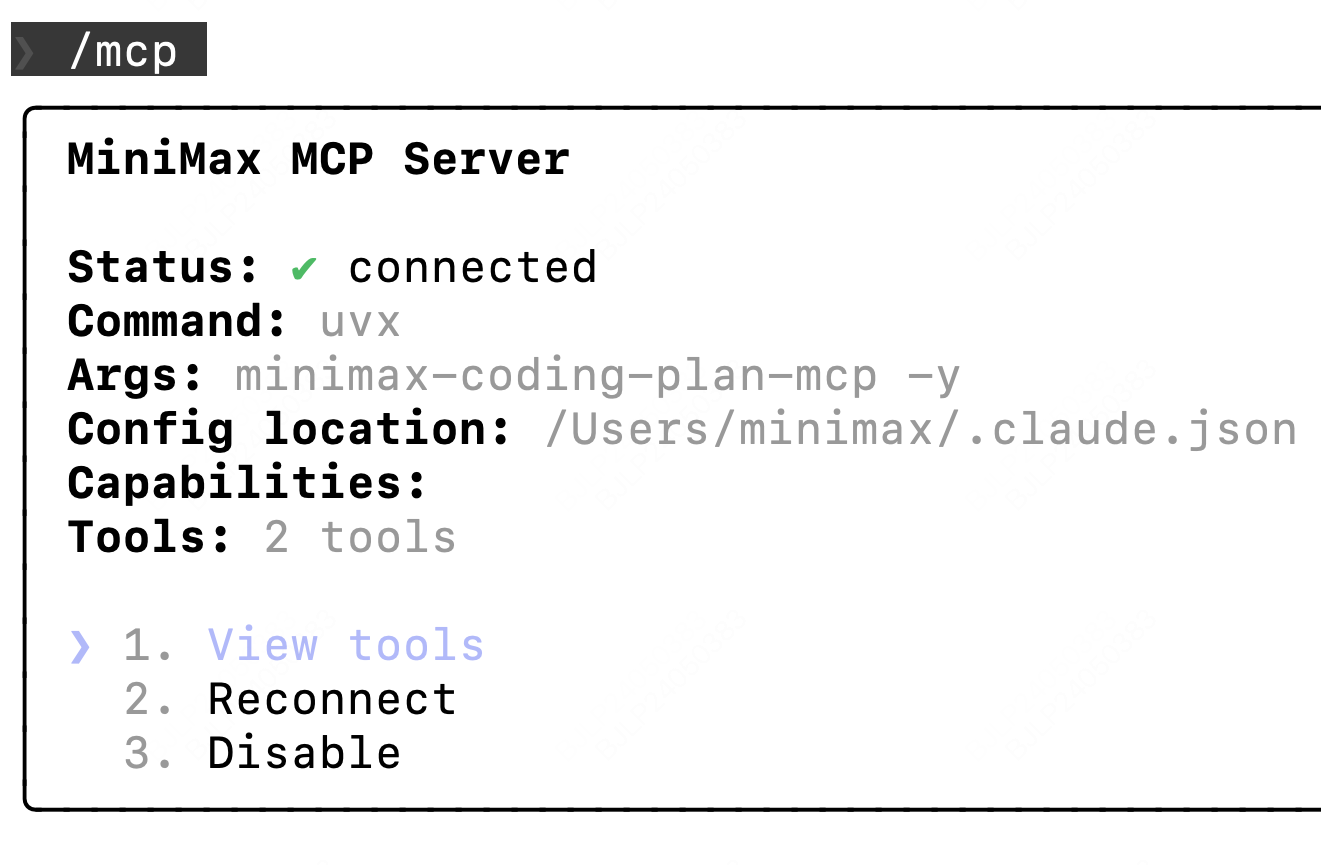
如果您在 IDE(如 TRAE)中使用 MCP,还需要在对应 IDE 的 MCP 配置中进行设置
在 Cursor 中使用
下载 Cursor
通过 Cursor 官网 下载并安装 Cursor
打开 MCP 配置
前往 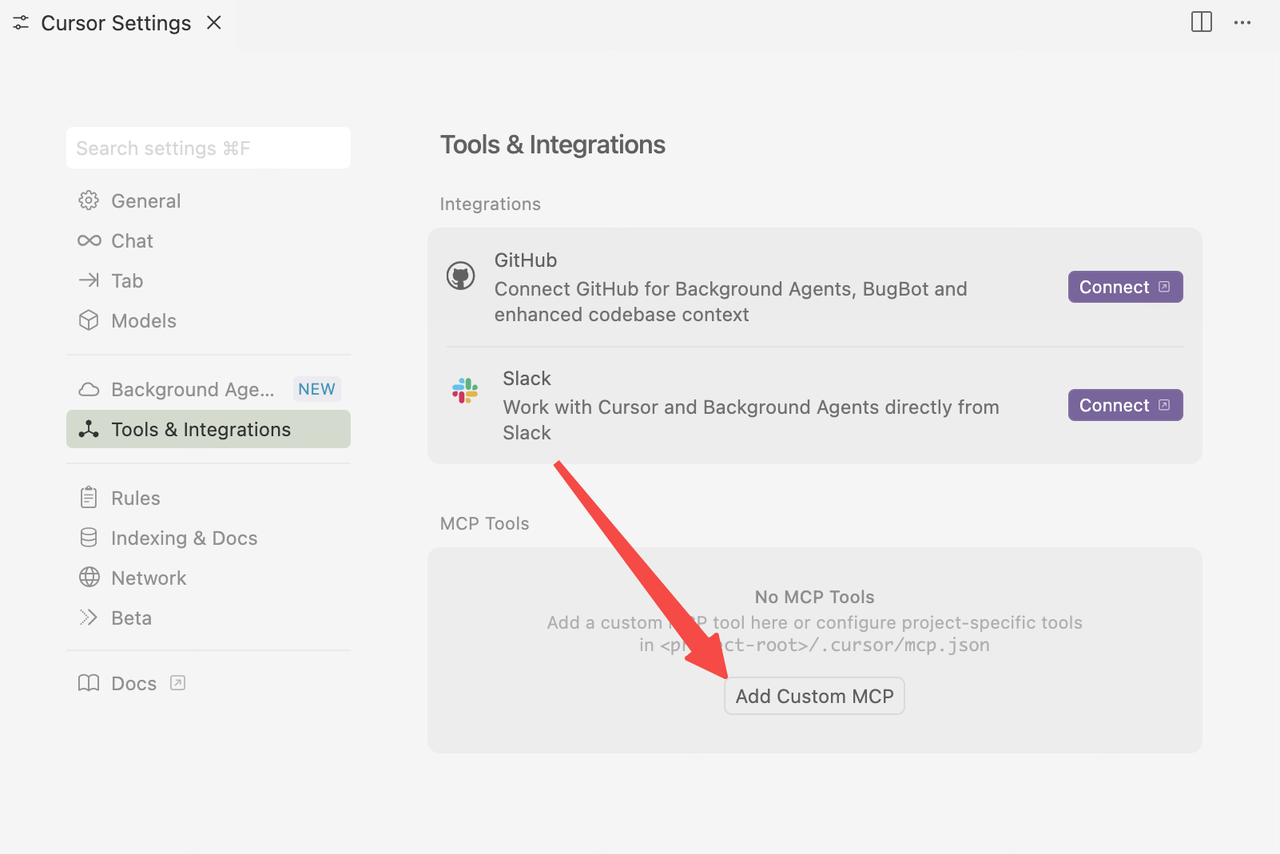
Cursor -> Preferences -> Cursor Settings -> Tools & Integrations -> MCP -> Add Custom MCP在 OpenCode 中使用
下载 OpenCode
通过 OpenCode 官网 下载并安装 OpenCode