> ## Documentation Index
> Fetch the complete documentation index at: https://platform.minimaxi.com/docs/llms.txt
> Use this file to discover all available pages before exploring further.
# 其他工具
> 在任意支持自定义 OpenAI 兼容或 Anthropic 兼容端点的 AI 编程工具中接入最新的 MiniMax M 系列模型。
上面已经覆盖了主流 AI 编程工具的接入步骤。如果你使用的工具不在列表里,但支持自定义 Base URL + API Key,照下面的值填即可。
## 配置参考
MiniMax 同时提供两种兼容协议,你的工具支持哪种就选哪种——大多数现代工具至少支持其中一种。
### OpenAI 兼容协议
| 字段 | 值 |
| ------------ | ------------------------------------------------------------------------ |
| **Provider** | `OpenAI Compatible`(有的工具叫 `Custom` 或 `OpenAI-format`) |
| **Base URL** | `https://api.minimaxi.com/v1` |
| **API Key** | [获取订阅 Key](https://platform.minimaxi.com/user-center/payment/token-plan) |
| **Model ID** | `MiniMax-M3` |
### Anthropic 兼容协议
| 字段 | 值 |
| ------------ | ------------------------------------------------------------------------ |
| **Provider** | `Anthropic Compatible`(有的工具叫 `Claude` 或 `Custom Anthropic`) |
| **Base URL** | `https://api.minimaxi.com/anthropic` |
| **API Key** | [获取订阅 Key](https://platform.minimaxi.com/user-center/payment/token-plan) |
| **Model ID** | `MiniMax-M3` |
## 该选哪种协议
| 工具类型 | 推荐协议 | 常见环境变量 |
| ----------------------------------------------- | --------------------------------------- | --------------------------------------------- |
| Claude Code 风格(为 Anthropic 设计的 TUI/CLI) | Anthropic 兼容 | `ANTHROPIC_BASE_URL` + `ANTHROPIC_AUTH_TOKEN` |
| Cursor / Continue / Aider / 各类 OpenAI 格式 IDE 插件 | OpenAI 兼容 | `OPENAI_BASE_URL` + `OPENAI_API_KEY` |
| 两种都支持的工具 | 任选——推荐 Anthropic 兼容(享受 prompt cache 优势) | |
## Dify
[**Dify**](https://github.com/langgenius/dify) 是一个开源 LLM 应用开发平台,集成工作流、RAG、Agent 与可观测性。
打开 [Dify Cloud](https://cloud.dify.ai),登录后进入 **设置 → 工作空间 → 模型供应商**,在列表中找到 **Minimax** 并点 **安装**。
安装完成后点 **添加 API Key**,填入 [订阅 Key](https://platform.minimaxi.com/user-center/payment/token-plan)、**API Base** `https://api.minimaxi.com/anthropic`、**Group ID** 留空。
保存后即可在工作流中调用 MiniMax-M3 系列模型。
## Cherry Studio
[**Cherry Studio**](https://github.com/CherryHQ/cherry-studio) 是一个开源桌面客户端,支持 50+ LLM 服务商,内置 MCP 服务器和 300+ 智能助手。
按 [Cherry Studio 官方文档](https://docs.cherry-ai.com/cherry-studio/download) 完成安装。
打开 Cherry Studio → 点 **Choose other Providers** → 搜索框输入 `MiniMax`,选 **MiniMax CN**。
填入 [订阅 Key](https://platform.minimaxi.com/user-center/payment/token-plan)(API Host 已预填),点 **Check** 验证连接。
模型列表中选 `MiniMax-M3` 即可使用。
## Xcode
[**Xcode**](https://developer.apple.com/xcode/) 是 Apple 官方 IDE,支持 macOS / iOS / iPadOS / watchOS / visionOS 开发,内置 Coding Intelligence。
从 [Mac App Store](https://apps.apple.com/us/app/xcode/id497799835) 安装 Xcode 26 或更新版本。
打开 Xcode → 顶部菜单 **Xcode → Settings → Intelligence → Add a Model Provider**,选 **Internet Hosted** 标签页,填:
* **URL**:`https://api.minimaxi.com`(裸 host,不带任何 path)
* **API Key Header**:`Authorization`(手动键入,覆盖默认的 `x-api-key`)
* **API Key**:`Bearer <你的订阅 Key>`(`Bearer` 后**只有一个空格**再接 `sk-cp-…` key,[去获取](https://platform.minimaxi.com/user-center/payment/token-plan))
* **Description**:`MiniMax`(任意)
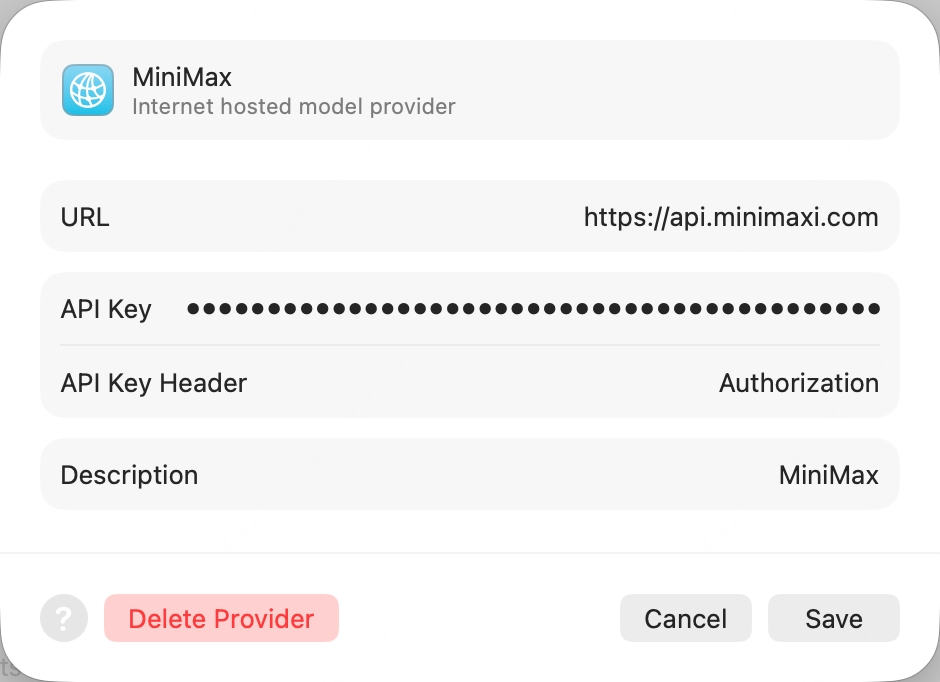 点 **Add**,回 Intelligence 面板进入新加的 MiniMax provider,启用 `MiniMax-M3`。
打开任意项目,按 **⌘+0** 唤出 Coding Assistant,左上角编辑图标里选 `MiniMax-M3`。
## Pi
点 **Add**,回 Intelligence 面板进入新加的 MiniMax provider,启用 `MiniMax-M3`。
打开任意项目,按 **⌘+0** 唤出 Coding Assistant,左上角编辑图标里选 `MiniMax-M3`。
## Pi
[**Pi**](https://github.com/earendil-works/pi) 是 earendil-works 出品的开源终端编程 Agent,通过统一 LLM API 接入任意服务商。
```bash theme={null}
npm install -g @earendil-works/pi-coding-agent
```
把 [订阅 Key](https://platform.minimaxi.com/user-center/payment/token-plan)(前缀 `sk-cp-…`)设到环境变量后启动 Pi:
```bash theme={null}
export MINIMAX_CN_API_KEY=sk-cp-...
pi --provider minimax-cn --model MiniMax-M3
```
## Kilo Code
[**Kilo Code**](https://github.com/Kilo-Org/kilocode) 是开源的 VS Code AI 编程 Agent 插件,支持多家 LLM 服务商和 MCP 服务器。
使用前先清空 `ANTHROPIC_AUTH_TOKEN` 和 `ANTHROPIC_BASE_URL` 环境变量,否则会覆盖配置。
在 VS Code 扩展面板搜索 `Kilo Code` 安装。
打开 Kilo Code → **Settings**:
* **API Provider** 选 `MiniMax`
* **MiniMax Entrypoint** 选 `api.minimaxi.com`
* **MiniMax API Key** 填入 [订阅 Key](https://platform.minimaxi.com/user-center/payment/token-plan)
* **Model** 选 `MiniMax-M3`
依次点 **Save** + **Done** 保存。
## Zed
[**Zed**](https://github.com/zed-industries/zed) 是 Atom 创始团队打造的开源高性能多人协同代码编辑器,由 Rust 编写。
按 [Zed 官方文档](https://zedhub.org/getting-started) 完成安装。
设置 → **LLM Provider** → **+Add Provider** → 选 **OpenAI**,填:
* **API URL**:`https://api.minimaxi.com/v1`
* **API Key**:[Token Plan](https://platform.minimaxi.com/user-center/payment/token-plan) 获取
* **Model Name**:`MiniMax-M3`
点 **Save Provider** 保存,回 LLM Provider 列表点击新加的 MiniMax 条目,**再次输入 API Key 并按回车**确认。
回智能体面板右下角 **Select a Model** 选 `MiniMax-M3` 即可使用。
## OpenCode
[**OpenCode**](https://github.com/sst/opencode) 是 SST 出品的开源终端 AI 编程 Agent,支持多服务商接入和 LSP 集成。
OpenCode 已**内置 MiniMax-M3**,无需额外配置文件。
```bash theme={null}
curl -fsSL https://opencode.ai/install | bash
# 或 npm i -g opencode-ai
```
运行 `opencode auth login`,提示选 provider 时搜并选 **MiniMax Token Plan(minimaxi.com)**,填入 [Token Plan](https://platform.minimaxi.com/user-center/payment/token-plan) API Key。
回到命令行 `opencode` 启动即可。
## Grok CLI
[**Grok CLI**](https://github.com/superagent-ai/grok-cli) 是开源终端编程 Agent,可接入 xAI Grok 与任意 OpenAI 兼容服务商。
不推荐做 Agent 工作流,推荐使用 **Claude Code** 或 **Cursor**。
使用前先清空 `OPENAI_API_KEY` 和 `OPENAI_BASE_URL` 环境变量。
```bash theme={null}
npm install -g @vibe-kit/grok-cli
```
```bash theme={null}
export GROK_BASE_URL=https://api.minimaxi.com/v1
export GROK_API_KEY=sk-cp-... # 从 Token Plan 获取
grok --model MiniMax-M3
```
## Droid
[**Droid**](https://factory.ai) 是 Factory 官方终端编程 Agent,可与 IDE 和团队协作工具集成。
必须先清空 `ANTHROPIC_AUTH_TOKEN` 环境变量(会覆盖 config.json 里的 key)。注意配置文件路径是 `~/.factory/config.json`(**不是** `settings.json`)。
```bash theme={null}
curl -fsSL https://app.factory.ai/cli | sh # macOS / Linux
# Windows: irm https://app.factory.ai/cli/windows | iex
```
在 `~/.factory/config.json` 加入:
```json theme={null}
{
"custom_models": [{
"model_display_name": "MiniMax-M3",
"model": "MiniMax-M3",
"base_url": "https://api.minimaxi.com/anthropic",
"api_key": "",
"provider": "anthropic",
"max_tokens": 64000
}]
}
```
启动 `droid`,`/model` 选 `MiniMax-M3` 即可使用。
## MonkeyCode
[**MonkeyCode**](https://github.com/chaitin/MonkeyCode) 是长亭科技 (Chaitin) 出品的企业级 AI 开发平台,Code Agent 兼容 Codex / Claude Code / OpenCode。
MonkeyCode 内置免费的 MiniMax-M3,但资源池在高峰期可能排队,建议长期使用自己配 key。
访问 [MonkeyCode 官网](https://monkeycode-ai.com/?ic=019b4f38-64b2-7dee-959c-ec02691c290d) 登录。
右下角 **配置** → **AI 大模型** → **绑定**。
* **API 地址**:`https://api.minimaxi.com/anthropic`
* **API Key**:[Token Plan](https://platform.minimaxi.com/user-center/payment/token-plan) 获取
* **接口格式**:`anthropic`
* **模型名称**:`MiniMax-M3`
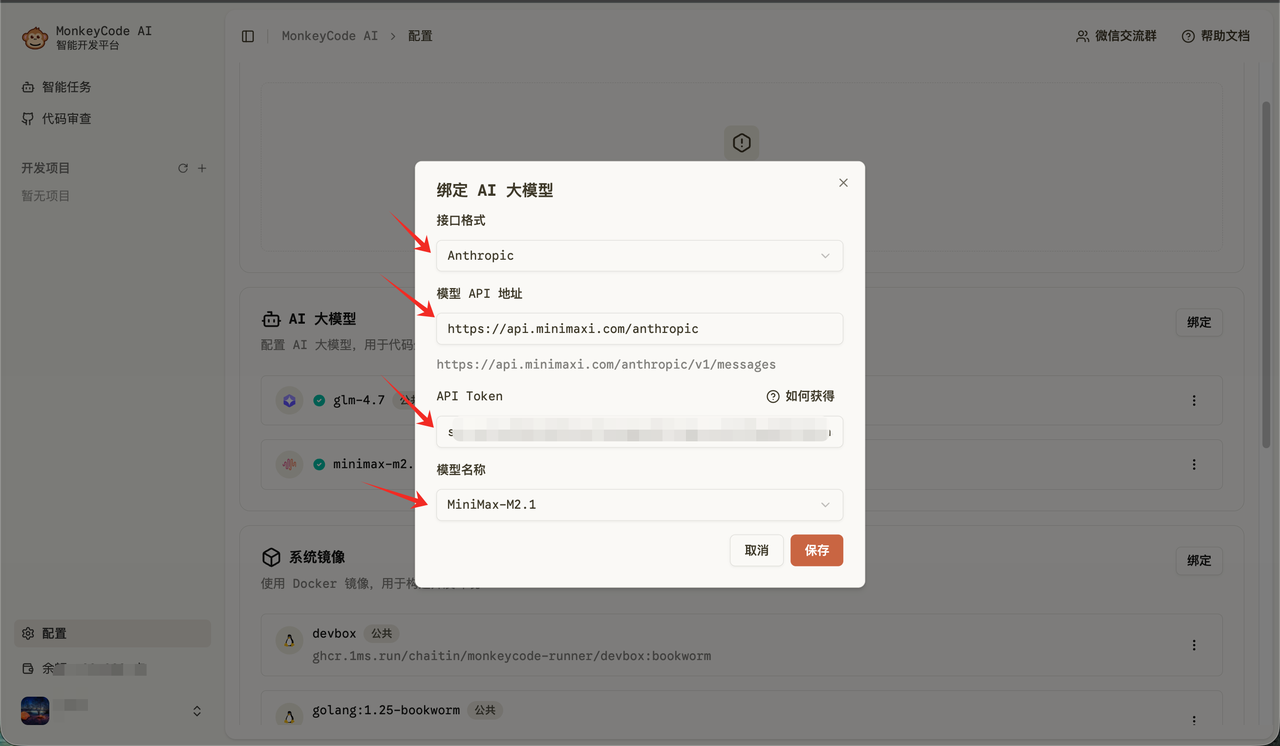 **保存** 后回主界面即可使用 MiniMax-M3。
## Qwen Code
**保存** 后回主界面即可使用 MiniMax-M3。
## Qwen Code
[**Qwen Code**](https://github.com/QwenLM/qwen-code) 是阿里巴巴开源的终端编程 Agent,针对 Qwen 模型族优化。
Linux / macOS:
```bash theme={null}
bash -c "$(curl -fsSL https://qwen-code-assets.oss-cn-hangzhou.aliyuncs.com/installation/install-qwen.sh)"
```
Windows(Command Prompt 与 PowerShell 通用):
```powershell theme={null}
powershell -Command "Invoke-WebRequest 'https://qwen-code-assets.oss-cn-hangzhou.aliyuncs.com/installation/install-qwen.bat' -OutFile (Join-Path $env:TEMP 'install-qwen.bat'); & (Join-Path $env:TEMP 'install-qwen.bat')"
```
终端运行 `qwen` 启动客户端,依次选 **Third-party Providers** → **MiniMax API Key** → 区域选 **China**。
填入从 [Token Plan](https://platform.minimaxi.com/user-center/payment/token-plan) 获取的 API Key(前缀 `sk-cp-…`)后回车。
模型 ID 应为 `MiniMax-M3`,按回车提交即可开始对话。
## Open WebUI
[**Open WebUI**](https://github.com/open-webui/open-webui) 是自托管的开源 AI 聊天平台,支持离线运行、RAG 和多模型 runner。
通过 Python pip 安装(要求 **Python 3.11**,避免兼容性问题):
```bash theme={null}
pip install open-webui
open-webui serve
```
浏览器打开 [http://localhost:8080](http://localhost:8080),按提示创建本地管理员账号。
右上角头像 → **Admin Panel** → 顶部 **Settings** → 左侧 **Connections**,在 **OpenAI** 一栏点 **➕ Add Connection**,填:
* **URL**:`https://api.minimaxi.com/v1`
* **Auth**(Bearer 模式):从 [Token Plan](https://platform.minimaxi.com/user-center/payment/token-plan) 获取的 API Key(前缀 `sk-cp-…`)
点 **Save** 后回到聊天界面,顶部模型选择器选 `MiniMax-M3` 即可对话。
## nanobot
[**nanobot**](https://github.com/HKUDS/nanobot) 是 HKUDS 出品的轻量级开源个人 AI Agent CLI,内置对话频道、记忆和 MCP 支持。
```bash theme={null}
uv tool install nanobot-ai
# 或:pipx install nanobot-ai
# 或:pip install nanobot-ai # macOS 上可能需要 --user 或 --break-system-packages
```
```bash theme={null}
nanobot onboard
```
把 `sk-cp-...` 换成你的 [Token Plan API Key](https://platform.minimaxi.com/user-center/payment/token-plan):
```bash theme={null}
python3 -c '
import json, os, sys
p = os.path.expanduser("~/.nanobot/config.json")
c = json.load(open(p))
c["providers"]["minimax"]["apiKey"] = sys.argv[1]
c["providers"]["minimax"]["apiBase"] = "https://api.minimaxi.com/v1"
c["agents"]["defaults"]["provider"] = "minimax"
c["agents"]["defaults"]["model"] = "MiniMax-M3"
json.dump(c, open(p, "w"), indent=2)
' sk-cp-...
```
```bash theme={null}
nanobot agent
```
## OpenHands
[**OpenHands**](https://github.com/All-Hands-AI/OpenHands)(前身 OpenDevin)是 All-Hands-AI 出品的开源 AI 编程 Agent,提供 TUI、网页 GUI 和 IDE 集成。
```bash theme={null}
pipx install openhands
```
把 `sk-cp-...` 换成你的 [Token Plan API Key](https://platform.minimaxi.com/user-center/payment/token-plan):
```bash theme={null}
pipx run --spec openhands python -c '
import sys
from openhands_cli.stores.agent_store import AgentStore
AgentStore().create_and_save_from_settings(
llm_api_key=sys.argv[1],
settings={"llm_model": "openai/MiniMax-M3",
"llm_base_url": "https://api.minimaxi.com/v1"},
)
' sk-cp-...
```
```bash theme={null}
openhands
```
## LangChain
[**LangChain**](https://github.com/langchain-ai/langchain) 是 LangChain Inc. 出品的开源 LLM 应用开发框架,提供模型适配器、检索、Agent 与可观测性能力。
```bash theme={null}
pip install langchain-openai
```
把 `sk-cp-...` 换成你的 [Token Plan API Key](https://platform.minimaxi.com/user-center/payment/token-plan):
```python theme={null}
from langchain_openai import ChatOpenAI
llm = ChatOpenAI(
model="MiniMax-M3",
api_key="sk-cp-...",
base_url="https://api.minimaxi.com/v1",
)
print(llm.invoke("Hello").content)
```