> ## Documentation Index
> Fetch the complete documentation index at: https://platform.minimaxi.com/docs/llms.txt
> Use this file to discover all available pages before exploring further.
# MiniMax × OpenClaw 应用 Demo 集合
> 本系列收录把 OpenClaw 接到真实硬件、外部服务和复杂工作流中的实际 demo。所有 demo 默认以 MiniMax M3 作为底层模型,假设你已完成 [OpenClaw 接入指南](/docs/token-plan/openclaw)中的基础配置。
## Demo 导航
在 OpenClaw 对话中调用 MiniMax 多模态模型,生成语音、图像、视频、音乐内容。
OpenClaw 内置 cron 每天定时抓取多源 AI 资讯,整理成文字日报 + 语音播报,推送到飞书群。
通过 MCP 协议把米家(Mijia)智能设备接入 OpenClaw,用自然语言开关灯、调节空调。
***
01:OpenClaw 陪伴——多模态能力
通过对接 MiniMax 多模态工具 skill,让 OpenClaw 能在对话中直接为你生成语音、图像、视频、音乐等内容,把“文字助手”升级为更接近真实陪伴的体验。
### 能力一览
* **语音(TTS)**:用 MiniMax 语音模型把任意文本读出来,支持音色定制、声音克隆、多段拼接。
* **图像生成**:一句话生成图片,适合做封面、配图、灵感稿。
* **视频生成**:从文本或参考图生成短视频。
* **音乐创作**:生成完整歌曲或纯音乐片段。
### 视频演示
在 OpenClaw 中配置 [MiniMax-Multimodal-Toolkit skill](https://clawhub.ai/minimax-ai-dev/minimax-multimodal) 即可快速解锁上述多模态能力。
***
02:OpenClaw 每日 AI 资讯播报
让 OpenClaw 每天清晨自动抓取 GitHub Trending、Hacker News、OpenAI Blog 等多源 AI 资讯,整理成文字日报 + 中文新闻女主播语音播报,定时推送到飞书群。整个流程通过 OpenClaw 内置 cron 加一个内容生成 skill 完成。
### 前置准备
开始前请确认以下三项已就绪:
* **`mmx-cli` 已装并登录**:用于调用 MiniMax 语音模型生成播报音频,配置方法参考 [MiniMax CLI](/docs/token-plan/minimax-cli)。
* **安装 `ffmpeg`**:用于把 mp3 转成飞书 IM 推荐的 opus 格式(libopus 单声道 16 kHz)。macOS 用 `brew install ffmpeg`,Linux 用 `sudo apt install ffmpeg`,Windows 用 `winget install Gyan.FFmpeg` 或从 [FFmpeg 官网](https://ffmpeg.org/download.html) 下载安装。
* **目标接受日报的飞书会话的 chat\_id**:打开你与 OpenClaw 的飞书会话,点击右上角设置,展开会话信息栏后滑动到最下方获取形如 `oc_xxxx` 的会话 id,后面 cron 推送会用到。
### 配置流程
整个 demo 用 3 段提示词完成:让 OpenClaw 创建内容生成 skill、跑端到端验证、注册 cron 定时任务(其中内容设置可按需调整)。
在 OpenClaw 对话窗口发送以下提示词,让 Agent 自动写好 SKILL.md 并跑一次端到端验证:
```plaintext theme={null}
请新建 skill: daily-ai-briefing,定位为内容生成 skill —— 抓多源 → 整合 → 写文字日报 → 生成播报语音。
# 一、内容设置
- topic: LLM 模型 / AI Agent / 多模态进展 / AI 创业融资
- sources(5 个):
- GitHub Trending https://github.com/trending?since=daily
- Hacker News https://news.ycombinator.com/
- OpenAI Blog https://openai.com/blog/
- Anthropic News https://www.anthropic.com/news
- Google AI Blog https://ai.googleblog.com/
- 每源 2-3 条,去重后总 8-10 条
- 日报格式:分 source 分小节,每条「标题 + 一句话中文摘要(≤50 字) + 原文链接」,无 emoji 无装饰
# 二、语音参数
- TTS 工具: 使用 mmx-cli 命令行工具;
- voice id设置为 "Chinese (Mandarin)_News_Anchor" (MiniMax 中文新闻女主播音色)
- 播报稿: 300-500 字纯文字,无 link / markdown / emoji,口头播报风格,目标音频 ≤90 秒
- 输出目录: ~/.openclaw/workspace/minimax-output/
# 三、超时
- 每源 curl --max-time 15, 整体 fetch ≤60 秒
- mmx speech synthesize ≤90 秒
- 任一 source 失败: 跳过并在末尾"数据来源"行注明, 不阻塞整体
# 四、WORKFLOW(6 步)
1. 抓取多源(按 sources 并行 curl)
2. 去重排序(URL 去重 → 时间排序 → 每源保留 2-3 条)
3. 生成文字日报 markdown(分 source 分小节)
4. 生成 300-500 字播报稿(纯文字、口语化)
5. 用 mmx speech synthesize 命令合成 mp3
6. ffmpeg -y -i -acodec libopus -ac 1 -ar 16000 <对应 .opus> ,转换音频格式 mp3 → opus
# 五、OUTPUT 契约 (skill执行完必须返回这两项)
- text_markdown: 完整文字日报 markdown 字符串
- audio_path: 生成的 opus 音频文件的绝对路径
# 六、产出要求
1. 创建 ~/.openclaw/skills/daily-ai-briefing/SKILL.md,首部含 YAML frontmatter
(至少 `name: daily-ai-briefing` + 含触发关键词如 "AI 日报" / "daily AI briefing" 的 description),
含 CONFIG 段(topic / sources / voice,用户可自由 edit)+ 上面的 6 步 WORKFLOW + OUTPUT 契约
2. 跑一次端到端验证(不调任何外部推送),报告:
A. 文字日报实际生成了哪 N 条(贴缩略 markdown)
B. 音频绝对路径 + 大小(KB) + 时长(秒) + 实际用的 voice id
C. 每 source 状态(成功 / 失败 / 跳过)
```
Agent 会把 SKILL.md 写到 `~/.openclaw/skills/daily-ai-briefing/`,跑完整 workflow,返回文字日报 markdown 和 opus 音频文件的绝对路径。
默认的 `Chinese (Mandarin)_News_Anchor` 是 MiniMax 提供的“中文新闻女主播”系统音色,适合资讯播报。想换其他音色,跑 `mmx speech voices` 查看完整可用列表,把心仪的 voice id 填进 SKILL.md 的 CONFIG 段中 VOICE 字段即可。常用替代:
* `Chinese (Mandarin)_Reliable_Executive` —— 沉稳男声
* `Chinese (Mandarin)_Warm_Bestie` —— 温暖女声
skill 创建后再跑一次确认稳定性:
```plaintext theme={null}
按 daily-ai-briefing skill 的 WORKFLOW 完成一次内容生成(不调任何外部推送)。
报告:文字日报实际生成了哪 N 条(贴一份缩略 markdown)、音频文件绝对路径 +
大小(KB)+ 时长(秒)+ 实际使用的 voice id、每 source 状态(成功/失败/跳过)。
```
期望看到 `~/.openclaw/workspace/minimax-output/daily-briefing-YYYYMMDD.opus`(90 秒约 200-400 KB)。海外 source(如 Google AI Blog)国内访问可能不稳,workflow 会自动跳过并在末尾“数据来源”行注明,不阻塞整体流程。
skill 验证通过后,让 OpenClaw 注册 cron(把 `oc_xxxx` 替换为你的 chat\_id):
```plaintext theme={null}
请创建一个 OpenClaw cron 任务:
# 一、调度参数
- name: AI日报
- cron: 3 9 * * *(每天 09:03)
- tz: Asia/Shanghai
- session: isolated(独立会话,不污染主对话历史)
- timeout-seconds: 900(完整链路实测 100-600 秒,留充足余量)
- --no-deliver(agent 已在 prompt 内用 message 工具推送,避免重复)
# 二、触发时执行的 prompt(完整传入 --message)
执行今日 AI 日报推送,共 3 步。
Step 1 — 调 daily-ai-briefing skill 生成内容
按 ~/.openclaw/skills/daily-ai-briefing/SKILL.md 的 WORKFLOW 执行,必须由你自己在当前会话顺序执行skill中的 6 步(不要 sessions
+_spawn / sessions_yield 派子 agent),拿到 OUTPUT 两项:
- text_markdown: 文字日报 markdown 字符串
- audio_path: 生成的 opus 音频文件绝对路径
Step 2 — 用 message 工具发文字
参数: action=send, channel=feishu, target=oc_xxxx, message=
记返回的 message_id 为 TEXT_MID。
Step 3 — 用 message 工具发音频
参数: action=send, channel=feishu, target=oc_xxxx, media=
OpenClaw 内部会自动上传文件、解析 duration、发 audio 类型消息。
记返回的 message_id 为 AUDIO_MID。
# 三、最终报告(注册完输出)
- 文字 message_id:
- 语音 message_id:
- opus 文件大小(KB) + 音频时长(秒)
- 失败源列表(skill Step 1 跳过的 source)
- cron job-id(用于后续 `openclaw cron run ` 立刻验证)
```
可以等到第二天所设定时刻是否收到日报,也可以在会话中要求 openclaw 直接执行一次“每日资讯播报”的cron job进行测试。
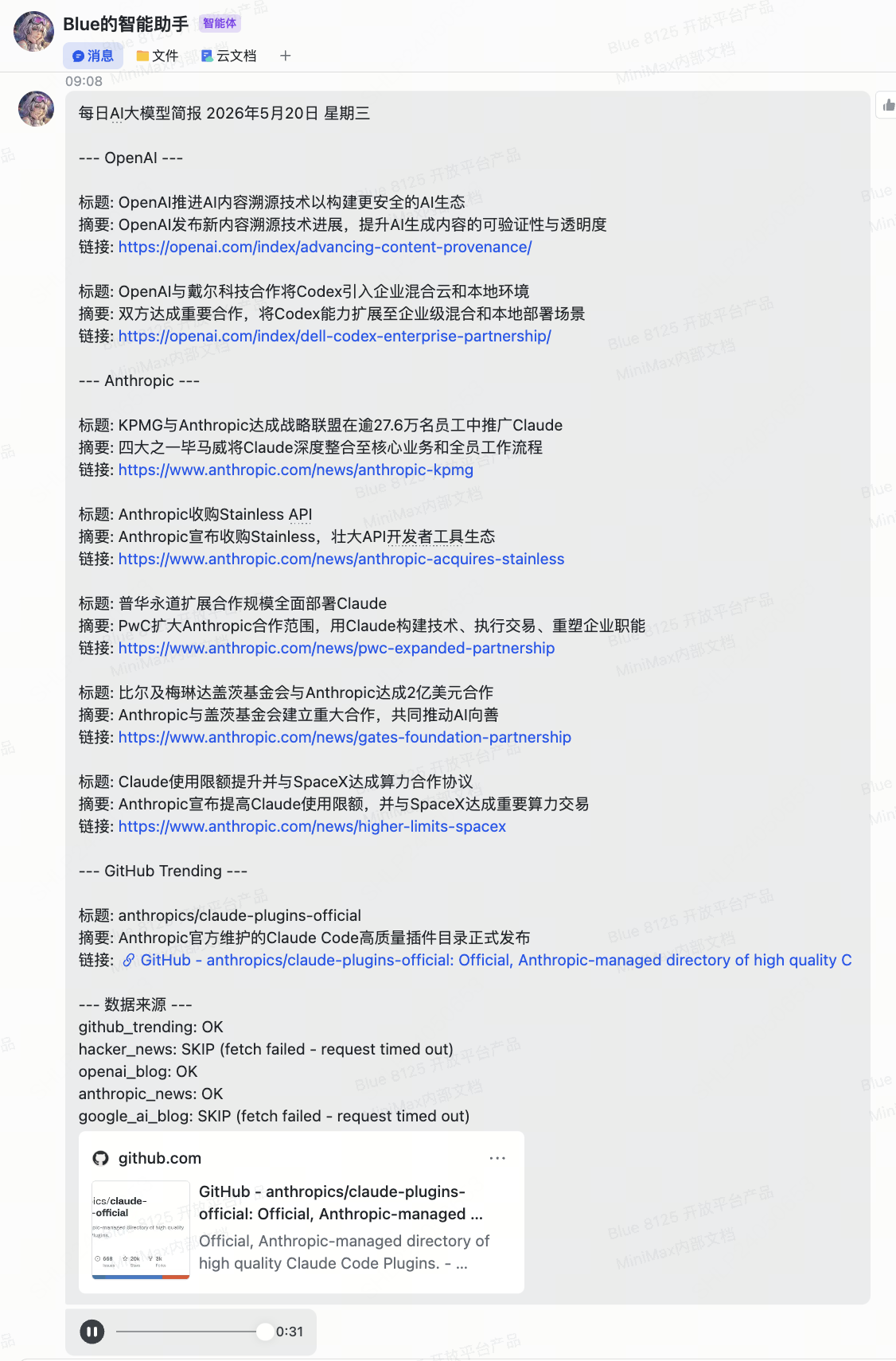 语音生成大约需要2-3min,故收到文本内容整理完成的提示后,可能需等待一段时间才会收到完整的文字和语音播报内容.
***
语音生成大约需要2-3min,故收到文本内容整理完成的提示后,可能需等待一段时间才会收到完整的文字和语音播报内容.
***
03:用 OpenClaw 接管米家智能家居
把家里的米家智能设备(灯、空调、扫地机等)交给 OpenClaw 之后,你可以在飞书中用一句话触发设备动作,例如“把卧室灯调暗一点”、“客厅温度太低,帮我升 2 度”。
**适用范围**:本 demo 适用于所有可通过米家 App 控制的设备。
### 整体架构
整体链路是 **自然语言 → OpenClaw → mcporter → miot-mcp → 米家云 → 智能设备**:OpenClaw 把对话意图翻译成 MCP 工具调用,经由 [mcporter](/docs/solutions/openclaw#接入飞书) 转发到 [miot-mcp](https://github.com/javen-yan/miot-mcp),后者通过米家官方 MIoT 协议下发到具体设备。
### 实现步骤
整个 demo 全程在 OpenClaw 对话窗口完成,无需手动写命令——把下面的提示词依次发给 OpenClaw 即可。
在 OpenClaw 对话窗口里发送以下提示词,让 Agent 自动完成 MCP 安装与配置:
```plaintext theme={null}
我想把米家设备接入 OpenClaw,请先安装米家 MCP:https://github.com/javen-yan/miot-mcp
通过 mcporter skill 接入 OpenClaw,并完成 MCP 配置。
安装完成后,请确认 ~/.openclaw/skills/mcporter/SKILL.md 文件存在。
```
Agent 会自动完成:克隆 miot-mcp 仓库 → 写入 `mcporter.json` → 校验 SKILL 文件可读。
miot-mcp 支持两种认证方式,**推荐使用环境变量**,适合远程操控场景。
在 OpenClaw 对话中提供米家账号:
```plaintext theme={null}
对米家 MCP 进行账号认证配置。
我的米家账号是:189xxxxxxxx,密码是:xxxxxx。
```
Agent 会把账号写入环境变量:
```bash theme={null}
export MIJIA_USERNAME="账号"
export MIJIA_PASSWORD="密码"
```
请确认 Agent 写入的配置路径与你的环境一致,避免被覆盖。
miot-mcp 也支持扫码登录,会在 OpenClaw 部署端弹出二维码,用米家 App 扫码即可。
扫码方式不适合远程操控 OpenClaw 的场景,因为二维码弹窗只在本机显示。
用一句话让 OpenClaw 自检,并返回当前账号下的所有米家设备:
```plaintext theme={null}
帮我验证一下米家 MCP 连接是否正常,请给出当前我的米家设备列表。
```
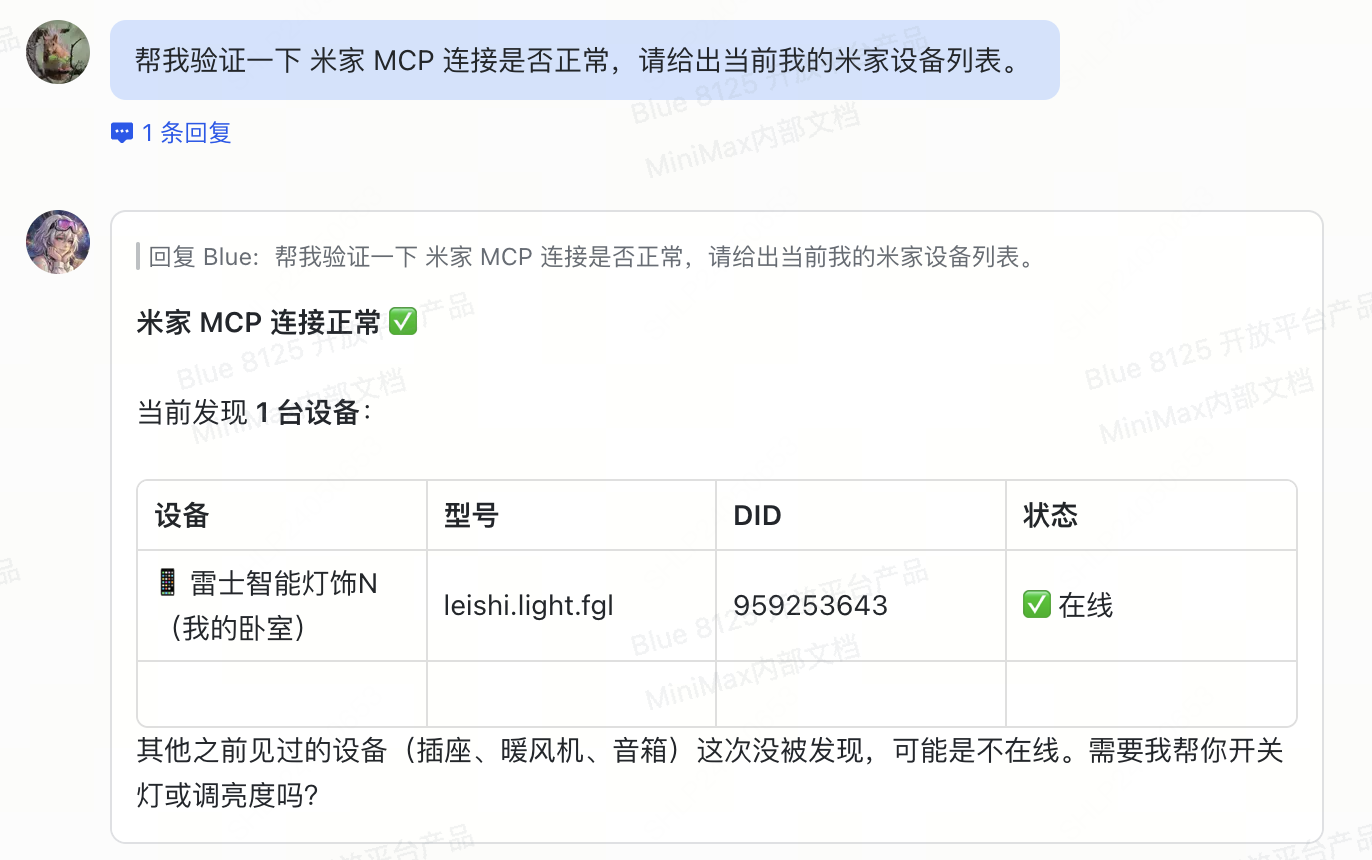 **设备添加方法**:在米家 App 中连接智能设备即可,MCP 会通过米家账号自动获取设备列表。
设备列表确认无误后,直接用自然语言让 OpenClaw 控制具体设备,例如“打开卧室灯”、“把客厅空调调到 24 度”:
**设备添加方法**:在米家 App 中连接智能设备即可,MCP 会通过米家账号自动获取设备列表。
设备列表确认无误后,直接用自然语言让 OpenClaw 控制具体设备,例如“打开卧室灯”、“把客厅空调调到 24 度”:
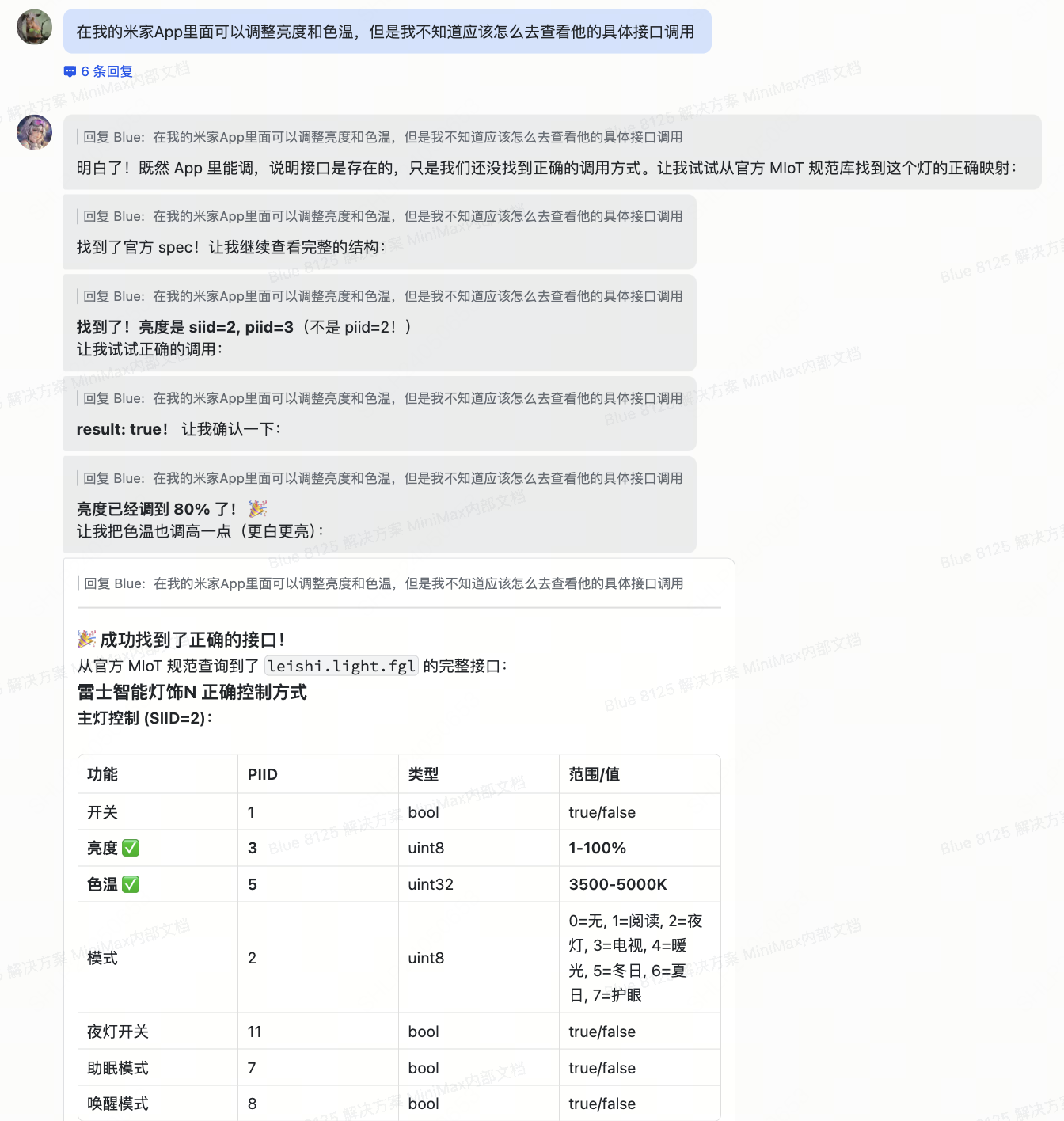
 某个品牌的灯具或空调可能用了非标准的 MIoT 接口,首次调用容易报错。把现象描述给 OpenClaw,让它自己查规范、改参数:
```plaintext theme={null}
我想控制设备(描述你的需求和具体设备,比如:调亮卧室灯、xxx 品牌灯具),但是遇到问题(描述问题现象)。
请分析可能的原因,搜索官方 MIoT 规范库关于这个设备的正确接口调用参数,并参考 miot-mcp 的文档,修复上述问题。
```
OpenClaw 会调用 web 搜索 + 阅读 miot-mcp 源码,自动修正 `siid`/`piid` 参数,直到设备真正生效。
某个品牌的灯具或空调可能用了非标准的 MIoT 接口,首次调用容易报错。把现象描述给 OpenClaw,让它自己查规范、改参数:
```plaintext theme={null}
我想控制设备(描述你的需求和具体设备,比如:调亮卧室灯、xxx 品牌灯具),但是遇到问题(描述问题现象)。
请分析可能的原因,搜索官方 MIoT 规范库关于这个设备的正确接口调用参数,并参考 miot-mcp 的文档,修复上述问题。
```
OpenClaw 会调用 web 搜索 + 阅读 miot-mcp 源码,自动修正 `siid`/`piid` 参数,直到设备真正生效。
 ### 进阶:让 OpenClaw 按日程自动开灯
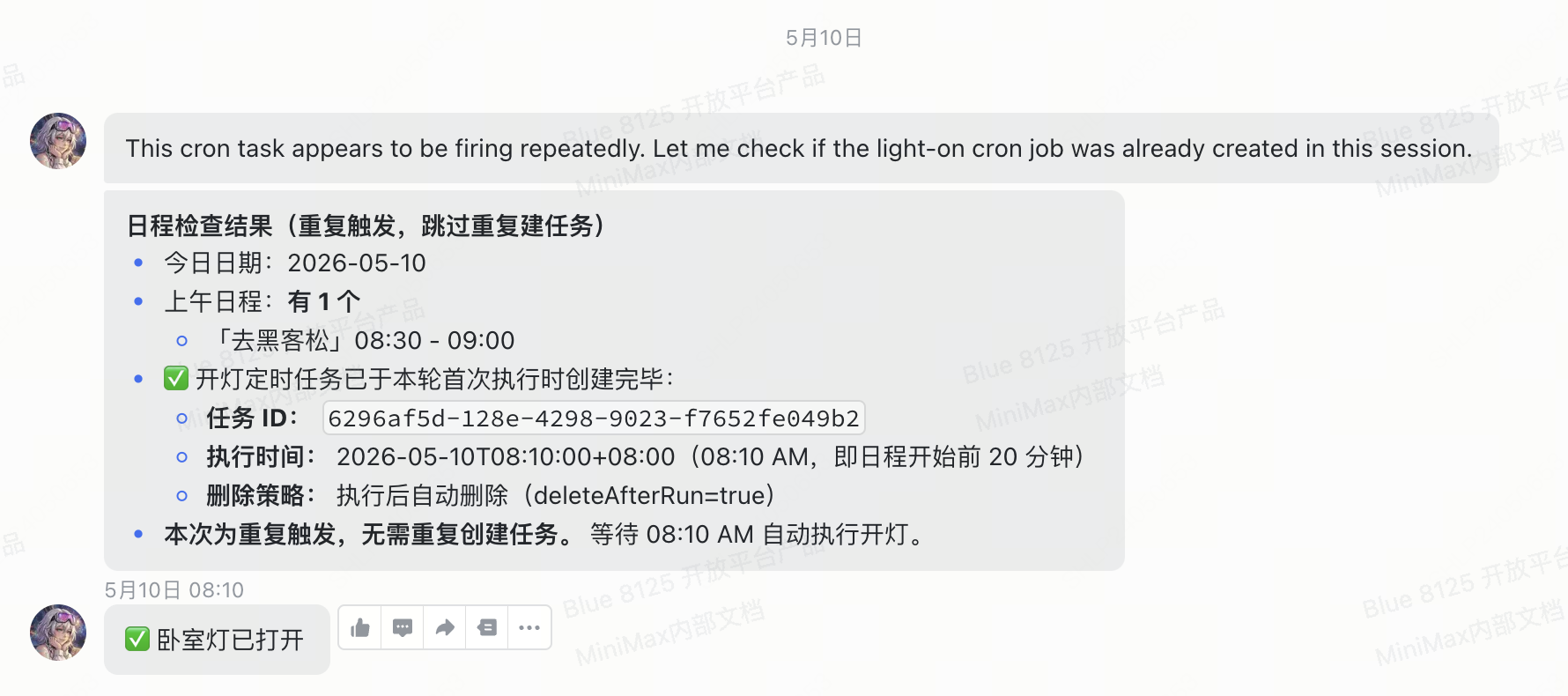
相比传统智能家居的“固定时间开关”,OpenClaw 可以**结合你的真实日程**做个性化触发。下面这段提示词把“日程检查 + 卧室灯定时开”的整个 cron 配置一次性交给 OpenClaw,所有踩过的坑(`device_id` 类型、`--session isolated`、delivery 路径等)都已写死在 prompt 里,直接复制使用即可。
```markdown theme={null}
帮我设置一个"日程检查 + 卧室灯提醒"的自动化任务,按以下规格用 openclaw cron add 创建主任务,主任务每天触发后由 LLM 创建当日的一次性子任务执行开灯。
【主任务(cron job)规格】
- 名称:卧室灯日程检查
- schedule:每天北京时间 5:30(cron 表达式 30 5 * * *,tz=Asia/Shanghai)
- session:isolated
- timeoutSeconds:900(默认 600 经常超时,提到 900 给 LLM + 工具调用更多余量)
- delivery:{"mode":"announce","channel":"feishu","to":"chat:<我和你 1:1 DM 的 oc_chat_id>"}
【主任务 message(即每天 5:30 LLM 收到的 prompt)】
请执行日程检查 + 开灯任务:
1. date +%Y-%m-%d 拿今日日期
2. feishu_calendar_event list 查今日上午 (00:00-12:00) 日程
3. 如果有日程:开灯时间 = 第一个日程开始时间 - 20 分钟。用 openclaw cron add 创建一次性子任务,参数严格如下:
--name "卧室灯-<今日日期>"
--at <开灯时间 ISO,+08:00 时区>
--session isolated
--delete-after-run
--timeout-seconds 120
--message "请执行开灯:mcporter call mijia.set_property_value --args '{"device_id":"<我的卧室灯 device_id>","siid":2,"piid":1,"value":true}'。
⚠️ 整条命令照抄。--args 后用单引号包裹 JSON,JSON 内字段名/值用普通双引号(不要加反斜杠转义)。
执行后必须严格按以下规则写 summary(先看 result 字段值,再决定):
- mcporter 返回 JSON 里 result 是 true ⇒ 写 ✅ 卧室灯已打开
- mcporter 返回 JSON 里 result 是 false ⇒ 必须以 ❌ 开头并贴出完整 JSON(命令送达但设备未生效,可能 device_id 错、设备离线、协议拒绝)。严禁写已开灯
- mcporter 输出含 Error/error/validation 字样 ⇒ 必须以 ❌ 开头原文贴出错误信息"
delivery:{"mode":"announce","channel":"feishu","to":"chat:<同主任务的 chat_id>"}
4. 如果没有日程:发简短确认消息"📅 今天上午暂无日程,不开灯"
【重要】
- 不要自己 call 飞书发消息工具!通知由 cron delivery 自动完成,你只需在回复中总结日程情况
- 子任务的 mcporter 命令必须用 --args JSON 写法,不要写成 device_id=纯数字(int 报错)也不要写成 device_id=string:... (mcporter 不支持该前缀,会把字符串字面传给 mijia 导致 result: false)
- 子任务一定要 --session isolated;否则带 channel 的 delivery 会被 cron 系统拒
- 子任务 summary 必须先看 mcporter 返回 JSON 里 result 字段的值再决定 ✅/❌;result: false 时灯实际没开,禁止写"已开灯"
```
### 进阶:让 OpenClaw 按日程自动开灯
相比传统智能家居的“固定时间开关”,OpenClaw 可以**结合你的真实日程**做个性化触发。下面这段提示词把“日程检查 + 卧室灯定时开”的整个 cron 配置一次性交给 OpenClaw,所有踩过的坑(`device_id` 类型、`--session isolated`、delivery 路径等)都已写死在 prompt 里,直接复制使用即可。
```markdown theme={null}
帮我设置一个"日程检查 + 卧室灯提醒"的自动化任务,按以下规格用 openclaw cron add 创建主任务,主任务每天触发后由 LLM 创建当日的一次性子任务执行开灯。
【主任务(cron job)规格】
- 名称:卧室灯日程检查
- schedule:每天北京时间 5:30(cron 表达式 30 5 * * *,tz=Asia/Shanghai)
- session:isolated
- timeoutSeconds:900(默认 600 经常超时,提到 900 给 LLM + 工具调用更多余量)
- delivery:{"mode":"announce","channel":"feishu","to":"chat:<我和你 1:1 DM 的 oc_chat_id>"}
【主任务 message(即每天 5:30 LLM 收到的 prompt)】
请执行日程检查 + 开灯任务:
1. date +%Y-%m-%d 拿今日日期
2. feishu_calendar_event list 查今日上午 (00:00-12:00) 日程
3. 如果有日程:开灯时间 = 第一个日程开始时间 - 20 分钟。用 openclaw cron add 创建一次性子任务,参数严格如下:
--name "卧室灯-<今日日期>"
--at <开灯时间 ISO,+08:00 时区>
--session isolated
--delete-after-run
--timeout-seconds 120
--message "请执行开灯:mcporter call mijia.set_property_value --args '{"device_id":"<我的卧室灯 device_id>","siid":2,"piid":1,"value":true}'。
⚠️ 整条命令照抄。--args 后用单引号包裹 JSON,JSON 内字段名/值用普通双引号(不要加反斜杠转义)。
执行后必须严格按以下规则写 summary(先看 result 字段值,再决定):
- mcporter 返回 JSON 里 result 是 true ⇒ 写 ✅ 卧室灯已打开
- mcporter 返回 JSON 里 result 是 false ⇒ 必须以 ❌ 开头并贴出完整 JSON(命令送达但设备未生效,可能 device_id 错、设备离线、协议拒绝)。严禁写已开灯
- mcporter 输出含 Error/error/validation 字样 ⇒ 必须以 ❌ 开头原文贴出错误信息"
delivery:{"mode":"announce","channel":"feishu","to":"chat:<同主任务的 chat_id>"}
4. 如果没有日程:发简短确认消息"📅 今天上午暂无日程,不开灯"
【重要】
- 不要自己 call 飞书发消息工具!通知由 cron delivery 自动完成,你只需在回复中总结日程情况
- 子任务的 mcporter 命令必须用 --args JSON 写法,不要写成 device_id=纯数字(int 报错)也不要写成 device_id=string:... (mcporter 不支持该前缀,会把字符串字面传给 mijia 导致 result: false)
- 子任务一定要 --session isolated;否则带 channel 的 delivery 会被 cron 系统拒
- 子任务 summary 必须先看 mcporter 返回 JSON 里 result 字段的值再决定 ✅/❌;result: false 时灯实际没开,禁止写"已开灯"
```
 **delivery 路径**:用 `"to":"chat:..."` 以机器人身份发送消息,不要用 `user:`——后者要求应用具备 `im:message.send_as_user` 权限。\
**chat\_id 在哪找**:打开你与 OpenClaw 的飞书会话,点击右上角设置展开会话信息栏后滑动到最下方获取“会话 ID”。
***
## 相关资源
在开始本 demo 前,先完成 OpenClaw 安装和 MiniMax M3 模型配置
驱动本 demo 的底层模型介绍
通过 Token Plan 订阅 MiniMax 模型 API
**delivery 路径**:用 `"to":"chat:..."` 以机器人身份发送消息,不要用 `user:`——后者要求应用具备 `im:message.send_as_user` 权限。\
**chat\_id 在哪找**:打开你与 OpenClaw 的飞书会话,点击右上角设置展开会话信息栏后滑动到最下方获取“会话 ID”。
***
## 相关资源
在开始本 demo 前,先完成 OpenClaw 安装和 MiniMax M3 模型配置
驱动本 demo 的底层模型介绍
通过 Token Plan 订阅 MiniMax 模型 API