> ## Documentation Index
> Fetch the complete documentation index at: https://platform.minimaxi.com/docs/llms.txt
> Use this file to discover all available pages before exploring further.
# 通过 AI 编程工具接入
> MiniMax-M2.7 & MiniMax-M2.7-highspeed 兼容 OpenAI 和 Anthropic 接口协议,适用于代码助手、Agent 工具、AI IDE 等多种场景。
## 在 Claude Code 中使用 MiniMax-M2.7(推荐)
### 安装 Claude Code
可参考 [Claude Code 文档](https://docs.claude.com/en/docs/claude-code/setup) 进行安装。
### 配置 MiniMax API
**重要提示**:
在配置前,请确保清除以下 Anthropic 相关的环境变量,以免影响 MiniMax API 的正常使用:
* `ANTHROPIC_AUTH_TOKEN`
* `ANTHROPIC_BASE_URL`
[cc-switch](https://github.com/farion1231/cc-switch) 是一个便捷的工具,可以快速切换 Claude Code 的 API 配置。
**1. 安装 cc-switch**
```bash theme={null}
brew tap farion1231/ccswitch
brew install --cask cc-switch
brew upgrade --cask cc-switch
```
前往 [cc-switch GitHub Releases](https://github.com/farion1231/cc-switch/releases) 页面下载最新版本的安装包。
**2. 添加 MiniMax 配置**
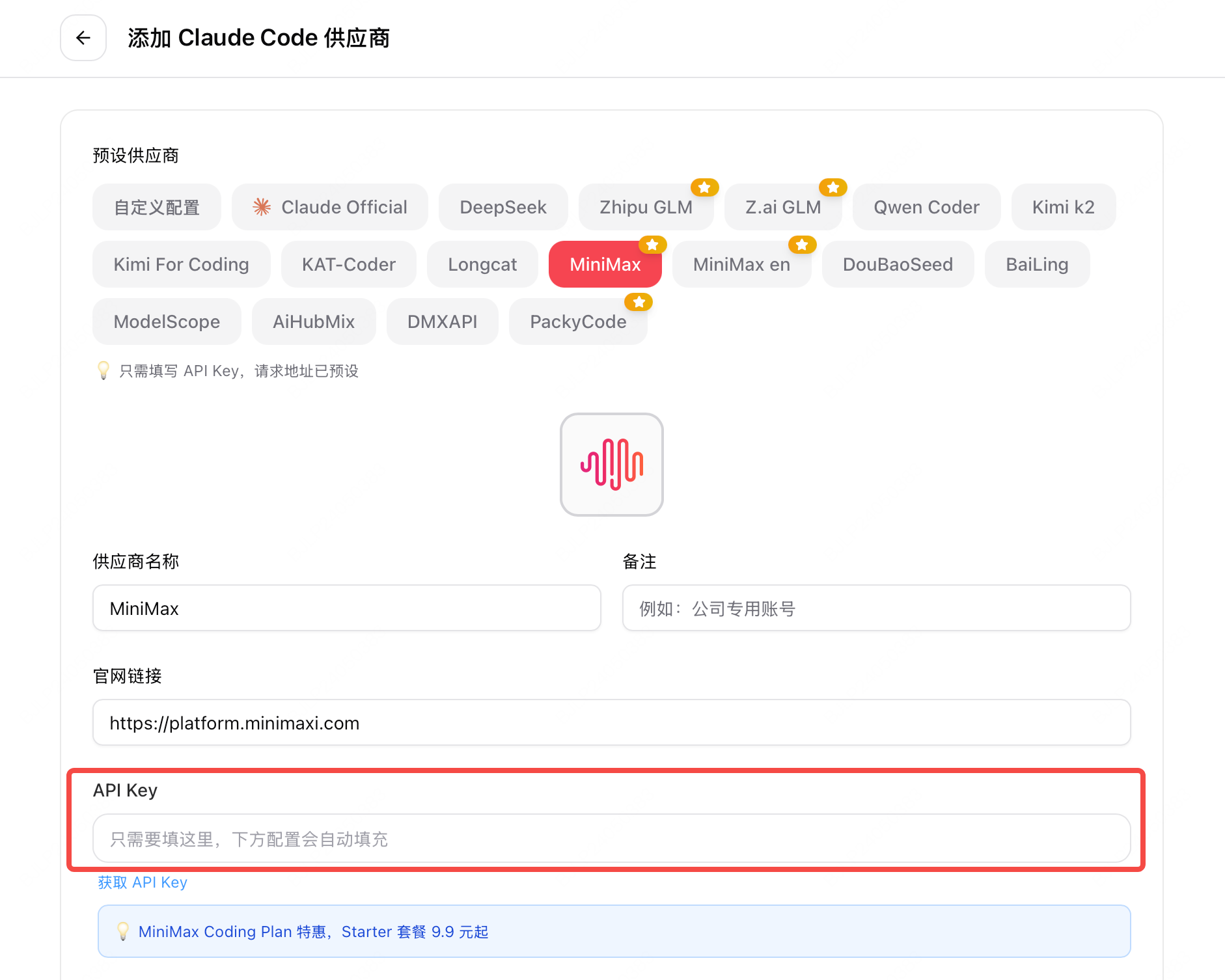
启动 cc-switch,点击右上角 **"+"** ,选择预设的 MiniMax 供应商,并填写您的 MiniMax API Key。
**3. 配置模型名称**
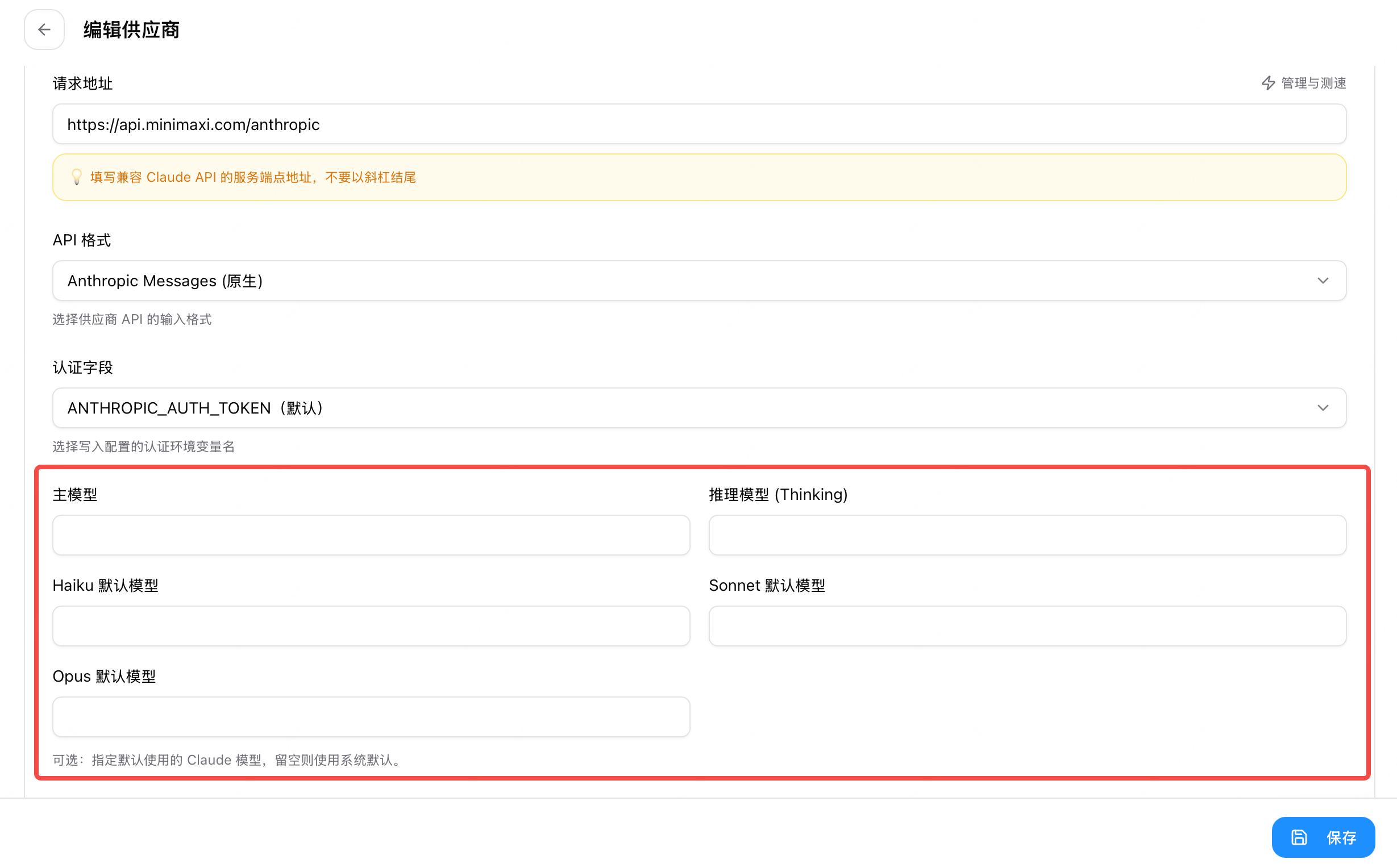
将模型名称全部改为 `MiniMax-M2.7`,完成后点击右下角的 **"添加"**。
**4. 启用配置**
回到首页,点击 **"启用"** 即可开始使用。

**5. 编辑配置文件**
编辑或新增 `.claude.json` 文件,MacOS & Linux 为 `~/.claude.json`,Windows 为`用户目录/.claude.json`
```json theme={null}
# 新增 `hasCompletedOnboarding` 参数
{
"hasCompletedOnboarding": true
}
```
```json theme={null}
# Stpe1: 编辑或创建 Claude Code 的配置文件
# MacOS & Linux 为 `~/.claude/settings.json`
# Windows 为`用户目录/.claude/settings.json`
# `MINIMAX_API_KEY` 需替换为您的 MiniMax API Key
# 环境变量 `ANTHROPIC_AUTH_TOKEN` 和 `ANTHROPIC_BASE_URL` 优先级高于配置文件
{
"env": {
"ANTHROPIC_BASE_URL": "https://api.minimaxi.com/anthropic",
"ANTHROPIC_AUTH_TOKEN": "MINIMAX_API_KEY",
"API_TIMEOUT_MS": "3000000",
"CLAUDE_CODE_DISABLE_NONESSENTIAL_TRAFFIC": 1,
"ANTHROPIC_MODEL": "MiniMax-M2.7",
"ANTHROPIC_SMALL_FAST_MODEL": "MiniMax-M2.7",
"ANTHROPIC_DEFAULT_SONNET_MODEL": "MiniMax-M2.7",
"ANTHROPIC_DEFAULT_OPUS_MODEL": "MiniMax-M2.7",
"ANTHROPIC_DEFAULT_HAIKU_MODEL": "MiniMax-M2.7"
}
}
# Step2: 编辑或新增 `.claude.json` 文件
# MacOS & Linux 为 `~/.claude.json`
# Windows 为`用户目录/.claude.json`
# 新增 `hasCompletedOnboarding` 参数
{
"hasCompletedOnboarding": true
}
```
配置完成后,进入工作目录,在终端中运行 `claude` 命令以启动 Claude Code
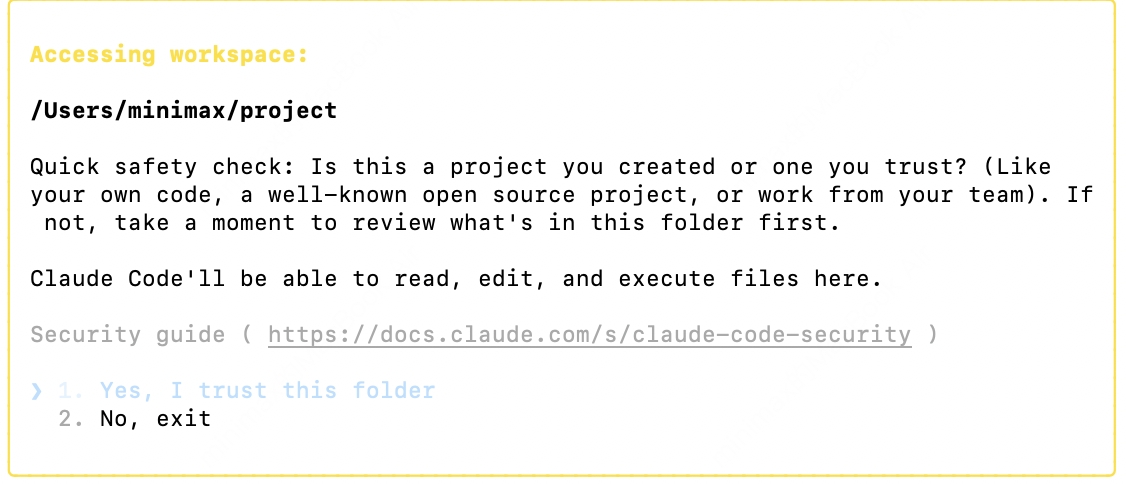
启动后,选择 **信任此文件夹 (Trust This Folder)**,以允许 Claude Code 访问该文件夹中的文件,随后开始在 Claude Code 中使用 MiniMax-M2.7
### 在 Claude Code for VS Code 插件中使用
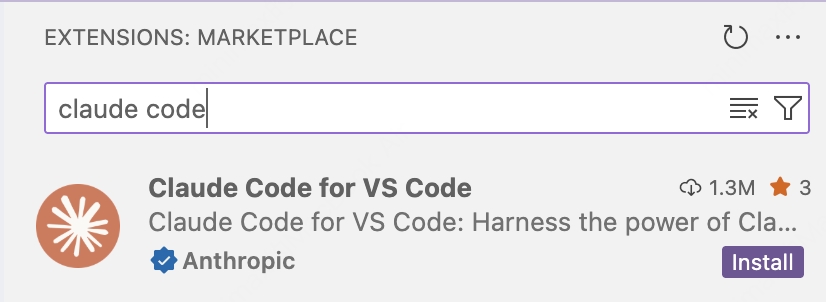
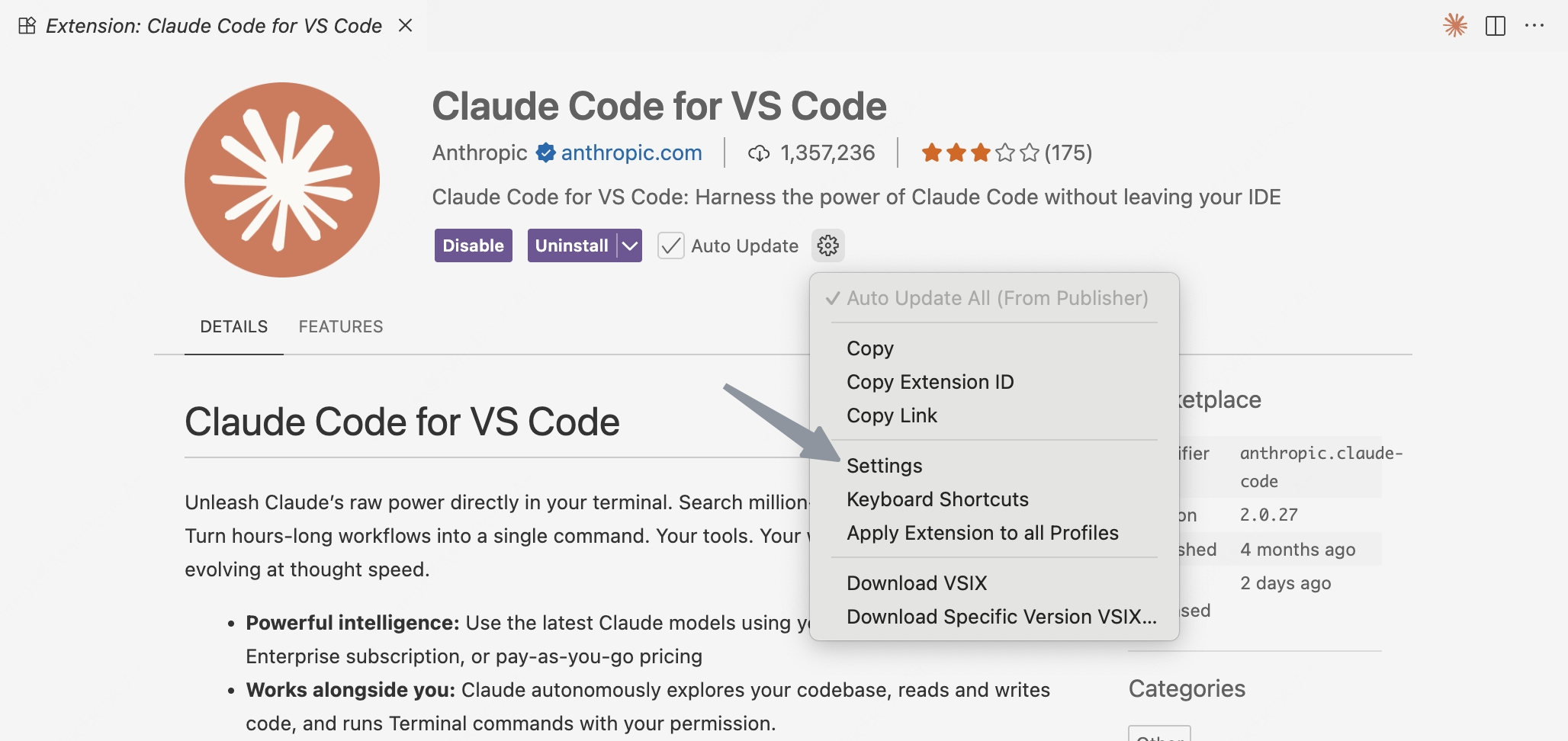
安装 Claude Code for VS Code 插件
 完成安装后,点击 **Settings**
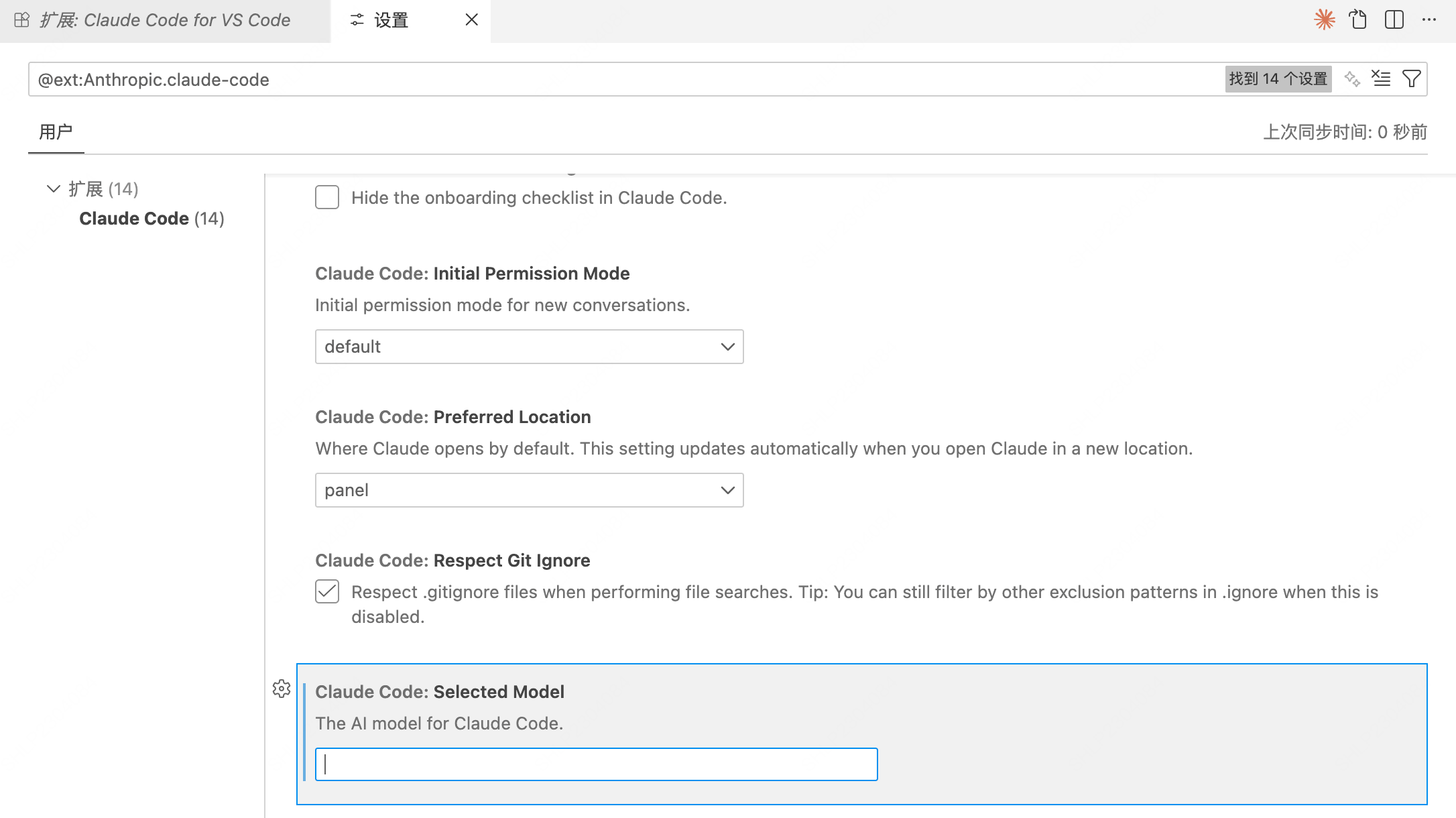
配置模型为 `MiniMax-M2.7`
* Settings → `Claude Code: Selected Model` 输入 `minimax-m2.7`
或者
* 点击 **Edit in settings.json**,进入配置文件,修改 `claude-code.selectedModel` 为 `MiniMax-M2.7`
```json theme={null}
{
"claudeCode.preferredLocation": "panel",
"claudeCode.selectedModel": "minimax-m2.7",
"claudeCode.environmentVariables": []
}
```
* 若已安装 Claude Code,请参考[文档](/guides/text-ai-coding-tools#configure-minimax-api)进行环境变量配置
* 若尚未安装 Claude Code,点击 `Edit in settings.json`

将 `claudeCode.environmentVariables` 变量更改为以下设置:
```json theme={null}
"claudeCode.environmentVariables": [
{
"name": "ANTHROPIC_BASE_URL",
"value": "https://api.minimaxi.com/anthropic"
},
{
"name": "ANTHROPIC_AUTH_TOKEN",
"value": ""
},
{
"name": "API_TIMEOUT_MS",
"value": "3000000"
},
{
"name": "CLAUDE_CODE_DISABLE_NONESSENTIAL_TRAFFIC",
"value": "1"
},
{
"name": "ANTHROPIC_MODEL",
"value": "MiniMax-M2.7"
},
{
"name": "ANTHROPIC_SMALL_FAST_MODEL",
"value": "MiniMax-M2.7"
},
{
"name": "ANTHROPIC_DEFAULT_SONNET_MODEL",
"value": "MiniMax-M2.7"
},
{
"name": "ANTHROPIC_DEFAULT_OPUS_MODEL",
"value": "MiniMax-M2.7"
},
{
"name": "ANTHROPIC_DEFAULT_HAIKU_MODEL",
"value": "MiniMax-M2.7"
}
],
```
## 在 Cursor 中使用 MiniMax-M2.7
### 安装 Cursor
1. 通过 [Cursor 官网](https://cursor.com/) 下载并安装 Cursor
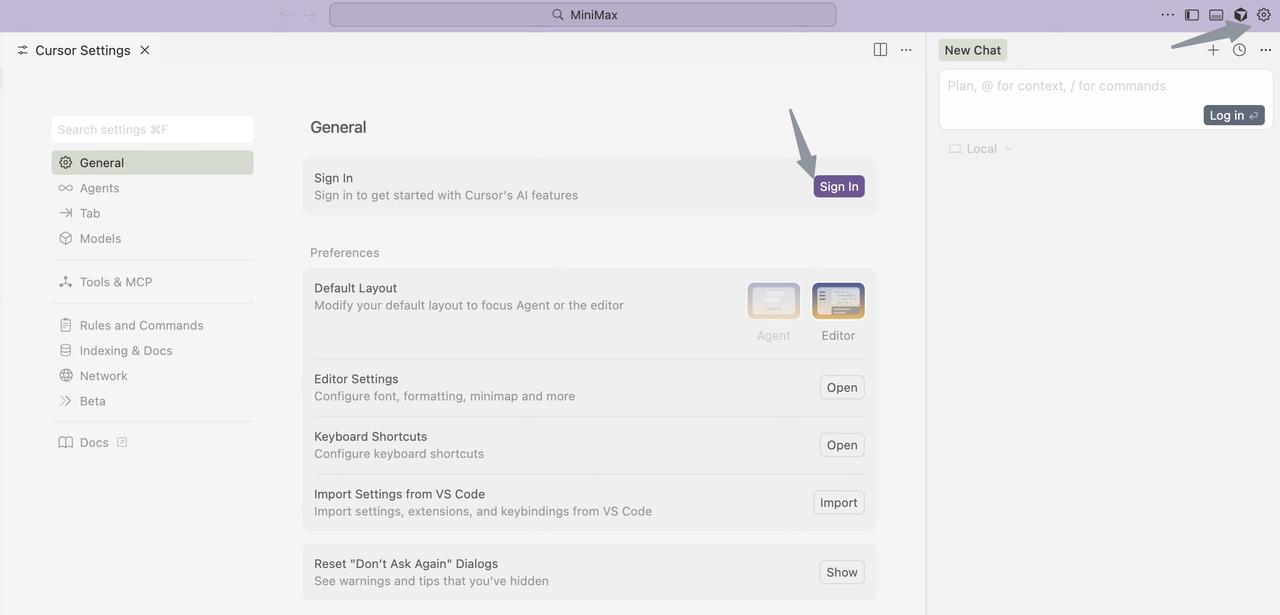
2. 打开 Cursor,右上角“设置”按钮,进入设置界面。点击“Sign in”按钮,登录自己的 Cursor 账户
### 在 Cursor 中配置 MiniMax API
**重要提示:使用前请先清除 OpenAI 环境变量**
在配置前,请确保清除以下 OpenAI 相关的环境变量,以免影响 MiniMax API 的正常使用:
* `OPENAI_API_KEY`
* `OPENAI_BASE_URL`
**注意:Cursor 仅支持订阅高级会员及以上的用户配置自定义模型**
若非Cursor高级会员,配置时将出现以下错误:
`The model MiniMax-M2.7 does not work with your current plan or api key`
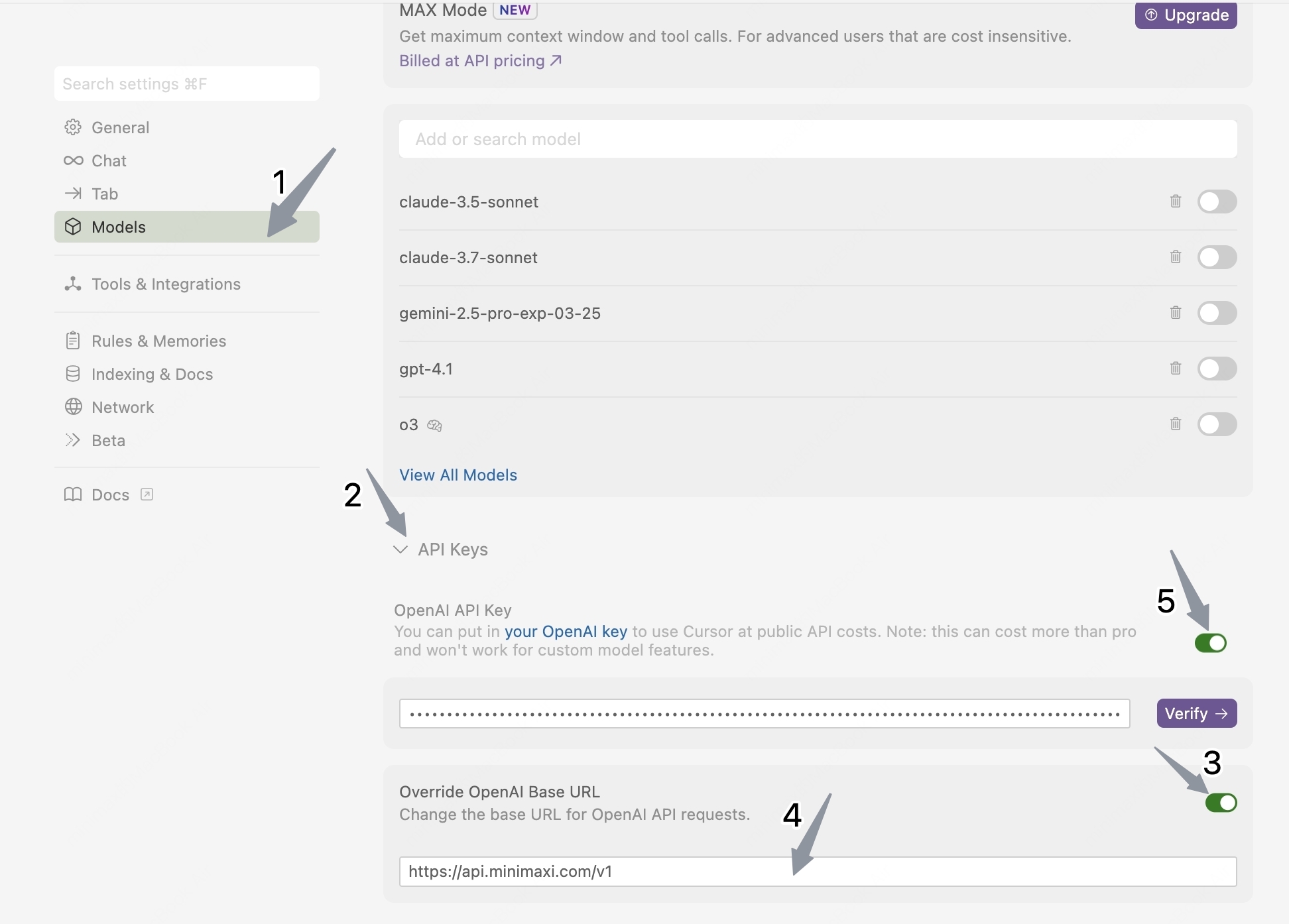
1. 点击左侧栏的 **"Models"**,进入模型配置页面
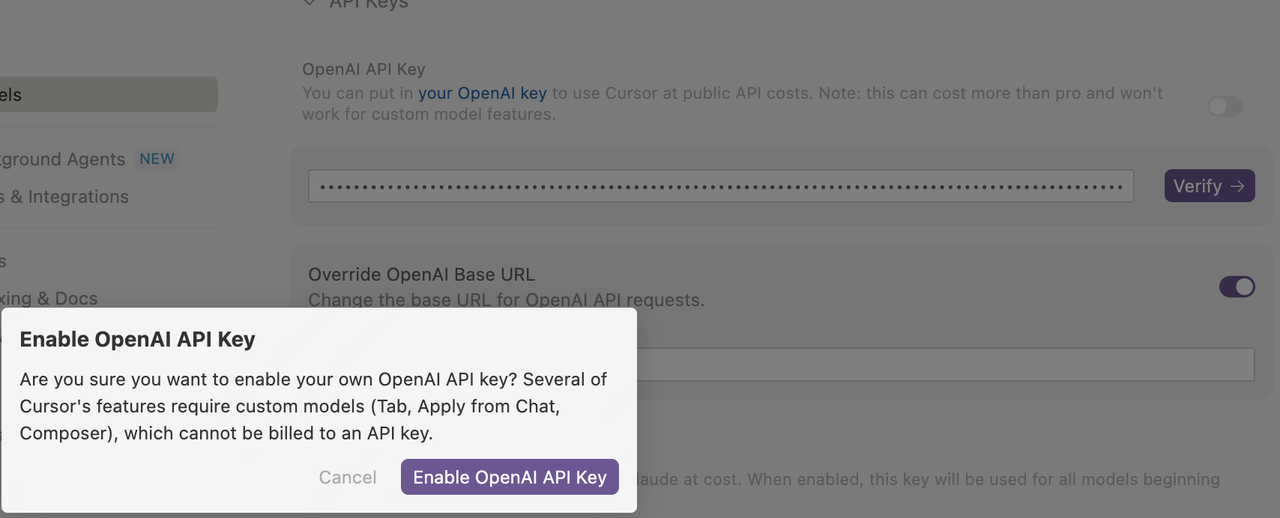
2. 展开 **"API Keys"** 部分,配置 API 信息:
* 勾选 **"Override OpenAI Base URL"**
* 在下方输入 MiniMax 的调用地址 `https://api.minimaxi.com/v1`
3. 在 **OpenAI API Key** 输入框,配置您的 **MiniMax API Key**
4. 点击 **“OpenAI API Key”** 栏右侧的按钮
5. 在弹出的窗口中点击 **“Enable OpenAI API Key”** 按钮,完成设置验证
6. 在 **Models** 板块中,点击 **“View All Models”** 按钮,并点击 **“Add Custom Model”** 按钮
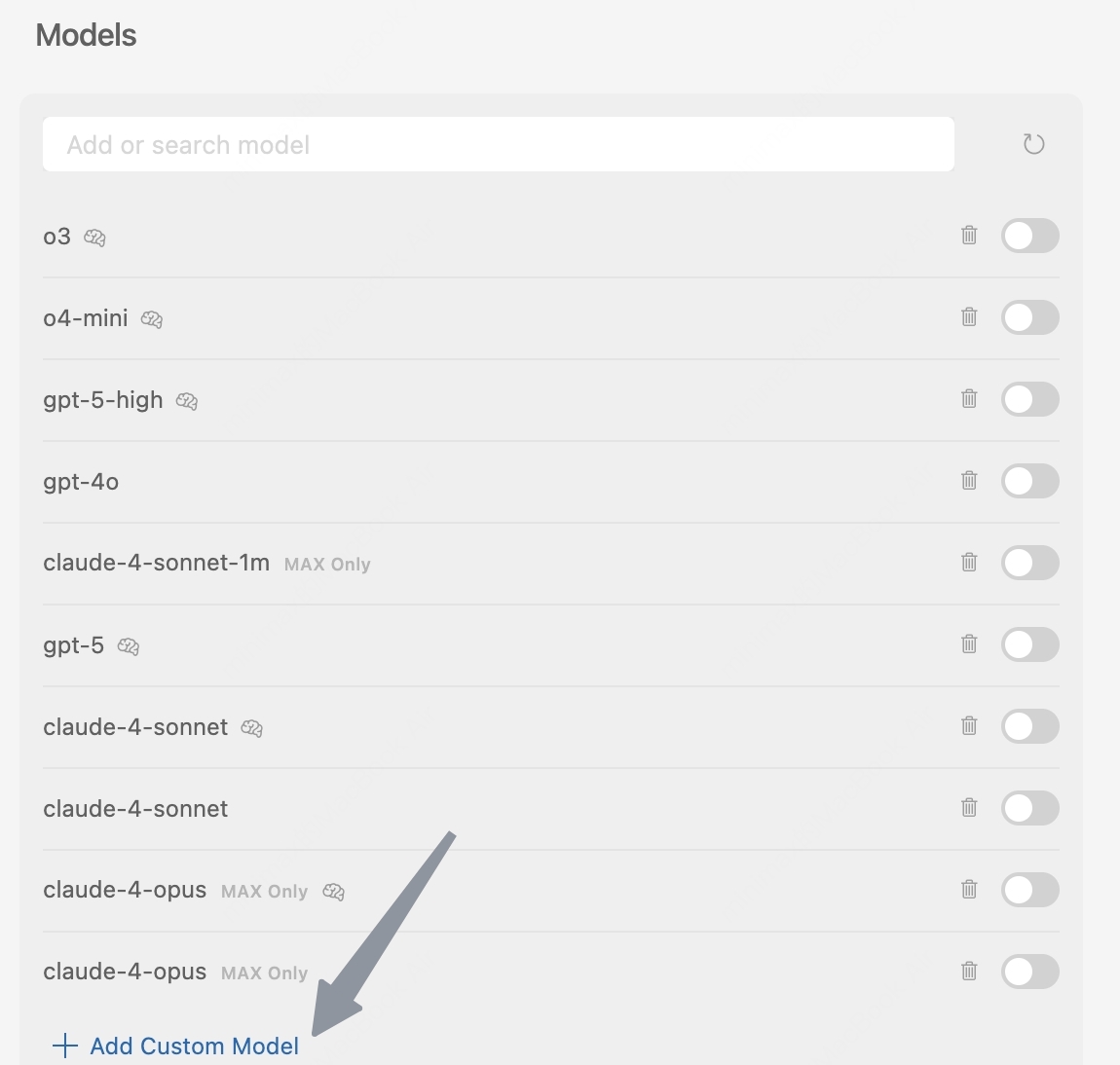
7. 输入模型名称“MiniMax-M2.7”后,点击“Add”按钮

8. 启用刚添加的 “MiniMax-M2.7” 模型
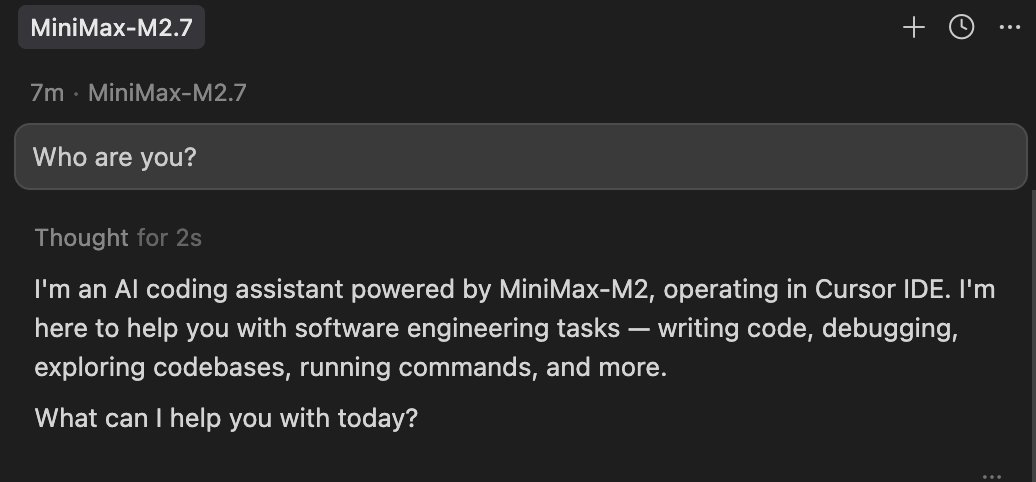
9. 在聊天面板中选择 **“MiniMax-M2.7”** 模型,开始使用 **“MiniMax-M2.7”**
完成安装后,点击 **Settings**

配置模型为 `MiniMax-M2.7`
* Settings → `Claude Code: Selected Model` 输入 `minimax-m2.7`

或者
* 点击 **Edit in settings.json**,进入配置文件,修改 `claude-code.selectedModel` 为 `MiniMax-M2.7`
```json theme={null}
{
"claudeCode.preferredLocation": "panel",
"claudeCode.selectedModel": "minimax-m2.7",
"claudeCode.environmentVariables": []
}
```
* 若已安装 Claude Code,请参考[文档](/guides/text-ai-coding-tools#configure-minimax-api)进行环境变量配置
* 若尚未安装 Claude Code,点击 `Edit in settings.json`

将 `claudeCode.environmentVariables` 变量更改为以下设置:
```json theme={null}
"claudeCode.environmentVariables": [
{
"name": "ANTHROPIC_BASE_URL",
"value": "https://api.minimaxi.com/anthropic"
},
{
"name": "ANTHROPIC_AUTH_TOKEN",
"value": ""
},
{
"name": "API_TIMEOUT_MS",
"value": "3000000"
},
{
"name": "CLAUDE_CODE_DISABLE_NONESSENTIAL_TRAFFIC",
"value": "1"
},
{
"name": "ANTHROPIC_MODEL",
"value": "MiniMax-M2.7"
},
{
"name": "ANTHROPIC_SMALL_FAST_MODEL",
"value": "MiniMax-M2.7"
},
{
"name": "ANTHROPIC_DEFAULT_SONNET_MODEL",
"value": "MiniMax-M2.7"
},
{
"name": "ANTHROPIC_DEFAULT_OPUS_MODEL",
"value": "MiniMax-M2.7"
},
{
"name": "ANTHROPIC_DEFAULT_HAIKU_MODEL",
"value": "MiniMax-M2.7"
}
],
```
## 在 Cursor 中使用 MiniMax-M2.7
### 安装 Cursor
1. 通过 [Cursor 官网](https://cursor.com/) 下载并安装 Cursor
2. 打开 Cursor,右上角“设置”按钮,进入设置界面。点击“Sign in”按钮,登录自己的 Cursor 账户

### 在 Cursor 中配置 MiniMax API
**重要提示:使用前请先清除 OpenAI 环境变量**
在配置前,请确保清除以下 OpenAI 相关的环境变量,以免影响 MiniMax API 的正常使用:
* `OPENAI_API_KEY`
* `OPENAI_BASE_URL`
**注意:Cursor 仅支持订阅高级会员及以上的用户配置自定义模型**
若非Cursor高级会员,配置时将出现以下错误:
`The model MiniMax-M2.7 does not work with your current plan or api key`
1. 点击左侧栏的 **"Models"**,进入模型配置页面
2. 展开 **"API Keys"** 部分,配置 API 信息:
* 勾选 **"Override OpenAI Base URL"**
* 在下方输入 MiniMax 的调用地址 `https://api.minimaxi.com/v1`
3. 在 **OpenAI API Key** 输入框,配置您的 **MiniMax API Key**
4. 点击 **“OpenAI API Key”** 栏右侧的按钮

5. 在弹出的窗口中点击 **“Enable OpenAI API Key”** 按钮,完成设置验证

6. 在 **Models** 板块中,点击 **“View All Models”** 按钮,并点击 **“Add Custom Model”** 按钮

7. 输入模型名称“MiniMax-M2.7”后,点击“Add”按钮

8. 启用刚添加的 “MiniMax-M2.7” 模型
9. 在聊天面板中选择 **“MiniMax-M2.7”** 模型,开始使用 **“MiniMax-M2.7”**
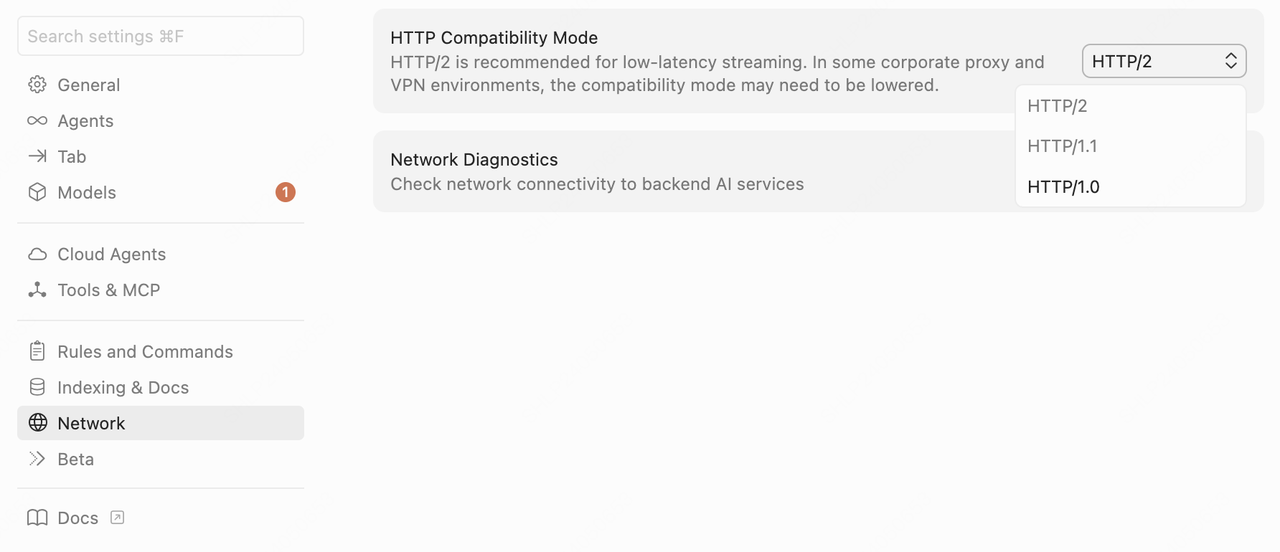
 如果您出现模型没有返回任何内容的问题,可尝试通过将 Cursor 中的 **"Network"** 设置更改为 **HTTP/1.0** 解决
 ## 在 TRAE 中使用 MiniMax-M2.7
### 安装 TRAE
访问 [Trae 官网](https://www.trae.cn/) 下载并安装 TRAE
TRAE 首次启动时,你会进入以下页面,请根据指引完成初始设置
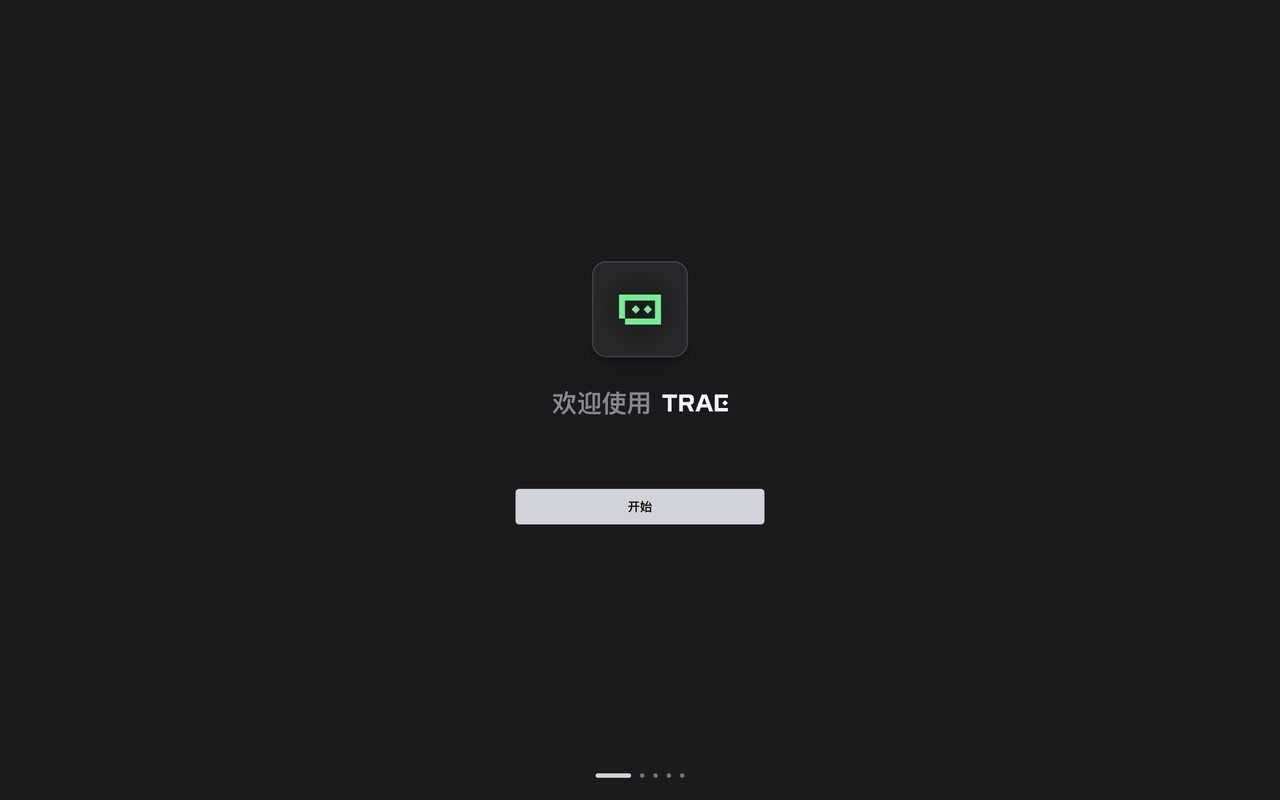
登录 TRAE
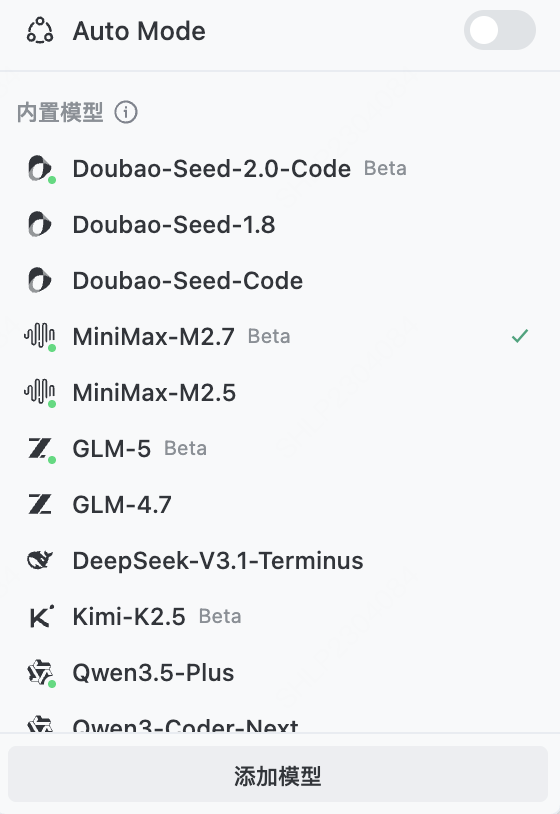
TRAE 中国版内置了 MiniMax-M2.7 模型,你可以直接选用,开启高效编程之旅
### 在 TRAE 中使用自定义模型
TRAE 还支持通过 **API Key** 接入自定义模型,从而满足个性化的需求。
在 AI 对话框右上角,点击 **设置** 图标
点击 **+ 添加模型** 按钮,选择服务商 **MiniMax-CN**,模型选择 **MiniMax-M2.7**
Token Plan API Key 无法选择 MiniMax-M2.7-lightning,如果您想使用,请输入按量付费 API Key
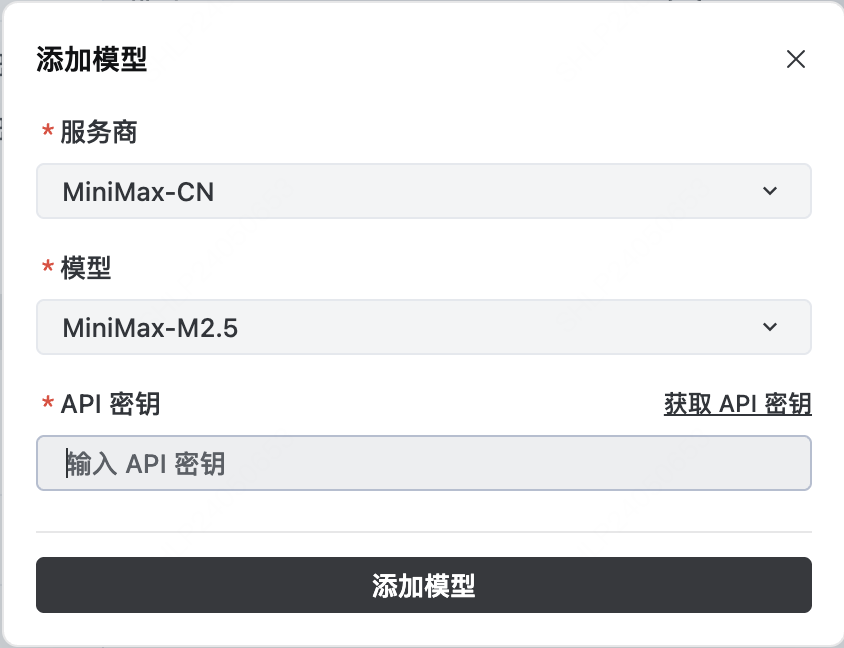
点击 **添加模型** 按钮
TRAE 将调用服务商的接口来检测 API 密钥是否有效。可能的结果如下:
* 若连接成功,该自定义模型会被添加。
* 若连接失败,添加模型 窗口中展示错误信息和服务商返回的错误日志,你可以参考这些信息排查问题。
## 在 OpenCode 中使用 MiniMax-M2.7
### 安装 OpenCode
* 使用 `curl` 安装 OpenCode
```bash theme={null}
curl -fsSL https://opencode.ai/install | bash
```
* 使用 `npm` 安装 OpenCode
```bash theme={null}
npm i -g opencode-ai
```
更多信息请参考 [OpenCode 官网](https://opencode.ai/)
### 使用内置的 MiniMax-M2.7
## 在 TRAE 中使用 MiniMax-M2.7
### 安装 TRAE
访问 [Trae 官网](https://www.trae.cn/) 下载并安装 TRAE
TRAE 首次启动时,你会进入以下页面,请根据指引完成初始设置

登录 TRAE
TRAE 中国版内置了 MiniMax-M2.7 模型,你可以直接选用,开启高效编程之旅

### 在 TRAE 中使用自定义模型
TRAE 还支持通过 **API Key** 接入自定义模型,从而满足个性化的需求。
在 AI 对话框右上角,点击 **设置** 图标
点击 **+ 添加模型** 按钮,选择服务商 **MiniMax-CN**,模型选择 **MiniMax-M2.7**
Token Plan API Key 无法选择 MiniMax-M2.7-lightning,如果您想使用,请输入按量付费 API Key

点击 **添加模型** 按钮
TRAE 将调用服务商的接口来检测 API 密钥是否有效。可能的结果如下:
* 若连接成功,该自定义模型会被添加。
* 若连接失败,添加模型 窗口中展示错误信息和服务商返回的错误日志,你可以参考这些信息排查问题。
## 在 OpenCode 中使用 MiniMax-M2.7
### 安装 OpenCode
* 使用 `curl` 安装 OpenCode
```bash theme={null}
curl -fsSL https://opencode.ai/install | bash
```
* 使用 `npm` 安装 OpenCode
```bash theme={null}
npm i -g opencode-ai
```
更多信息请参考 [OpenCode 官网](https://opencode.ai/)
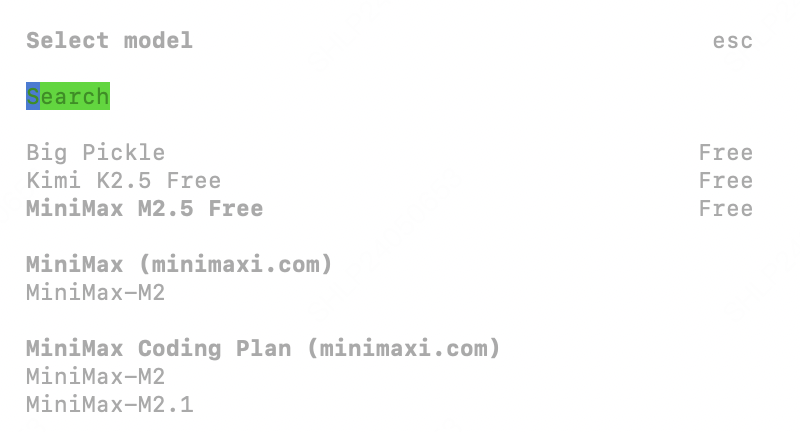
### 使用内置的 MiniMax-M2.7
 ### 配置 MiniMax API
```bash theme={null}
opencode auth login
```
当提示选择 provider 时,搜索并选择 **"MiniMax(minimaxi.com)"**
### 配置 MiniMax API
```bash theme={null}
opencode auth login
```
当提示选择 provider 时,搜索并选择 **"MiniMax(minimaxi.com)"**
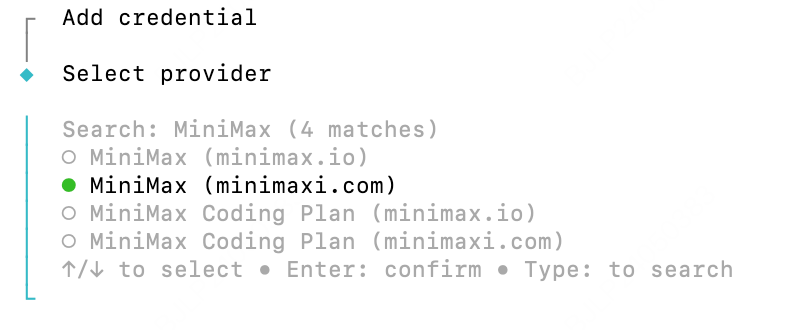 当提示输入 API 密钥时,输入您的 **MiniMax API Key**
 回到命令行界面,输入 `opencode` 开始使用 **MiniMax-M2.7**
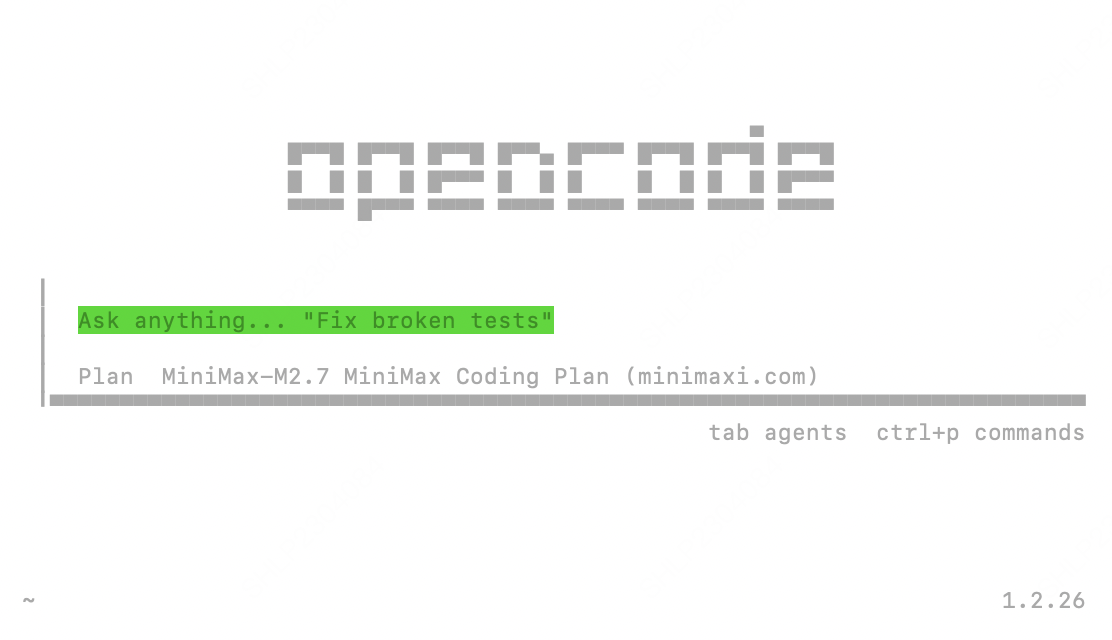 **其他配置方式:**
编辑 OpenCode 的配置文件,路径为 `~/.config/opencode/opencode.json`,将以下配置添加到配置文件中:
**重要提示:使用前请先清除 Anthropic 环境变量**
在配置前,请确保清除以下 Anthropic 相关的环境变量,以免影响 MiniMax API 的正常使用:
* `ANTHROPIC_AUTH_TOKEN`
* `ANTHROPIC_BASE_URL`
```json theme={null}
{
"$schema": "https://opencode.ai/config.json",
"provider": {
"minimax": {
"npm": "@ai-sdk/anthropic",
"options": {
"baseURL": "https://api.minimaxi.com/anthropic/v1",
"apiKey": " (可选)"
},
"models": {
"MiniMax-M2.7": {
"name": "MiniMax-M2.7"
}
}
}
}
}
```
进入项目目录,启动 `opencode`
```bash theme={null}
cd /path/to/your/project
opencode
```
输入 `/models`,选择 "**MiniMax-M2.7**" 模型并在 OpenCode 中开始使用
## 在 Kilo Code 中使用 MiniMax-M2.7
### 安装 Kilo Code
1. 打开 VS Code,点击左侧活动栏中的扩展图标,在搜索框中输入 `Kilo Code`
2. 点击 `Install` 按钮进行安装,安装完成后,可能需要重启 VS Code
**其他配置方式:**
编辑 OpenCode 的配置文件,路径为 `~/.config/opencode/opencode.json`,将以下配置添加到配置文件中:
**重要提示:使用前请先清除 Anthropic 环境变量**
在配置前,请确保清除以下 Anthropic 相关的环境变量,以免影响 MiniMax API 的正常使用:
* `ANTHROPIC_AUTH_TOKEN`
* `ANTHROPIC_BASE_URL`
```json theme={null}
{
"$schema": "https://opencode.ai/config.json",
"provider": {
"minimax": {
"npm": "@ai-sdk/anthropic",
"options": {
"baseURL": "https://api.minimaxi.com/anthropic/v1",
"apiKey": " (可选)"
},
"models": {
"MiniMax-M2.7": {
"name": "MiniMax-M2.7"
}
}
}
}
}
```
进入项目目录,启动 `opencode`
```bash theme={null}
cd /path/to/your/project
opencode
```
输入 `/models`,选择 "**MiniMax-M2.7**" 模型并在 OpenCode 中开始使用
## 在 Kilo Code 中使用 MiniMax-M2.7
### 安装 Kilo Code
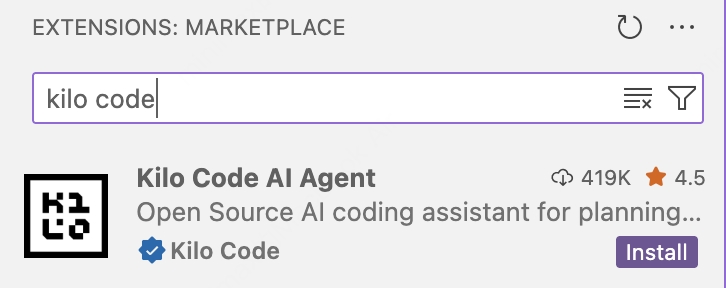
1. 打开 VS Code,点击左侧活动栏中的扩展图标,在搜索框中输入 `Kilo Code`
2. 点击 `Install` 按钮进行安装,安装完成后,可能需要重启 VS Code
 ### 在 Kilo Code 中配置 MiniMax API
**重要提示:使用前请先清除 Anthropic 环境变量**
在配置前,请确保清除以下 Anthropic 相关的环境变量,以免影响 MiniMax API 的正常使用:
* `ANTHROPIC_AUTH_TOKEN`
* `ANTHROPIC_BASE_URL`
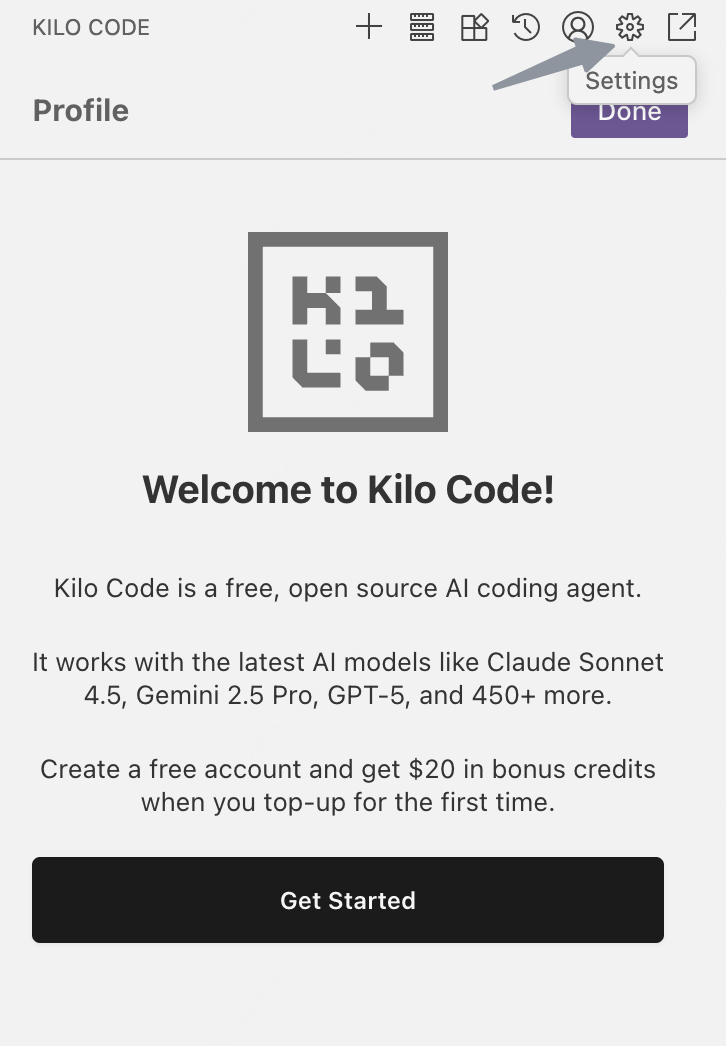
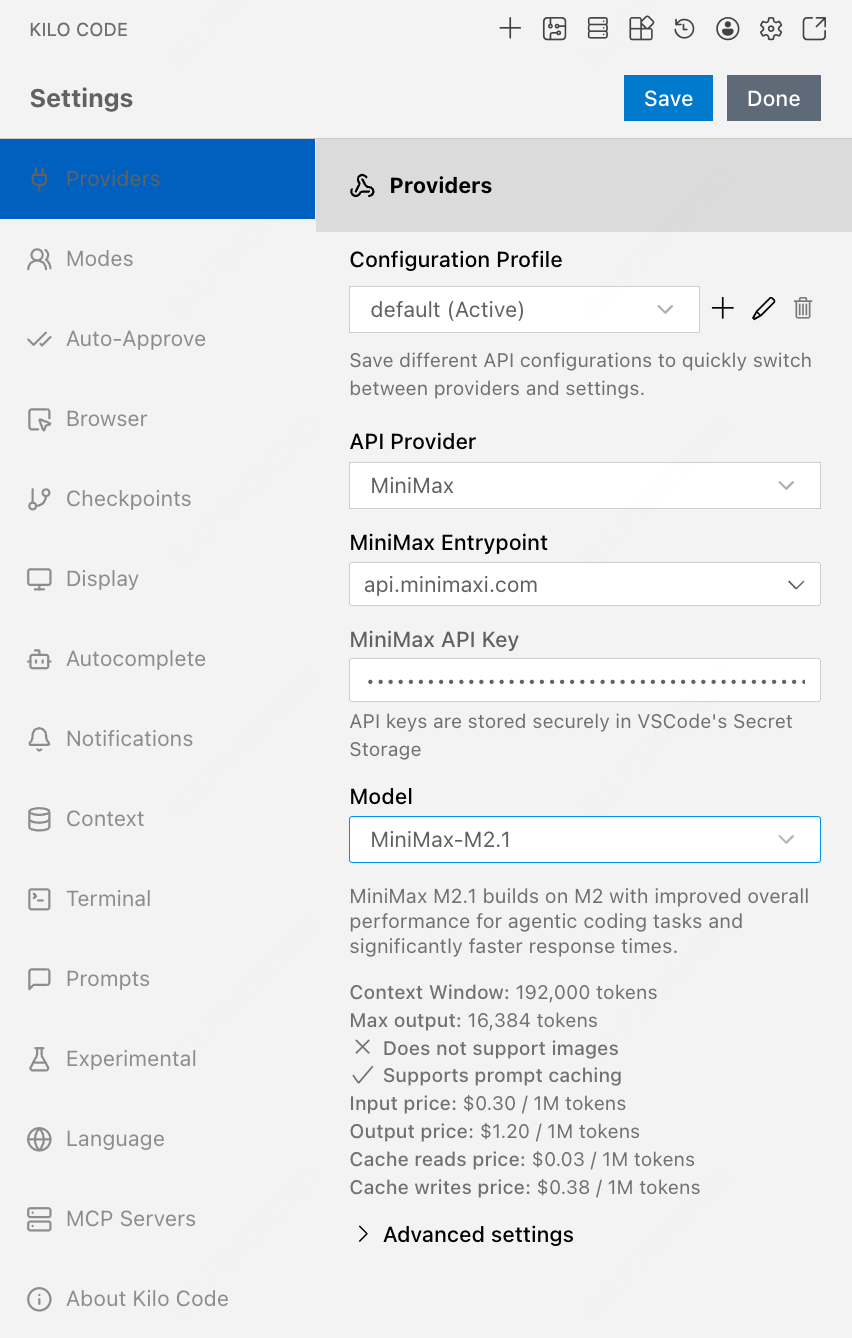
1. 点击"**Settings**"按钮,进入参数配置界面
### 在 Kilo Code 中配置 MiniMax API
**重要提示:使用前请先清除 Anthropic 环境变量**
在配置前,请确保清除以下 Anthropic 相关的环境变量,以免影响 MiniMax API 的正常使用:
* `ANTHROPIC_AUTH_TOKEN`
* `ANTHROPIC_BASE_URL`
1. 点击"**Settings**"按钮,进入参数配置界面
 2. API Provider -> 选择"**MiniMax**"
3. MiniMax Entrypoint -> `api.minimaxi.com`
4. MiniMax API Key 输入您的 **API Key**
5. Model 选择 **MiniMax-M2.7**
6. 依次点击右上角的"Save"和"Done"按钮,保存配置
2. API Provider -> 选择"**MiniMax**"
3. MiniMax Entrypoint -> `api.minimaxi.com`
4. MiniMax API Key 输入您的 **API Key**
5. Model 选择 **MiniMax-M2.7**
6. 依次点击右上角的"Save"和"Done"按钮,保存配置
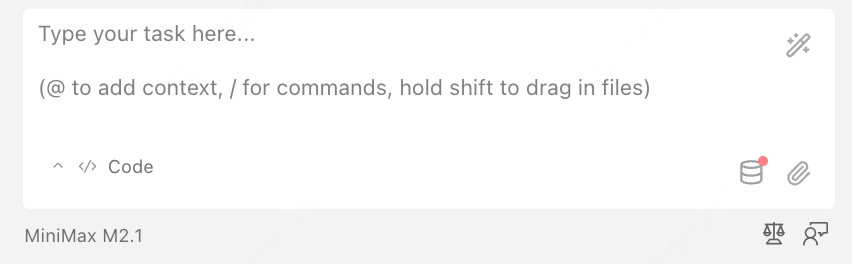
 7. 开始使用"MiniMax-M2.7"
 ## 在 OpenClaw 中使用 MiniMax-M2.7
**[OpenClaw](https://docs.openclaw.ai)(原 Clawdbot)** 是一个开源的 AI 助手,完全本地化,可以将各种消息平台与 AI 模型连接起来。它支持 WhatsApp、Telegram、Discord、iMessage 等多种平台,让您可以随时随地与 AI 助手对话。
官方文档:[OpenClaw 快速开始指南](https://docs.openclaw.ai/start/getting-started)
### 安装 Openclaw
openclaw老用户,建议也先通过以下安装命令对openclaw进行更新。
在终端中运行以下命令一键安装:
```bash theme={null}
curl -fsSL https://openclaw.bot/install.sh | bash
```
```powershell theme={null}
iwr -useb https://openclaw.ai/install.ps1 | iex
```
### 配置 MiniMax 模型
如果openclaw的初始配置引导没有出现模型配置,则可以通过以下命令再次进行 openclaw 配置:
```bash theme={null}
openclaw configure
```
* Where will the Gateway run? → 选择 **Local (this machine)**
* Select sections to configure → 选择 **Model**
* Model/auth provider → 选择 **MiniMax**
* MiniMax auth method → 选择 **MiniMax CN — OAuth (minimaxi.com)**
## 在 OpenClaw 中使用 MiniMax-M2.7
**[OpenClaw](https://docs.openclaw.ai)(原 Clawdbot)** 是一个开源的 AI 助手,完全本地化,可以将各种消息平台与 AI 模型连接起来。它支持 WhatsApp、Telegram、Discord、iMessage 等多种平台,让您可以随时随地与 AI 助手对话。
官方文档:[OpenClaw 快速开始指南](https://docs.openclaw.ai/start/getting-started)
### 安装 Openclaw
openclaw老用户,建议也先通过以下安装命令对openclaw进行更新。
在终端中运行以下命令一键安装:
```bash theme={null}
curl -fsSL https://openclaw.bot/install.sh | bash
```
```powershell theme={null}
iwr -useb https://openclaw.ai/install.ps1 | iex
```
### 配置 MiniMax 模型
如果openclaw的初始配置引导没有出现模型配置,则可以通过以下命令再次进行 openclaw 配置:
```bash theme={null}
openclaw configure
```
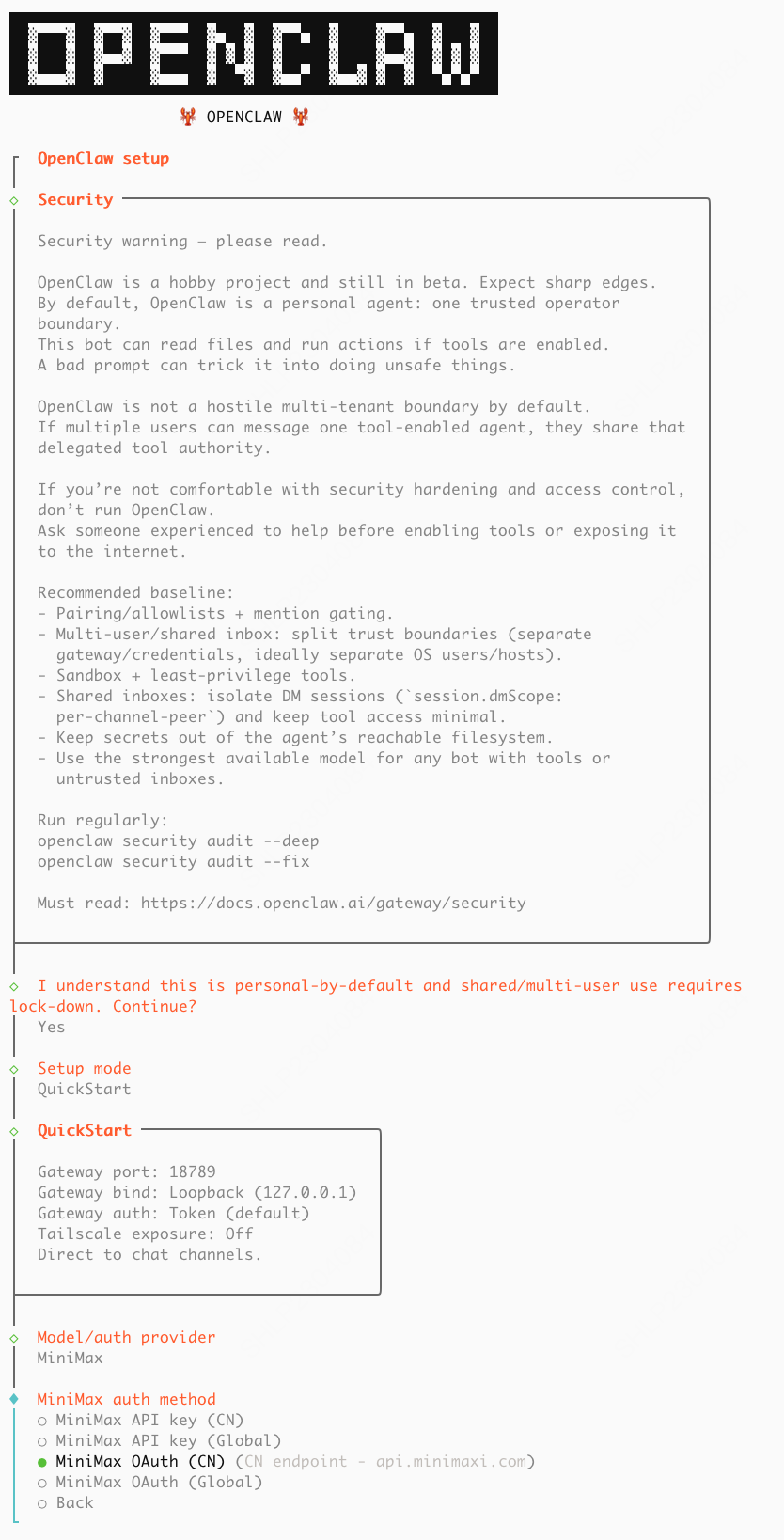
* Where will the Gateway run? → 选择 **Local (this machine)**
* Select sections to configure → 选择 **Model**
* Model/auth provider → 选择 **MiniMax**
* MiniMax auth method → 选择 **MiniMax CN — OAuth (minimaxi.com)**
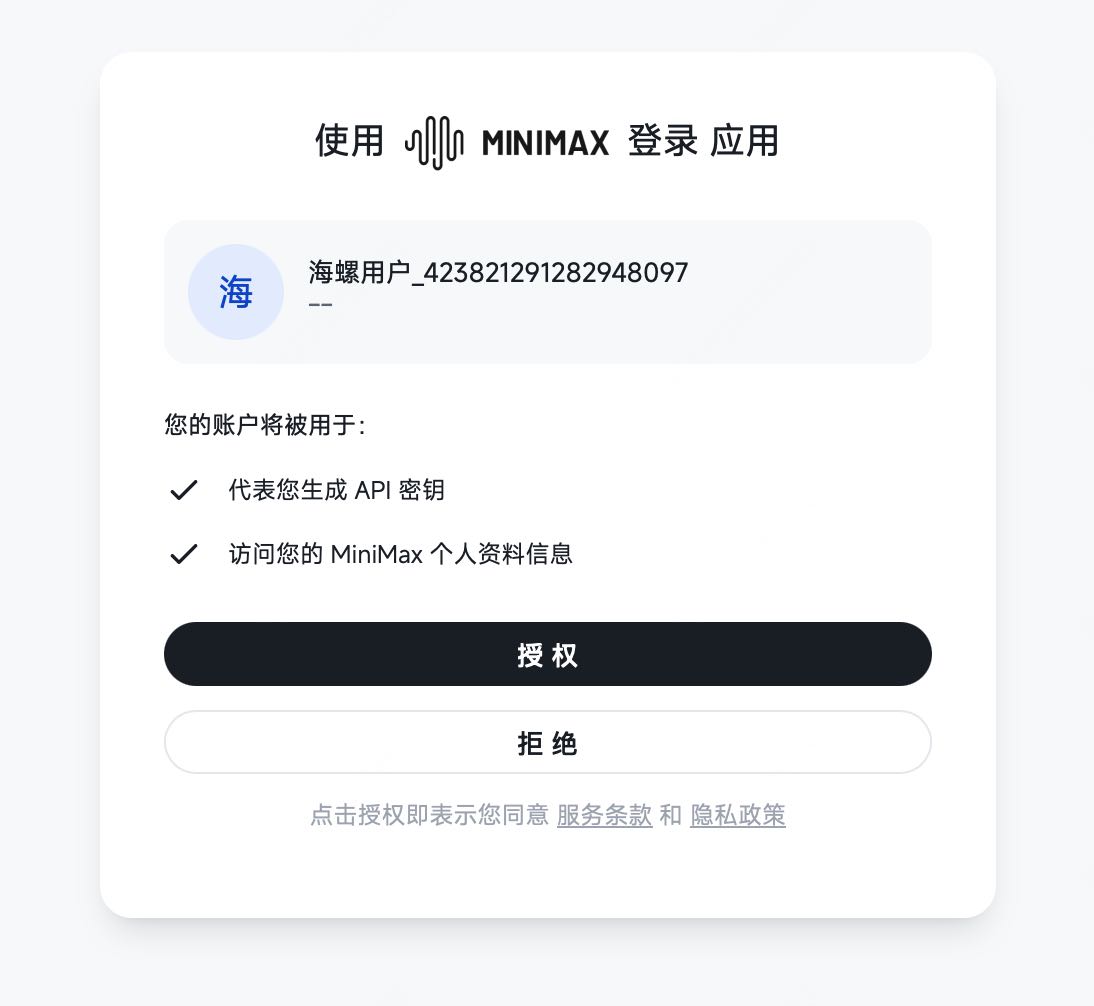
 自动弹出登录页,登录并授权。
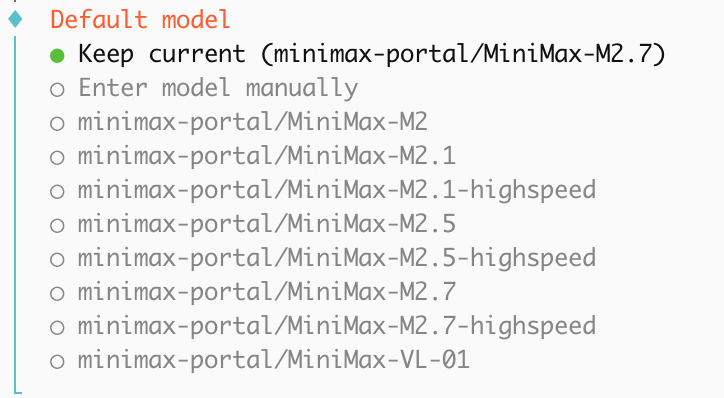
 OAuth 登录完成后,进入模型选择。系统会默认勾选 `minimax-portal/MiniMax-M2.5` 和 `minimax-portal/MiniMax-M2.7`,并将 `minimax-portal/MiniMax-M2.7` 设为默认模型,可直接按回车确认使用。
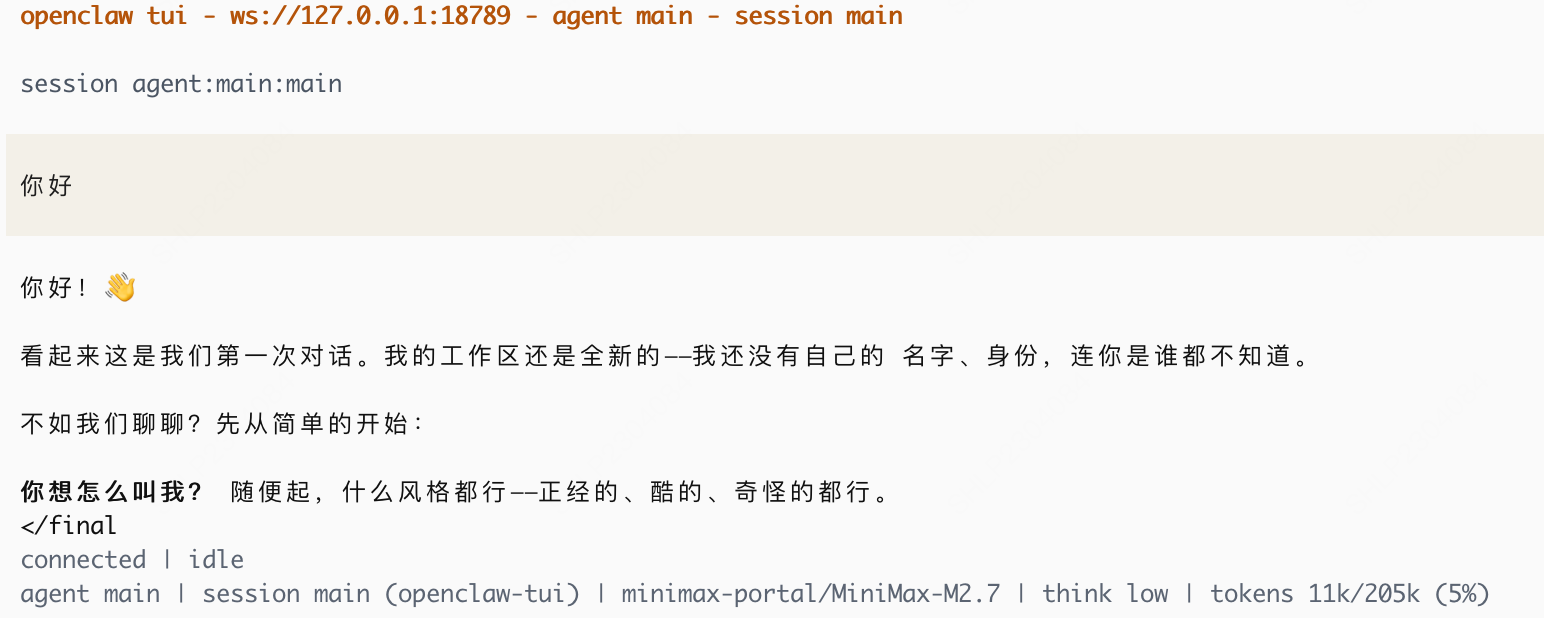
 输入 `openclaw tui`,若成功对话则表示配置成功:
 推荐使用「一键安装OAuth并登录」的方式进行安装。若登录失败,可尝试以下方法。
初次安装时一般会直接进入配置流程。若没有自动开始,可通过以下命令手动启动:
```bash theme={null}
openclaw onboard --install-daemon
```
推荐使用「一键安装OAuth并登录」的方式进行安装。若登录失败,可尝试以下方法。
初次安装时一般会直接进入配置流程。若没有自动开始,可通过以下命令手动启动:
```bash theme={null}
openclaw onboard --install-daemon
```
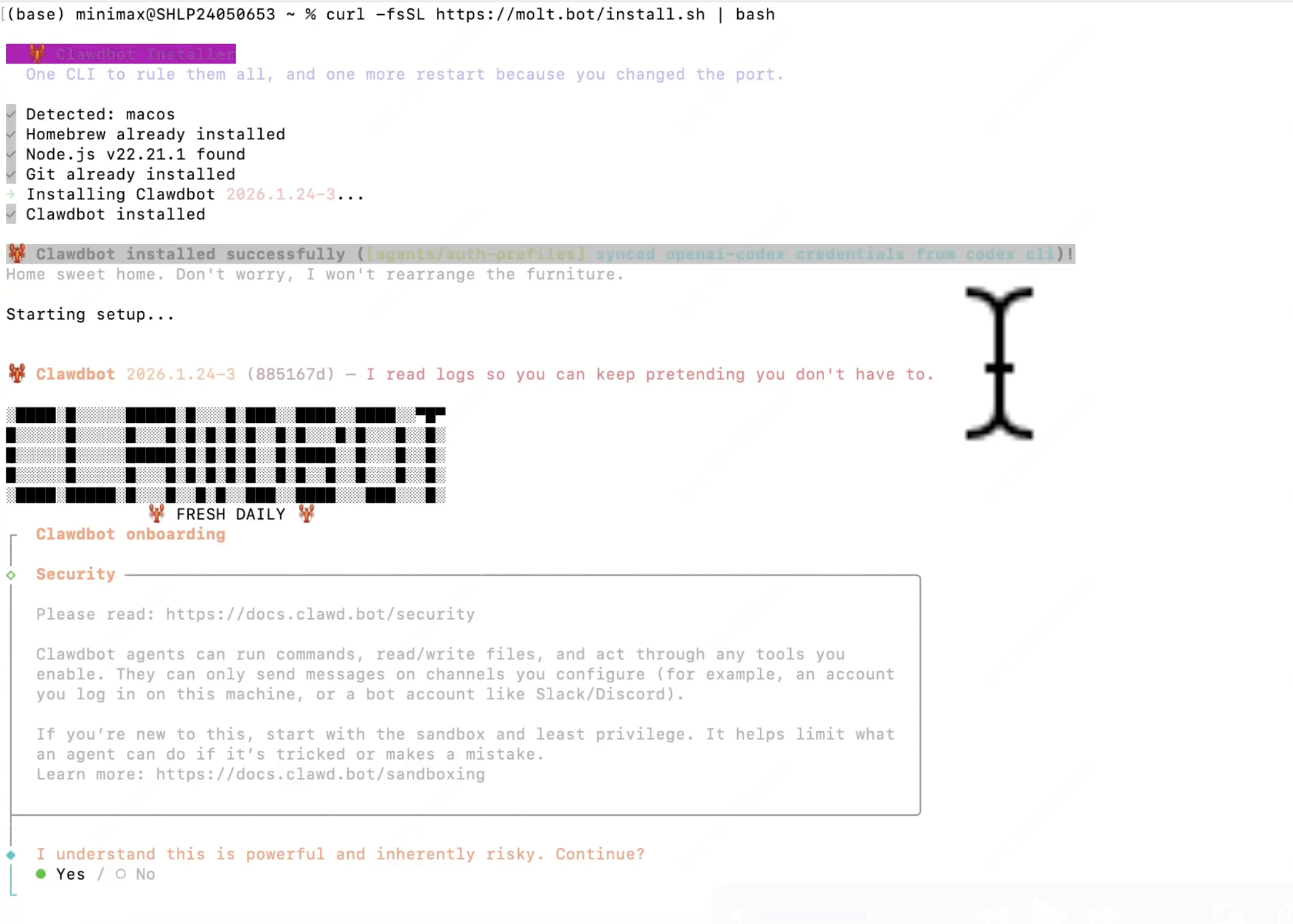 基本配置选择:
* **Step 1**: 同意声明 → 选择 **Yes**
* **Step 2**: Onboarding Mode → 选择 **QuickStart**
如果openclaw的初始配置引导没有出现模型配置,则可以通过以下命令进入 openclaw 配置:
```bash theme={null}
openclaw configure
```
对于 "Where will the Gateway run?" 项,选择 **Local (this machine)**;对于 "Select sections to configure"项,选择 **Model**。
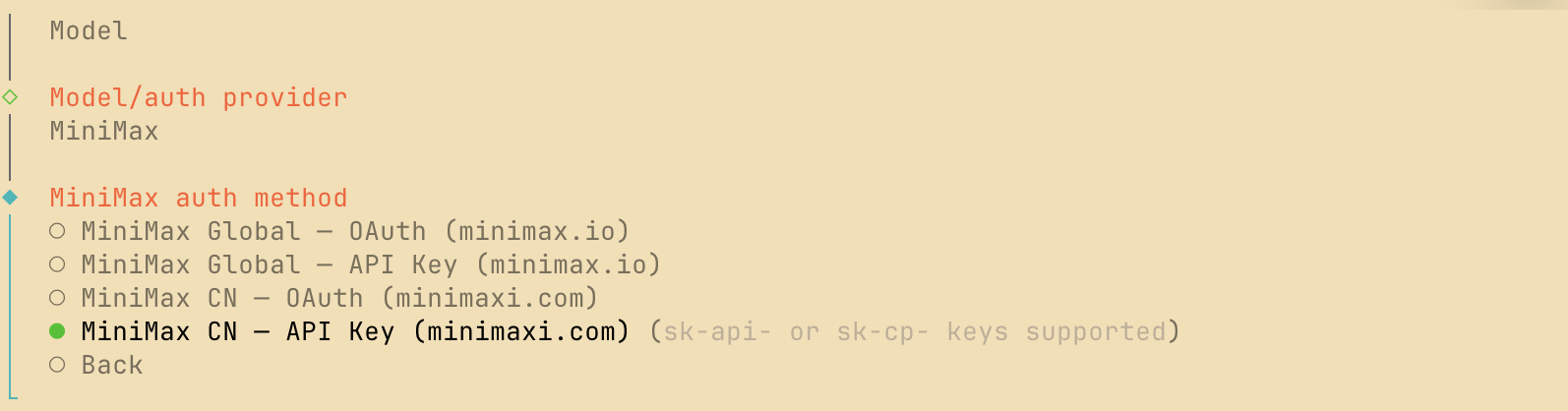
* **Step 1**: Model/auth provider → 选择 **MiniMax**
* **Step 2**: MiniMax auth method → 选择 **MiniMax CN — API Key (minimaxi.com)**,海外用户选择 **MiniMax Global — API Key (minimax.io)**
基本配置选择:
* **Step 1**: 同意声明 → 选择 **Yes**
* **Step 2**: Onboarding Mode → 选择 **QuickStart**
如果openclaw的初始配置引导没有出现模型配置,则可以通过以下命令进入 openclaw 配置:
```bash theme={null}
openclaw configure
```
对于 "Where will the Gateway run?" 项,选择 **Local (this machine)**;对于 "Select sections to configure"项,选择 **Model**。
* **Step 1**: Model/auth provider → 选择 **MiniMax**
* **Step 2**: MiniMax auth method → 选择 **MiniMax CN — API Key (minimaxi.com)**,海外用户选择 **MiniMax Global — API Key (minimax.io)**
 * **Step 3**: MiniMax API key → 填入您的 **MiniMax API Key**
* **Step 4**: Models in /model picker → 直接回车使用默认选项
* **Step 1**: 按需选择 channel(需要在什么 App 中进行对话)
* **Step 2**: 按需配置 Skill
* **Step 3**: 按需启用 Hooks(可选):
* 💾 **session-memory**: 执行 `/new` 时自动保存会话上下文
* 📝 **command-logger**: 记录所有命令到日志文件
* 🚀 **boot-md**: 网关启动时运行 BOOT.md
输入 `openclaw tui` ,若成功对话则表示配置成功:
* **Step 3**: MiniMax API key → 填入您的 **MiniMax API Key**
* **Step 4**: Models in /model picker → 直接回车使用默认选项
* **Step 1**: 按需选择 channel(需要在什么 App 中进行对话)
* **Step 2**: 按需配置 Skill
* **Step 3**: 按需启用 Hooks(可选):
* 💾 **session-memory**: 执行 `/new` 时自动保存会话上下文
* 📝 **command-logger**: 记录所有命令到日志文件
* 🚀 **boot-md**: 网关启动时运行 BOOT.md
输入 `openclaw tui` ,若成功对话则表示配置成功:
 通过 OAuth 登录 `minimax-portal` 后,OpenClaw 的 `image` 工具会自动配置为使用 MiniMax [图像理解 MCP 服务](/token-plan/mcp-guide)背后的 VLM 端点,无需额外配置即可让您的智能体具备图像理解能力。
完整的 OpenClaw 连接 Telegram 教程(包括创建 Bot 和配对),请参阅 [OpenClaw Cookbook 指南](/solutions/openclaw)。
## 在 Hermes Agent 中使用 MiniMax-M2.7
[Hermes Agent](https://github.com/NousResearch/hermes-agent) 是由 [Nous Research](https://nousresearch.com) 开发的开源自主学习 AI 智能体。它具备跨会话持久记忆、内置自改进学习能力、40+ 集成工具以及多平台支持(CLI、Telegram、Discord、Slack、WhatsApp)。
### 安装 Hermes Agent
在终端中运行一键安装命令(支持 macOS、Linux 或 Windows WSL2):
```bash theme={null}
curl -fsSL https://raw.githubusercontent.com/NousResearch/hermes-agent/main/scripts/install.sh | bash
```
更多信息请参考 [Hermes Agent 文档](https://hermes-agent.nousresearch.com/docs/)。
### 配置 MiniMax Token Plan
Hermes Agent 内置了对 MiniMax 的支持。运行模型选择器:
```bash theme={null}
hermes model
```
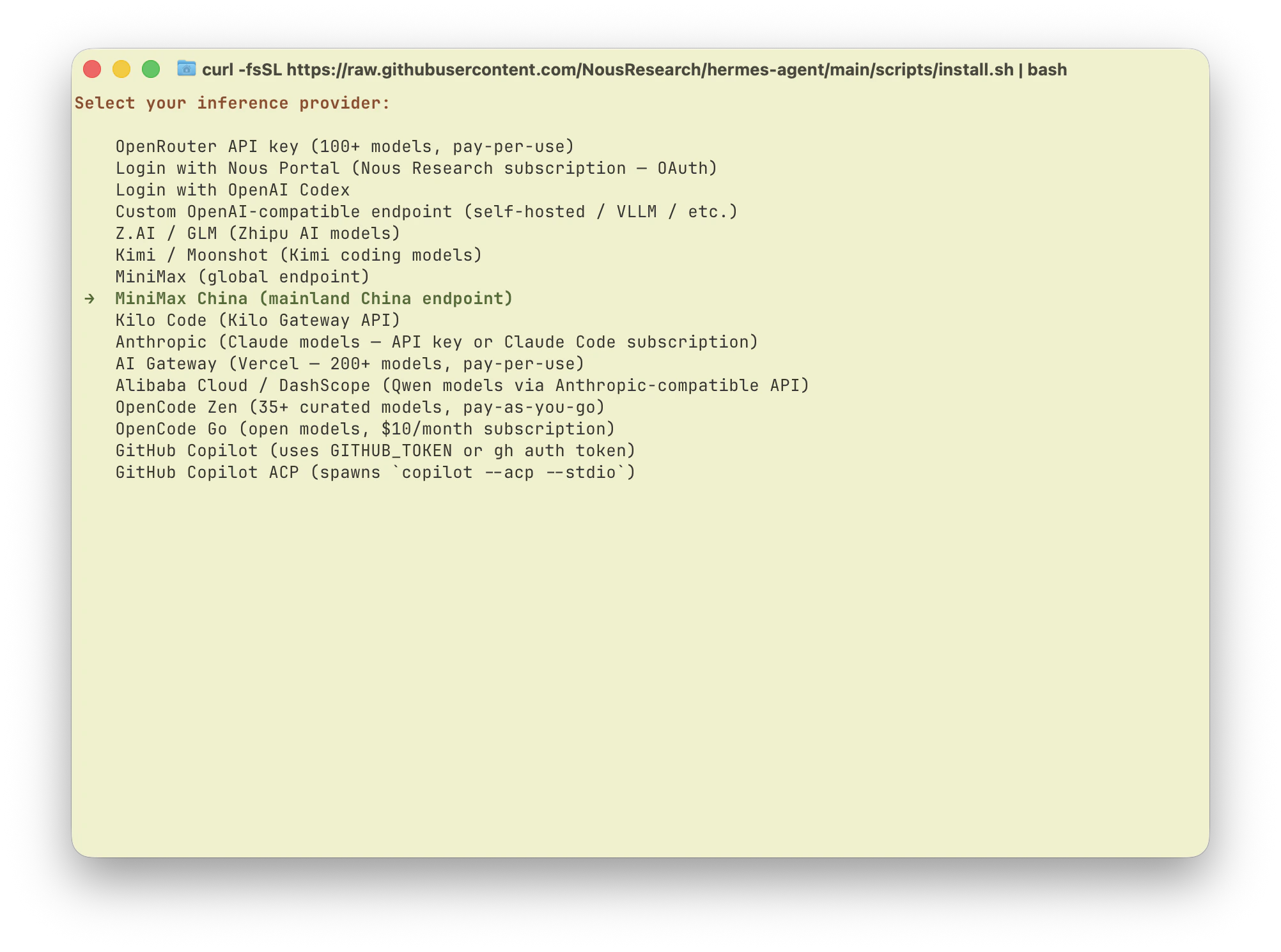
1. 从 provider 列表中选择 **"MiniMax China (mainland China endpoint)"**。
通过 OAuth 登录 `minimax-portal` 后,OpenClaw 的 `image` 工具会自动配置为使用 MiniMax [图像理解 MCP 服务](/token-plan/mcp-guide)背后的 VLM 端点,无需额外配置即可让您的智能体具备图像理解能力。
完整的 OpenClaw 连接 Telegram 教程(包括创建 Bot 和配对),请参阅 [OpenClaw Cookbook 指南](/solutions/openclaw)。
## 在 Hermes Agent 中使用 MiniMax-M2.7
[Hermes Agent](https://github.com/NousResearch/hermes-agent) 是由 [Nous Research](https://nousresearch.com) 开发的开源自主学习 AI 智能体。它具备跨会话持久记忆、内置自改进学习能力、40+ 集成工具以及多平台支持(CLI、Telegram、Discord、Slack、WhatsApp)。
### 安装 Hermes Agent
在终端中运行一键安装命令(支持 macOS、Linux 或 Windows WSL2):
```bash theme={null}
curl -fsSL https://raw.githubusercontent.com/NousResearch/hermes-agent/main/scripts/install.sh | bash
```
更多信息请参考 [Hermes Agent 文档](https://hermes-agent.nousresearch.com/docs/)。
### 配置 MiniMax Token Plan
Hermes Agent 内置了对 MiniMax 的支持。运行模型选择器:
```bash theme={null}
hermes model
```
1. 从 provider 列表中选择 **"MiniMax China (mainland China endpoint)"**。
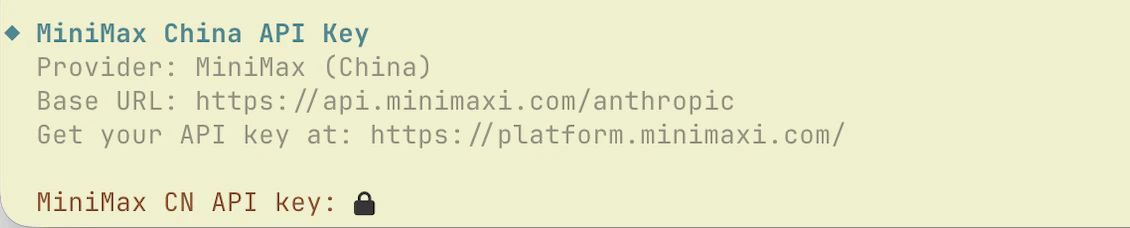
 2. 输入从 [MiniMax Token Plan 页面](https://platform.minimaxi.com/user-center/payment/token-plan)获取的 **Token Plan API Key**。
 3. 选择 **MiniMax-M2.7** 作为模型。
 ## 在 Cline 中使用 MiniMax-M2.7
### 安装 Cline
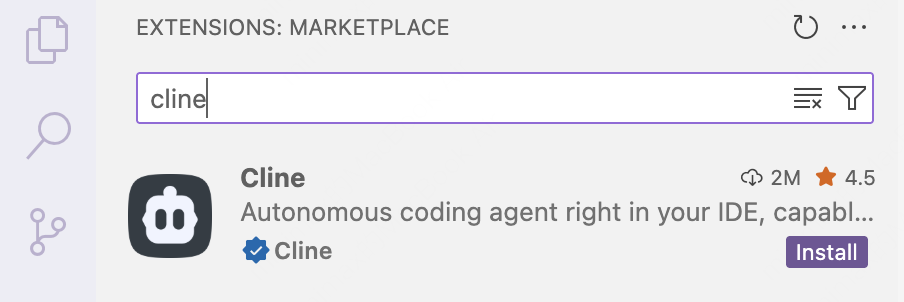
1. 打开 VS Code,点击左侧活动栏中的扩展图标,在搜索框中输入 `Cline`
2. 点击 `Install` 按钮进行安装,安装完成后,可能需要重启 VS Code
## 在 Cline 中使用 MiniMax-M2.7
### 安装 Cline
1. 打开 VS Code,点击左侧活动栏中的扩展图标,在搜索框中输入 `Cline`
2. 点击 `Install` 按钮进行安装,安装完成后,可能需要重启 VS Code
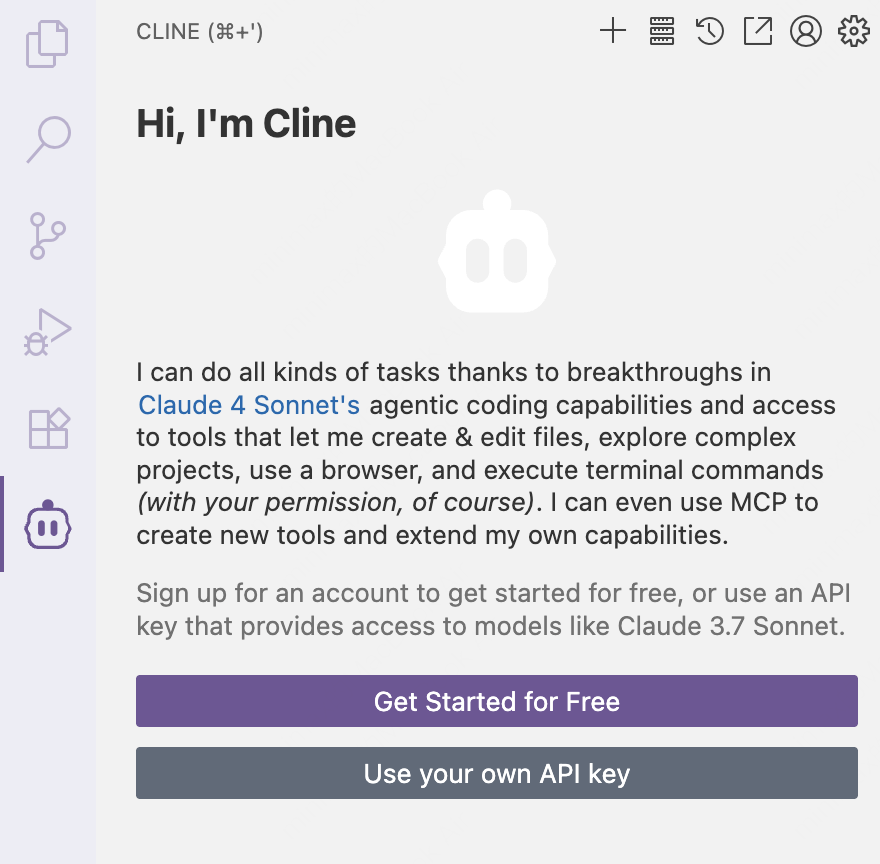
 3. 完成安装后,可以在左侧活动栏中看到 "Cline" 的图标
 若已安装 Cline,请升级至 3.47.0 或更高版本,并重启插件和 VS code 以确保正常使用。
### 在 Cline 中配置 MiniMax API
**重要提示:使用前请先清除 Anthropic 环境变量**
在配置前,请确保清除以下 Anthropic 相关的环境变量,以免影响 MiniMax API 的正常使用:
* `ANTHROPIC_AUTH_TOKEN`
* `ANTHROPIC_BASE_URL`
1. 点击"**Use your own API key**"按钮,进入 Cline 的参数配置界面
2. API Provider -> 选择"**MiniMax**"
3. MiniMax Entrypoint -> `api.minimaxi.com`
4. MiniMax API Key -> 输入您的 **API Key**
5. 点击右上角的 "Done",保存配置
若已安装 Cline,请升级至 3.47.0 或更高版本,并重启插件和 VS code 以确保正常使用。
### 在 Cline 中配置 MiniMax API
**重要提示:使用前请先清除 Anthropic 环境变量**
在配置前,请确保清除以下 Anthropic 相关的环境变量,以免影响 MiniMax API 的正常使用:
* `ANTHROPIC_AUTH_TOKEN`
* `ANTHROPIC_BASE_URL`
1. 点击"**Use your own API key**"按钮,进入 Cline 的参数配置界面
2. API Provider -> 选择"**MiniMax**"
3. MiniMax Entrypoint -> `api.minimaxi.com`
4. MiniMax API Key -> 输入您的 **API Key**
5. 点击右上角的 "Done",保存配置
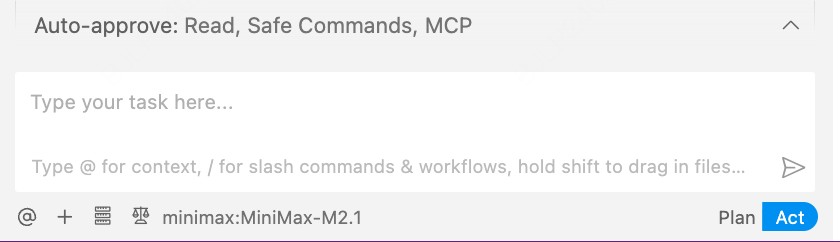
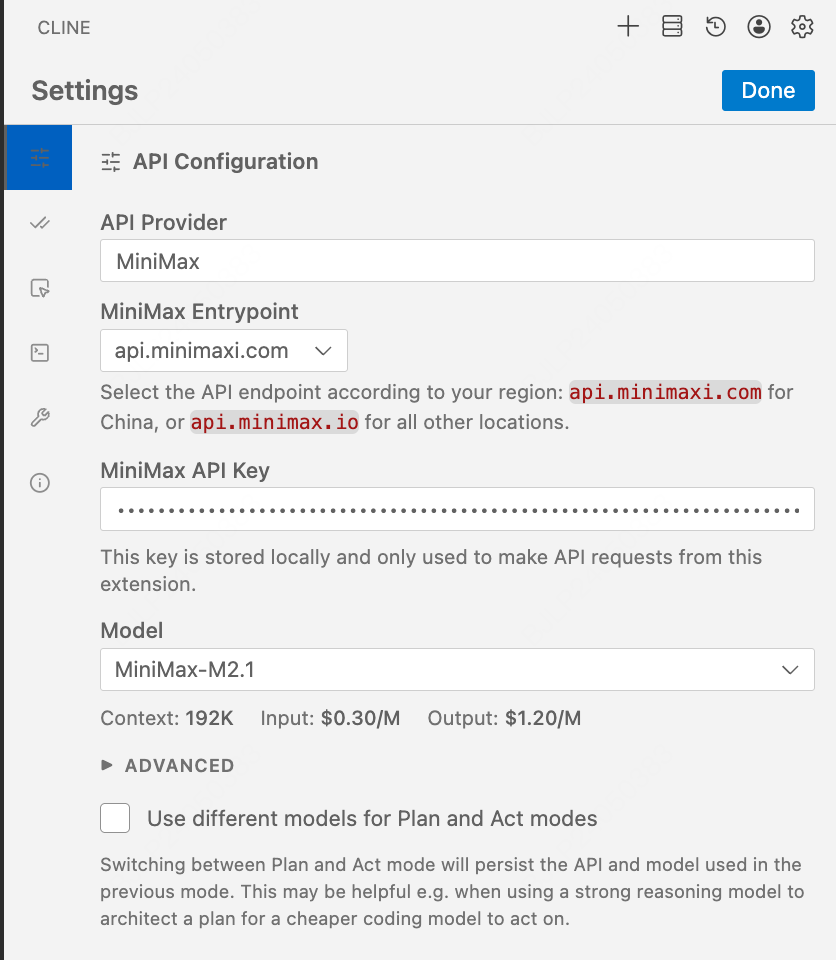 6. 勾选 Auto-approve 中的"Edit"选项框,开始使用“MiniMax-M2.7”
 ## 在 Roo Code 中使用 MiniMax-M2.7
### 安装 Roo Code
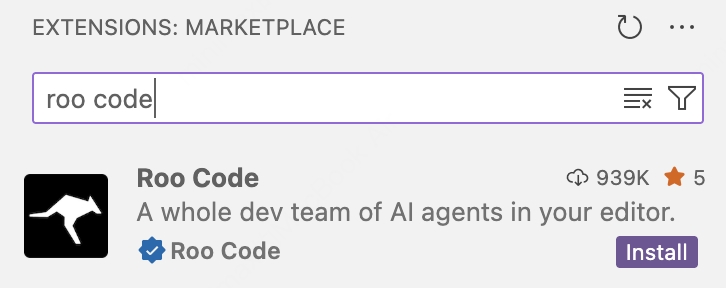
1. 打开 VS Code,点击左侧活动栏中的扩展图标,在搜索框中输入 `Roo Code`
2. 点击 `Install` 按钮进行安装,安装完成后,可能需要重启 VS Code
## 在 Roo Code 中使用 MiniMax-M2.7
### 安装 Roo Code
1. 打开 VS Code,点击左侧活动栏中的扩展图标,在搜索框中输入 `Roo Code`
2. 点击 `Install` 按钮进行安装,安装完成后,可能需要重启 VS Code
 ### 在 Roo Code 中配置 MiniMax API
1. 点击"**Settings**"按钮,进入参数配置界面
### 在 Roo Code 中配置 MiniMax API
1. 点击"**Settings**"按钮,进入参数配置界面
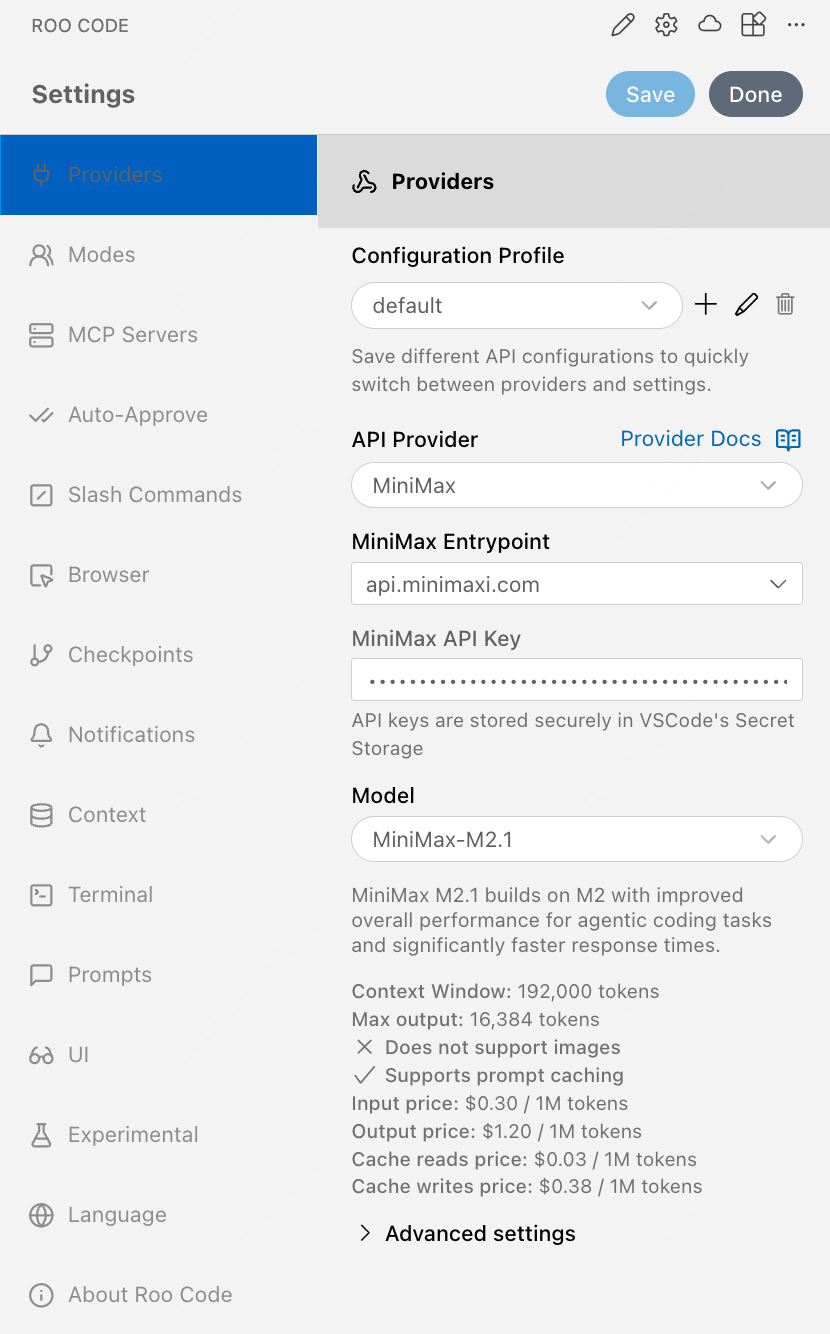
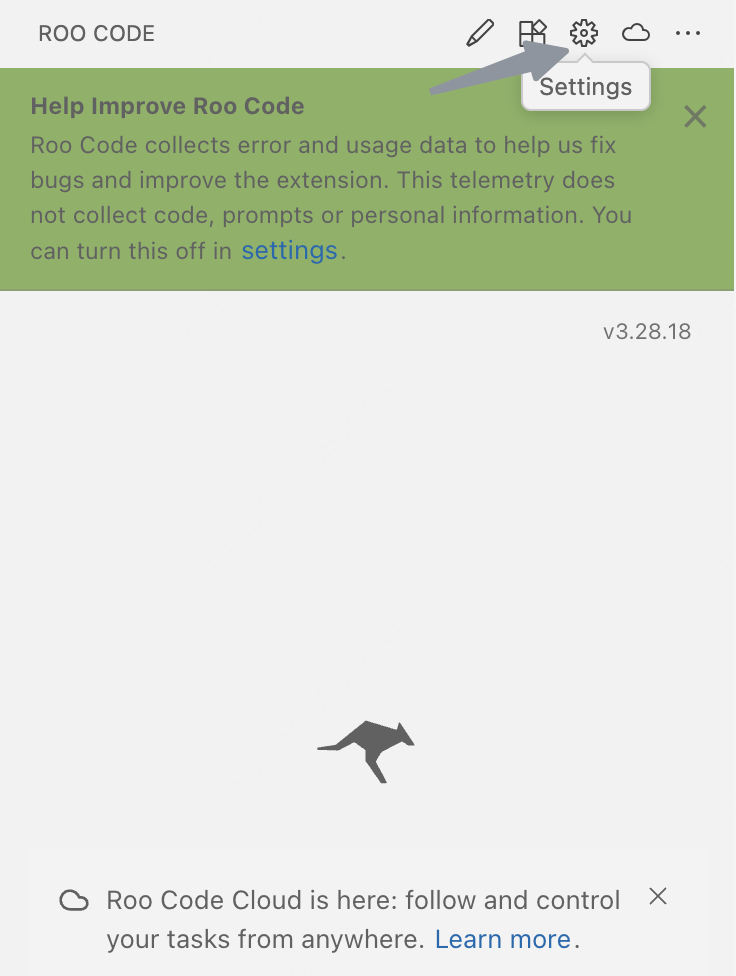 2. API Provider -> 选择"**MiniMax**"
3. MiniMax Entrypoint -> `api.minimaxi.com`
4. MiniMax API Key 输入您的 **API Key**
5. Model 选择 **MiniMax-M2.7**
6. 依次点击右上角的"Save"和"Done"按钮,保存配置
2. API Provider -> 选择"**MiniMax**"
3. MiniMax Entrypoint -> `api.minimaxi.com`
4. MiniMax API Key 输入您的 **API Key**
5. Model 选择 **MiniMax-M2.7**
6. 依次点击右上角的"Save"和"Done"按钮,保存配置
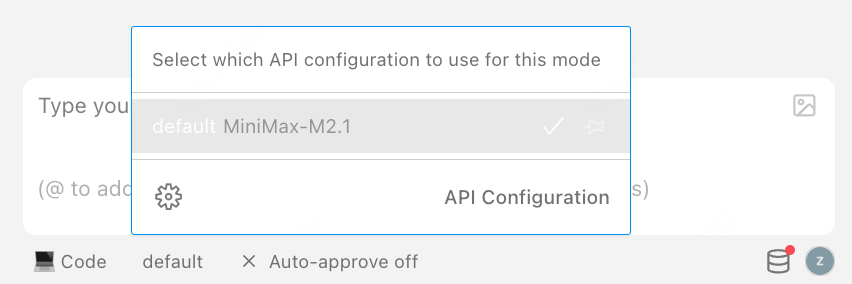
 7. 开始使用"MiniMax-M2.7"
 ## 在 Grok CLI 中使用 MiniMax-M2.7(不推荐)
### 安装 Grok CLI
1. 使用 `npm` 全局安装 Grok CLI
```bash theme={null}
npm install -g @vibe-kit/grok-cli
```
### 在 Grok CLI 中配置 MiniMax API
**重要提示:使用前请先清除 OpenAI 环境变量**
在配置前,请确保清除以下 OpenAI 相关的环境变量,以免影响 MiniMax API 的正常使用:
* `OPENAI_API_KEY`
* `OPENAI_BASE_URL`
1. 通过环境变量配置 URL 和 API Key
```bash theme={null}
export GROK_BASE_URL="https://api.minimaxi.com/v1"
export GROK_API_KEY=""
```
2. 使用指定模型"**MiniMax-M2.7**"启动 Grok CLI
```bash theme={null}
grok --model MiniMax-M2.7
```
## 在 Codex CLI 中使用 MiniMax-M2.7(不推荐)
为了方便将模型与 Codex CLI 集成,建议使用 **codex-MiniMax-M2.7** 模型名称。虽然模型可以通过 Bash 等工具与文件进行交互,但这种方式并非 Agent 工作流的最佳实践。为实现 Agent 开发实践的最佳效果,建议使用 **Claude Code** 或 **Cursor** 工具。
**最新版 Codex CLI 存在兼容性问题,无法正常使用,推荐使用 0.57.0 版本**。
### 安装 Codex CLI
1. 使用 `npm` 全局安装 Codex CLI
```bash theme={null}
# 建议使用 0.57.0 版本
npm i -g @openai/codex@0.57.0
```
### 在 Codex CLI 中配置 MiniMax API
**重要提示:使用前请先清除 OpenAI 环境变量**
在配置前,请确保清除以下 OpenAI 相关的环境变量,以免影响 MiniMax API 的正常使用:
* `OPENAI_API_KEY`
* `OPENAI_BASE_URL`
1. 编辑 Codex 的配置文件,路径为 `.codex/config.toml`,将以下配置添加到配置文件中。
```toml theme={null}
[model_providers.minimax]
name = "MiniMax Chat Completions API"
base_url = "https://api.minimaxi.com/v1"
env_key = "MINIMAX_API_KEY"
wire_api = "chat"
requires_openai_auth = false
request_max_retries = 4
stream_max_retries = 10
stream_idle_timeout_ms = 300000
[profiles.m27]
model = "codex-MiniMax-M2.7"
model_provider = "minimax"
```
2. 出于安全考虑,请在当前终端会话中通过环境变量设置 API Key
```
export MINIMAX_API_KEY=""
```
3. 使用指定的配置文件启动 Codex CLI。
```bash theme={null}
codex --profile m27
```
## 在 Droid 中使用 MiniMax-M2.7
### 安装 Droid
对于 Mac/Linux 用户,请使用以下指令安装:
```bash theme={null}
curl -fsSL https://app.factory.ai/cli | sh
```
对于 Windows 用户,请使用以下指令安装:
```bash theme={null}
irm https://app.factory.ai/cli/windows | iex
```
更多信息可参考 [Droid 文档](https://docs.factory.ai/cli/getting-started/quickstart) 。
### 在 Droid 中配置 MiniMax API
**重要提示:使用前请先清除 Anthropic 环境变量**
在配置前,请确保清除以下 Anthropic 相关的环境变量,以免影响 MiniMax API 的正常使用:
* `ANTHROPIC_AUTH_TOKEN`
* `ANTHROPIC_BASE_URL`
1. 使用以下指令,更新 Droid 配置文件,该配置文件的路径为 `~/.factory/config.json`。
提示:
* 配置文件的路径为 `~/.factory/config.json`, 并非 `~/.factory/settings.json`
* 清空 `ANTHROPIC_AUTH_TOKEN` 环境变量,否则会覆盖 `.factory/config.json` 中的 API Key 并导致错误
```json theme={null}
{
"custom_models": [
{
"model_display_name": "MiniMax-M2.7",
"model": "MiniMax-M2.7",
"base_url": "https://api.minimaxi.com/anthropic",
"api_key": "",
"provider": "anthropic",
"max_tokens": 64000
}
]
}
```
2. 进入项目目录,启动 `Droid`
```bash theme={null}
cd /path/to/your/project
droid
```
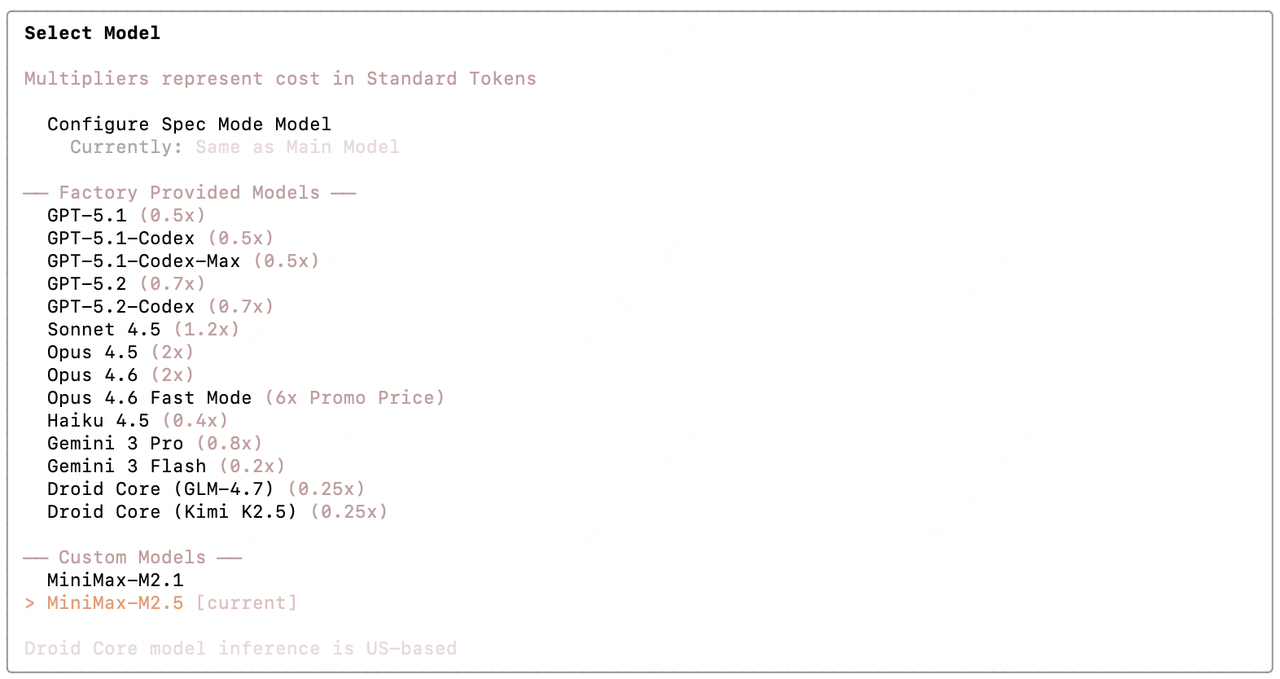
3. 输入 `/model`, 选择 “**MiniMax-M2.7**” 模型,并在 Droid 中使用
## 在 Grok CLI 中使用 MiniMax-M2.7(不推荐)
### 安装 Grok CLI
1. 使用 `npm` 全局安装 Grok CLI
```bash theme={null}
npm install -g @vibe-kit/grok-cli
```
### 在 Grok CLI 中配置 MiniMax API
**重要提示:使用前请先清除 OpenAI 环境变量**
在配置前,请确保清除以下 OpenAI 相关的环境变量,以免影响 MiniMax API 的正常使用:
* `OPENAI_API_KEY`
* `OPENAI_BASE_URL`
1. 通过环境变量配置 URL 和 API Key
```bash theme={null}
export GROK_BASE_URL="https://api.minimaxi.com/v1"
export GROK_API_KEY=""
```
2. 使用指定模型"**MiniMax-M2.7**"启动 Grok CLI
```bash theme={null}
grok --model MiniMax-M2.7
```
## 在 Codex CLI 中使用 MiniMax-M2.7(不推荐)
为了方便将模型与 Codex CLI 集成,建议使用 **codex-MiniMax-M2.7** 模型名称。虽然模型可以通过 Bash 等工具与文件进行交互,但这种方式并非 Agent 工作流的最佳实践。为实现 Agent 开发实践的最佳效果,建议使用 **Claude Code** 或 **Cursor** 工具。
**最新版 Codex CLI 存在兼容性问题,无法正常使用,推荐使用 0.57.0 版本**。
### 安装 Codex CLI
1. 使用 `npm` 全局安装 Codex CLI
```bash theme={null}
# 建议使用 0.57.0 版本
npm i -g @openai/codex@0.57.0
```
### 在 Codex CLI 中配置 MiniMax API
**重要提示:使用前请先清除 OpenAI 环境变量**
在配置前,请确保清除以下 OpenAI 相关的环境变量,以免影响 MiniMax API 的正常使用:
* `OPENAI_API_KEY`
* `OPENAI_BASE_URL`
1. 编辑 Codex 的配置文件,路径为 `.codex/config.toml`,将以下配置添加到配置文件中。
```toml theme={null}
[model_providers.minimax]
name = "MiniMax Chat Completions API"
base_url = "https://api.minimaxi.com/v1"
env_key = "MINIMAX_API_KEY"
wire_api = "chat"
requires_openai_auth = false
request_max_retries = 4
stream_max_retries = 10
stream_idle_timeout_ms = 300000
[profiles.m27]
model = "codex-MiniMax-M2.7"
model_provider = "minimax"
```
2. 出于安全考虑,请在当前终端会话中通过环境变量设置 API Key
```
export MINIMAX_API_KEY=""
```
3. 使用指定的配置文件启动 Codex CLI。
```bash theme={null}
codex --profile m27
```
## 在 Droid 中使用 MiniMax-M2.7
### 安装 Droid
对于 Mac/Linux 用户,请使用以下指令安装:
```bash theme={null}
curl -fsSL https://app.factory.ai/cli | sh
```
对于 Windows 用户,请使用以下指令安装:
```bash theme={null}
irm https://app.factory.ai/cli/windows | iex
```
更多信息可参考 [Droid 文档](https://docs.factory.ai/cli/getting-started/quickstart) 。
### 在 Droid 中配置 MiniMax API
**重要提示:使用前请先清除 Anthropic 环境变量**
在配置前,请确保清除以下 Anthropic 相关的环境变量,以免影响 MiniMax API 的正常使用:
* `ANTHROPIC_AUTH_TOKEN`
* `ANTHROPIC_BASE_URL`
1. 使用以下指令,更新 Droid 配置文件,该配置文件的路径为 `~/.factory/config.json`。
提示:
* 配置文件的路径为 `~/.factory/config.json`, 并非 `~/.factory/settings.json`
* 清空 `ANTHROPIC_AUTH_TOKEN` 环境变量,否则会覆盖 `.factory/config.json` 中的 API Key 并导致错误
```json theme={null}
{
"custom_models": [
{
"model_display_name": "MiniMax-M2.7",
"model": "MiniMax-M2.7",
"base_url": "https://api.minimaxi.com/anthropic",
"api_key": "",
"provider": "anthropic",
"max_tokens": 64000
}
]
}
```
2. 进入项目目录,启动 `Droid`
```bash theme={null}
cd /path/to/your/project
droid
```
3. 输入 `/model`, 选择 “**MiniMax-M2.7**” 模型,并在 Droid 中使用
 ## 在 Zed 中使用 MiniMax-M2.7
### 安装 Zed
按照 [Zed 官方文档](https://zedhub.org/getting-started) 完成 Zed 安装配置。
### 配置 MiniMax API
点击右下角 ✨ 号进入智能体面板:
## 在 Zed 中使用 MiniMax-M2.7
### 安装 Zed
按照 [Zed 官方文档](https://zedhub.org/getting-started) 完成 Zed 安装配置。
### 配置 MiniMax API
点击右下角 ✨ 号进入智能体面板:
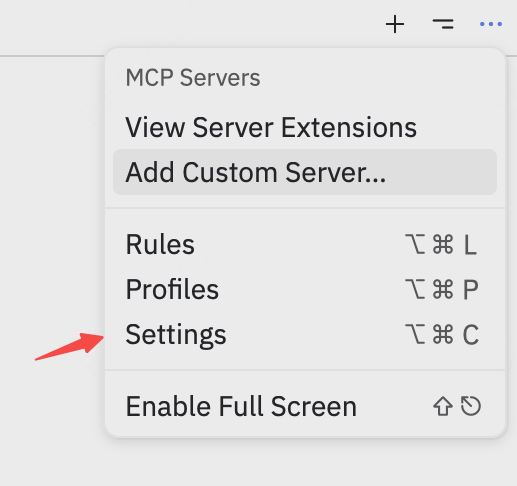
 点击右上角三点标志进入 setting 进行配置:
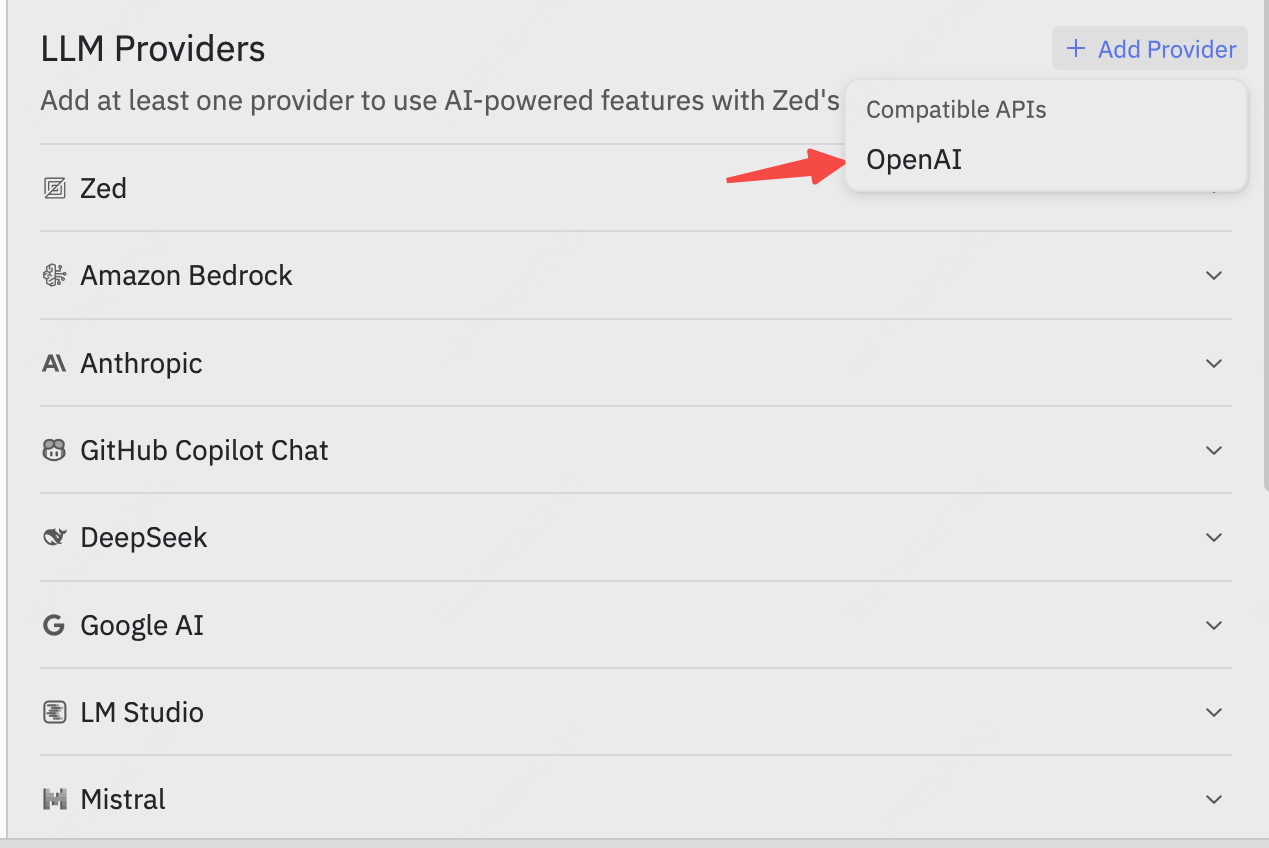
 找到 **LLM Provider** 模块,点击 **+Add Provider** 并在出现的下拉框中选择 **OpenAI** 进行模型添加:
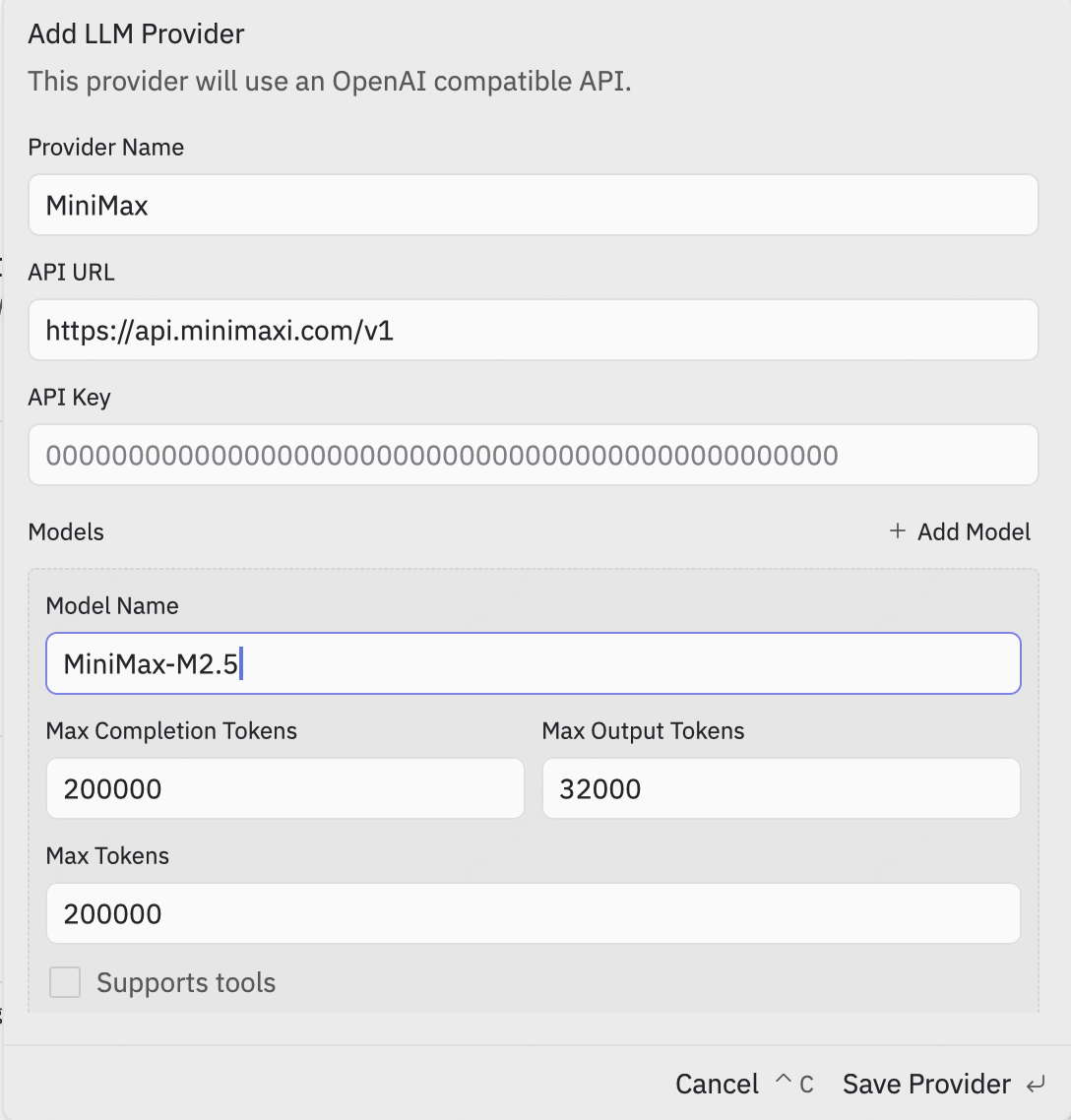
 进入添加面板,根据以下信息填写:
| 配置项 | 值 |
| ----------------- | -------------------------------------------------------------- |
| **Provider Name** | 根据需要设置 |
| **API URL** | **[https://api.minimaxi.com/v1](https://api.minimaxi.com/v1)** |
| **API Key** | 从官网获取的 API Key,请参考[快速开始](/guides/quickstart-preparation)进行获取 |
| **Model Name** | `MiniMax-M2.7` |
其他配置根据个人使用需要变更。
完整配置参考如下:
进入添加面板,根据以下信息填写:
| 配置项 | 值 |
| ----------------- | -------------------------------------------------------------- |
| **Provider Name** | 根据需要设置 |
| **API URL** | **[https://api.minimaxi.com/v1](https://api.minimaxi.com/v1)** |
| **API Key** | 从官网获取的 API Key,请参考[快速开始](/guides/quickstart-preparation)进行获取 |
| **Model Name** | `MiniMax-M2.7` |
其他配置根据个人使用需要变更。
完整配置参考如下:
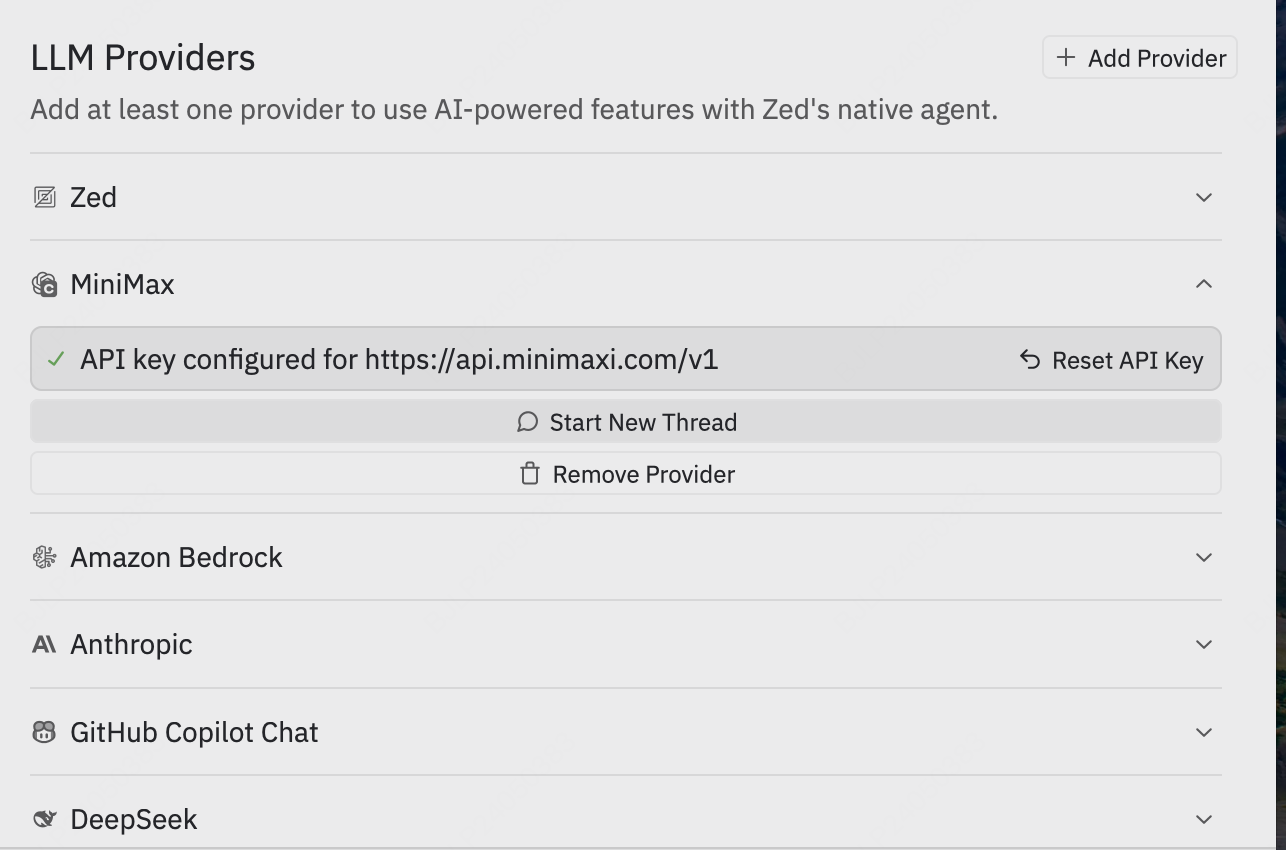
 点击 **Save Provider** 保存,LLM Provider 已包含我们配置好的 MiniMax, 点击 MiniMax,再次输入您的 **API Key**,并按`Enter`保存 :
 返回智能体面板,点击右下角 **Select a Model** 选择刚刚配置好的 MiniMax-M2.7 模型:
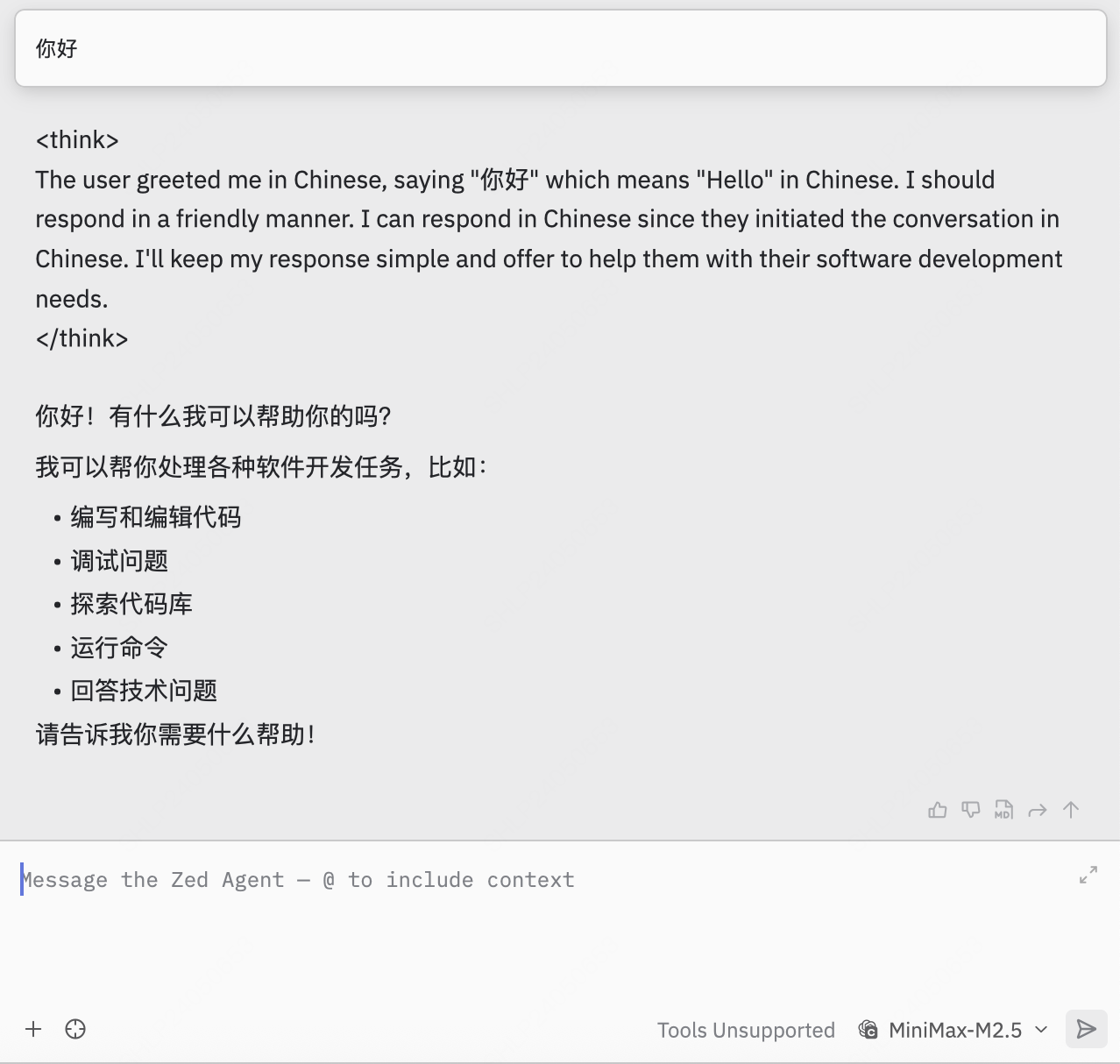 即可使用 MiniMax-M2.7 模型进行辅助开发工作。
## 在 MonkeyCode 中使用 MiniMax-M2.7
### 在 MonkeyCode 中配置 MiniMax API
访问 [MonkeyCode 官网](https://monkeycode-ai.com/?ic=019b4f38-64b2-7dee-959c-ec02691c290d) 进行登录。
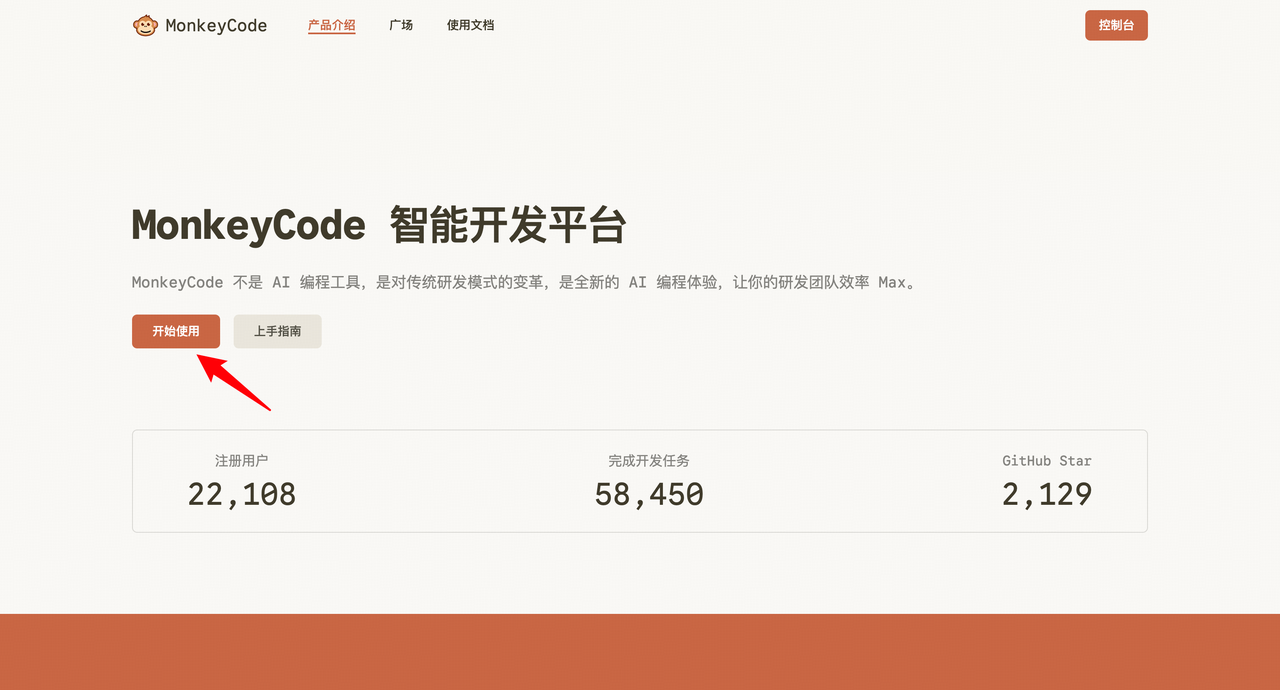
登录后,点击「开始使用」按钮,进入 MonkeyCode 智能开发平台任务页面:
即可使用 MiniMax-M2.7 模型进行辅助开发工作。
## 在 MonkeyCode 中使用 MiniMax-M2.7
### 在 MonkeyCode 中配置 MiniMax API
访问 [MonkeyCode 官网](https://monkeycode-ai.com/?ic=019b4f38-64b2-7dee-959c-ec02691c290d) 进行登录。
登录后,点击「开始使用」按钮,进入 MonkeyCode 智能开发平台任务页面:
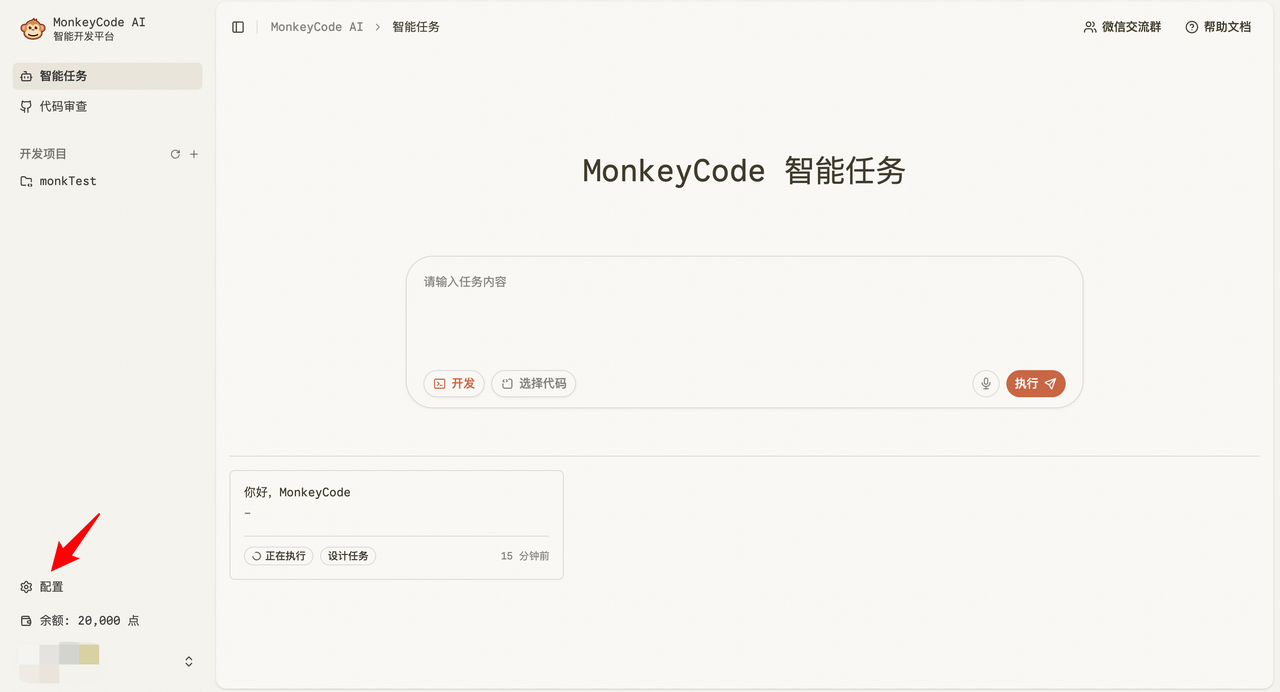
 点击页面右下角「配置」按钮,进入系统配置页面:
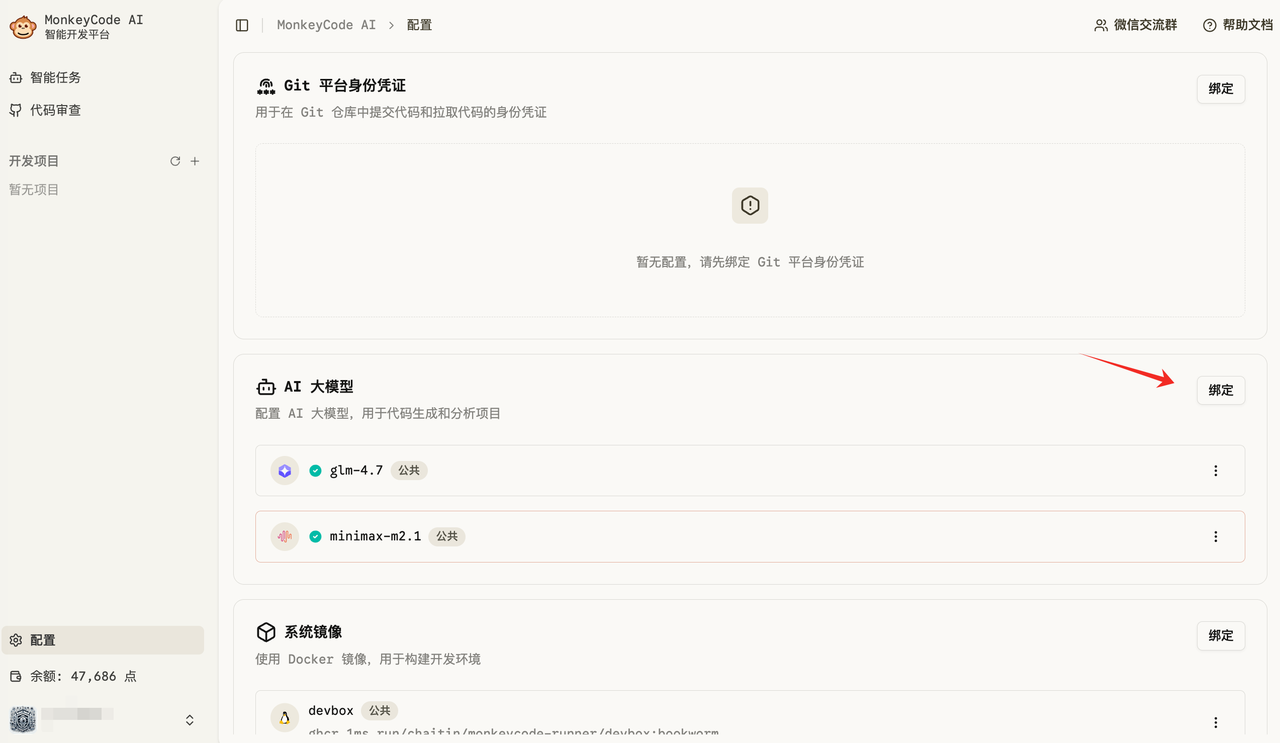
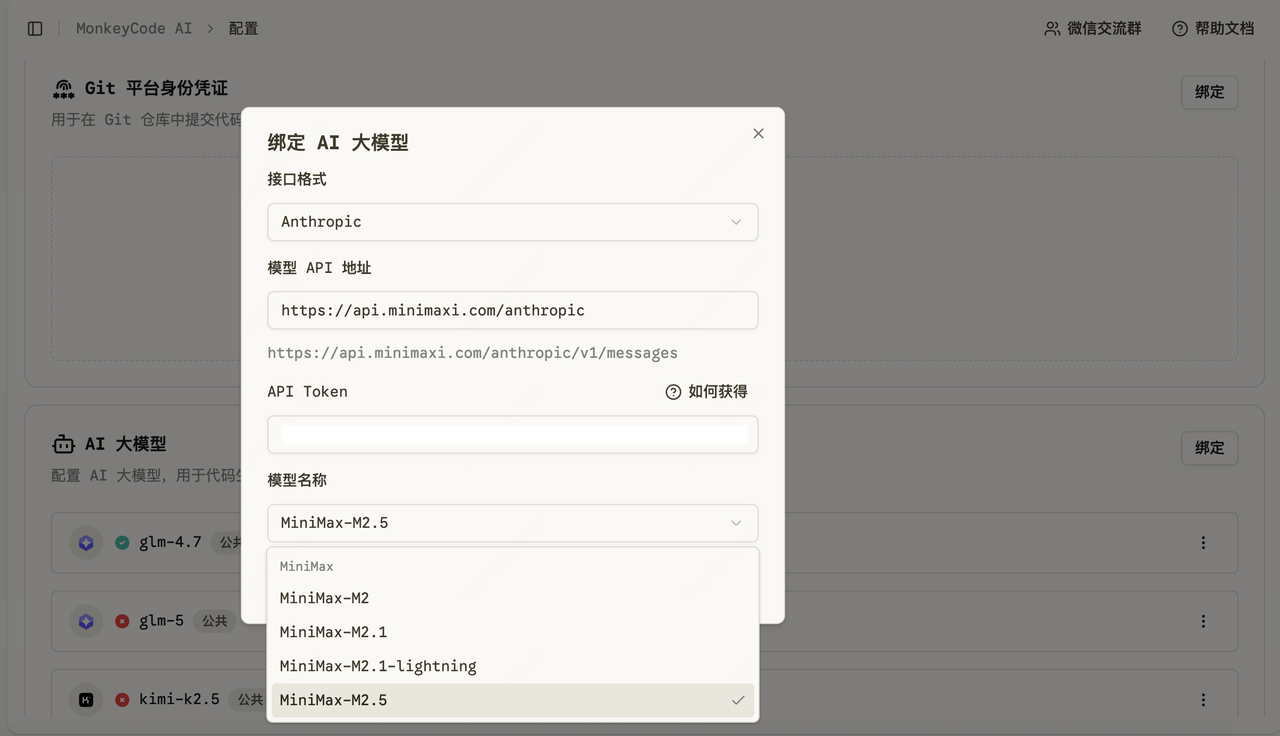
 在 AI 大模型模块中,点击「绑定」按钮:
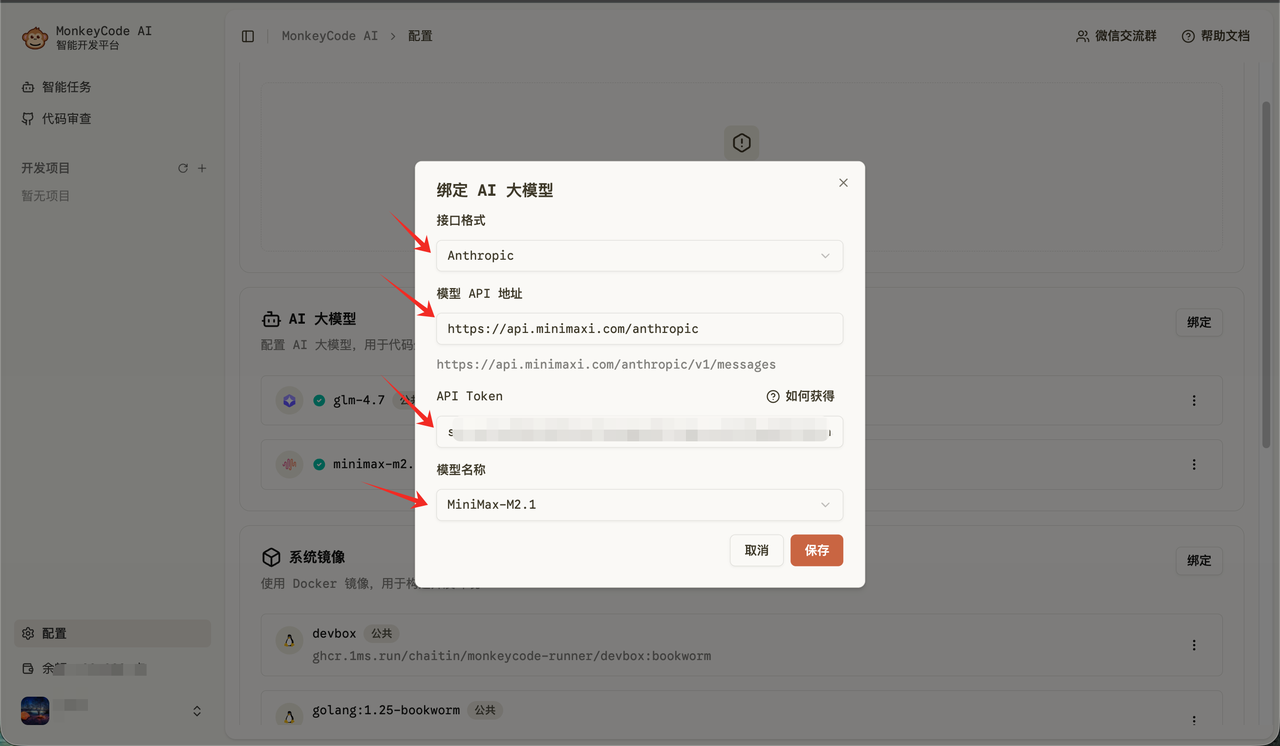
 依次执行以下操作来绑定个人 MiniMax-M2.7:
| 配置项 | 值 |
| ------------- | ---------------------------------------------------------------------------------------------- |
| **模型 API 地址** | 将默认 URL 替换为 MiniMax Coding 专属接口地址:`https://api.minimaxi.com/anthropic` |
| **API Key** | 从 [MiniMax 开放平台](https://platform.minimaxi.com/user-center/basic-information/interface-key) 获取 |
| **接口格式类型** | 选择 `anthropic` |
| **模型名称** | 选择 `MiniMax-M2.7` |
完成上述配置后,点击页面「保存」按钮,确认所有设置生效:
依次执行以下操作来绑定个人 MiniMax-M2.7:
| 配置项 | 值 |
| ------------- | ---------------------------------------------------------------------------------------------- |
| **模型 API 地址** | 将默认 URL 替换为 MiniMax Coding 专属接口地址:`https://api.minimaxi.com/anthropic` |
| **API Key** | 从 [MiniMax 开放平台](https://platform.minimaxi.com/user-center/basic-information/interface-key) 获取 |
| **接口格式类型** | 选择 `anthropic` |
| **模型名称** | 选择 `MiniMax-M2.7` |
完成上述配置后,点击页面「保存」按钮,确认所有设置生效:
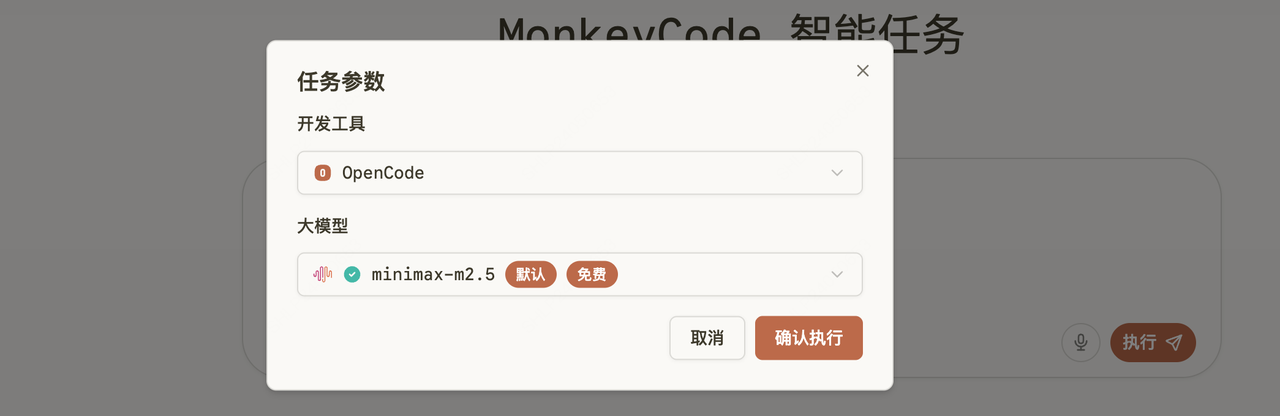
 返回 MonkeyCode 主界面,输入 Prompt 后,点击「执行」按钮,即可调用配置的 MiniMax-M2.7 模型:
 ## 常见问题
### API Error
```bash theme={null}
API Error: Cannot read properties of undefined (reading 'map')
```
请按以下步骤检查:
1. 确保已正确设置 API Host: `https://api.minimaxi.com`
2. 确认已将 `` 替换为你在 [MiniMax 开发者平台](https://platform.minimaxi.com/user-center/basic-information/interface-key) 或 [账户管理/Token Plan](https://platform.minimaxi.com/user-center/payment/token-plan)获取的真实 API Key。
3. 如果使用 Claude Code 或 Droid,请清除环境变量:`ANTHROPIC_AUTH_TOKEN`
4. 如果在 VSCode 或 Cursor 中使用 Claude Code,请确保配置模型为 `MiniMax-M2.7`,详见[在 Claude Code for VS Code 中使用 M2.7](/guides/text-ai-coding-tools#%E5%9C%A8-claude-code-for-vs-code-%E4%B8%AD%E4%BD%BF%E7%94%A8)
5. 触发[速率限制](/guides/rate-limits#3%E3%80%81%E6%88%91%E4%BB%AC%E7%9A%84-api-%E7%9A%84%E9%99%90%E9%80%9F%E5%85%B7%E4%BD%93%E6%95%B0%E5%80%BC),请稍后再试。
如果以上方法仍未解决问题,请联系我们:
* 通过邮箱 [Model@minimaxi.com](mailto:Model@minimaxi.com) 等官方渠道联系我们的技术支持团队
* 在我们的 [Github](https://github.com/MiniMax-AI/MiniMax-M2/issues) 仓库提交Issue
## 推荐阅读
工具使用让 AI 模型调用外部 API。
支持通过 Anthropic 和 OpenAI 兼容接口进行文本生成调用
通过 Anthropic SDK 调用 MiniMax 模型
通过 OpenAI SDK 调用 MiniMax 模型
## 常见问题
### API Error
```bash theme={null}
API Error: Cannot read properties of undefined (reading 'map')
```
请按以下步骤检查:
1. 确保已正确设置 API Host: `https://api.minimaxi.com`
2. 确认已将 `` 替换为你在 [MiniMax 开发者平台](https://platform.minimaxi.com/user-center/basic-information/interface-key) 或 [账户管理/Token Plan](https://platform.minimaxi.com/user-center/payment/token-plan)获取的真实 API Key。
3. 如果使用 Claude Code 或 Droid,请清除环境变量:`ANTHROPIC_AUTH_TOKEN`
4. 如果在 VSCode 或 Cursor 中使用 Claude Code,请确保配置模型为 `MiniMax-M2.7`,详见[在 Claude Code for VS Code 中使用 M2.7](/guides/text-ai-coding-tools#%E5%9C%A8-claude-code-for-vs-code-%E4%B8%AD%E4%BD%BF%E7%94%A8)
5. 触发[速率限制](/guides/rate-limits#3%E3%80%81%E6%88%91%E4%BB%AC%E7%9A%84-api-%E7%9A%84%E9%99%90%E9%80%9F%E5%85%B7%E4%BD%93%E6%95%B0%E5%80%BC),请稍后再试。
如果以上方法仍未解决问题,请联系我们:
* 通过邮箱 [Model@minimaxi.com](mailto:Model@minimaxi.com) 等官方渠道联系我们的技术支持团队
* 在我们的 [Github](https://github.com/MiniMax-AI/MiniMax-M2/issues) 仓库提交Issue
## 推荐阅读
工具使用让 AI 模型调用外部 API。
支持通过 Anthropic 和 OpenAI 兼容接口进行文本生成调用
通过 Anthropic SDK 调用 MiniMax 模型
通过 OpenAI SDK 调用 MiniMax 模型